※本記事にはプロモーションが含まれます。
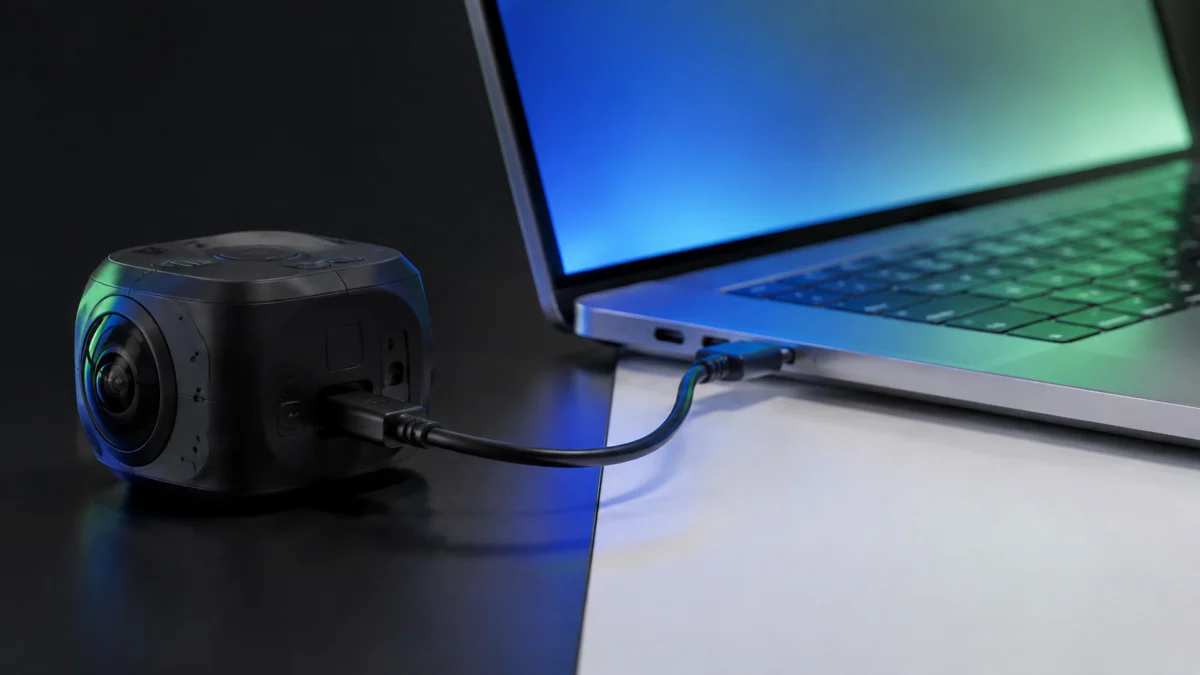
MacがDJI Osmo 360を認識しないとき、最初に確認するのはカメラ画面の転送オプションです。DJI公式の映像エクスポートガイドでは、付属データケーブルで接続するとカメラ画面に転送オプションが表示され、[ファイル転送:USB]をタップします。Appleシリコン搭載のMacノートブックでは、必要に応じて「アクセサリーの接続を許可しますか?」で[許可]を選びます。カメラ側の転送設定やMac側の許可が完了していない場合、給電されていてもストレージとして現れないことがあります。
Osmo 360の転送はどの段階で止まっているか
正常な経路は、カメラ画面のUSBモード選択、Macのアクセサリ許可、Finderでの表示、DCIMフォルダの閲覧、ローカルコピー、DJI Studioへの素材追加の順に進みます。どこまで進めたかで、次に確認する場所が変わります。
| 止まっている段階 | 次に確認する場所 |
|---|---|
| カメラに転送オプションが出ない | ケーブルと接続ポート |
| Macに許可の表示が出ない | ロック解除とアクセサリ設定 |
| Finderにカメラが出ない | Finderの表示項目設定 |
| DCIMは開けるがコピーできない | コピー先の空き容量と経路 |
| DJI Studioに素材を追加できない | DJI Studio側の動作環境 |
どの段階でも、内蔵ストレージやmicroSDカードの初期化・フォーマットは行わないでください。素材をMacへ退避できていない状態で実行すると、素材を失うおそれがあります。
ケーブルとUSBポートの構成を確認する
DJI公式手順は、付属のデータケーブルでカメラとパソコンを接続することを前提としています。確認は次の3ステップです。
- カメラの電源を入れ、付属ケーブルでMac本体へ直接つなぐ
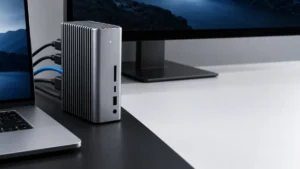
- USBハブや変換アダプターを外した状態と比較する
- USB-Cポートが複数あれば、別のポートでも試す
[PR]ケーブルを交換する場合は、充電専用ではなくデータ転送に対応した製品を選んでください。

価格・在庫状況はAmazonの商品ページでご確認ください。
カメラ側の[ファイル転送:USB]とMac側の許可を通過させる
認識にはカメラ側の操作と、Macの機種・設定に応じた許可確認が必要です。手順は次の5ステップです。
- 付属ケーブルで接続し、カメラ画面に転送オプションを表示させる
- カメラ画面で[ファイル転送:USB]をタップする
- Macに「アクセサリーの接続を許可しますか?」が出たら[許可]をクリックする
- デスクトップにカメラアイコンが表示されるのを確認する
- 表示されない場合は、Finderからカメラストレージを開く
充電はされるのにFinderへ出ない場合、Appleシリコン搭載のMacノートブックではアクセサリ許可を確認してください。Appleサポートによれば、警告で[許可しない]をクリックするとMacはそのアクセサリを認識せず、Mac上のデータにもアクセスできませんが、充電自体は行われます。給電されていることは、接続経路が正常である根拠になりません。Macがロックされていると許可できず、3日以上ロックされたままだった場合は、以前許可したアクセサリでもロック解除が必要になることがあります。
許可を通過してもFinderに見当たらない場合は、「Finder」>「設定」を開き、「一般」でデスクトップに表示する項目を、「サイドバー」でサイドバーに表示する項目を選択してください。詳しい操作はAppleのMacユーザガイドで確認できます。
Finderで見えた素材をMacとDJI Studioへ取り込む
カメラストレージが開けたら、[DCIM]>[DJI 001]から必要な写真や動画を選び、まずMacのローカルフォルダへコピーします。全景動画の形式はOSVで、各全景動画にはLRF拡張子のプロキシファイルが付随します。必要なファイルを取り違えないよう、編集前は同じフォルダ内の関連ファイルをまとめてコピーしてください。
Finderでは素材が見えるのにDJI Studioへの追加だけ失敗する場合、Macがカメラを認識していない問題ではありません。マウントの切り分けは完了しているため、DJI Studio側の確認に切り替えます。DJI StudioはDJI公式ダウンロードセンターで配布されており、対応OSや推奨スペックは配布ページで確認できます。確認できた公式資料の範囲では、DJI Studioの動作条件がカメラのマウントに必要な条件として案内されている記載はありません。
USB直結で解決しない場合の代替転送とサポート判断
USB接続の切り分けが進まない場合も、素材を取り出す経路は残っています。優先順は次のとおりです。
- DJI Mimoでスマートフォンへ転送する:Wi-FiとBluetoothをオンにしてDJI Mimoアプリでカメラに接続し、[アルバム]または[カメラ]から[再生]を選んでダウンロードします。
- microSDカード経由で転送する:カードに保存された素材は、カードリーダー経由でMacへ移せます。内蔵ストレージ内の素材はこの方法では取り出せないため、保存先を先に確認してください。
- ファームウェアを確認する:Osmo 360のファームウェアはDJI Mimoアプリ経由で更新します。新しいファームウェアの表示があれば画面の指示に従ってください。
- 環境を変えて再現を確認する:別のケーブル、別のポート、可能なら別のMacで接続し、症状が同じかを記録します。
改善しない場合はDJIサポートへ相談してください。止まっている段階、カメラ画面の表示、試したケーブルとポート、macOSのバージョンを伝えると確認が早く進みます。素材が残った状態で相談し、指示を受ける前に初期化やフォーマットを実行しないでください。
[PR]microSDカード経由の転送経路を用意しておくと、復旧の選択肢が増えます。

価格・在庫状況はAmazonの商品ページでご確認ください。

価格・在庫状況はAmazonの商品ページでご確認ください。
よくある質問
充電はされるのにFinderに出てこないのはなぜですか
カメラ画面で[ファイル転送:USB]が選択されていないか、Mac側で必要なアクセサリ許可が完了していない可能性があります。Appleシリコン搭載のMacノートブックでは、[許可しない]を選んでも充電は行われるため、充電されていることだけでは接続が正常とは判断できません。Macのロックを解除した状態で接続し直してください。
全景動画はOSVファイルだけをコピーすれば足りますか
全景動画の本体はOSV形式で、LRFは付随するプロキシファイルです。必要なファイルを取り違えないよう、編集前は[DJI 001]内の関連ファイルを同じフォルダ構成のままMacへコピーしてください。
まとめ
MacがOsmo 360を認識しないときは、カメラ画面のUSBモード、Macのアクセサリ許可、Finderの表示設定、DCIMからのコピー、DJI Studioへの追加の順に、どこで止まったかを特定してから対処してください。充電を接続正常の根拠にしないこと、素材を退避できるまで初期化やフォーマットを実行しないことが、素材を守りながら切り分けるための条件です。
WindowsパソコンとGoPro HERO13 Blackの組み合わせで動画を取り込めない場合は、GoPro HERO13 BlackをWindowsへ取り込めない場合の対処も確認してください。