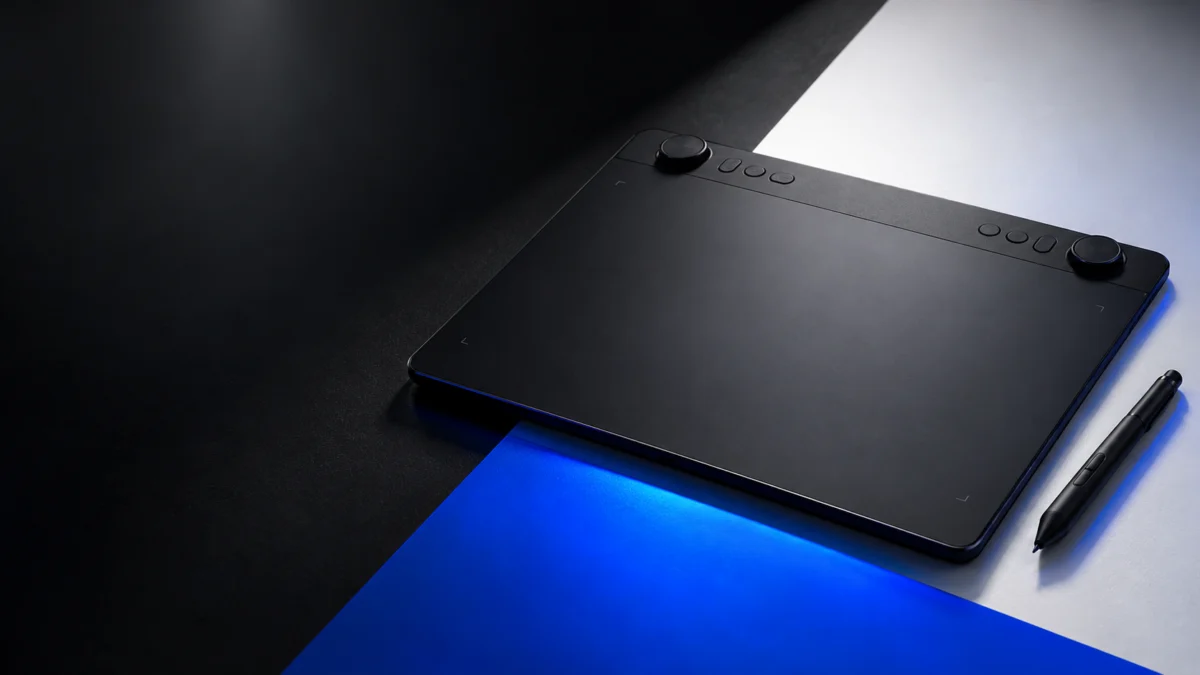
Wacom Intuos Pro(2025年モデル)がWindowsにBluetoothでつながらないときは、まず本体のLEDとUSB/Bluetoothセレクターの位置を確認してください。LEDの青い点滅は「Bluetooth接続待ち」、青い点灯は「Bluetooth接続済み」を意味します。セレクターを中央(BT1)か左端(BT2)にした状態で、Windows側からペアリングし直すのが最短の確認手順です。セレクターを右端にしてUSBで動くなら、無線を直すまでは有線で作業を続けられます。
最短チェックリスト
次の5点を上から順に確認すると、どこで止まっているかを短時間で絞り込めます。
- セレクターが中央(BT1)か左端(BT2)にある(右端はUSB接続用)
- LEDが青く点滅している(接続待ち)か、青く点灯している(接続済み)か
- PC側のBluetoothがオンになっていること
- そのPCにWacomドライバーを入れているか
- セレクターを右端にしてUSBケーブルでつないだとき、ペンでカーソルが動くか
対象モデルとこの記事で扱う症状
この記事は、2025年に登場したWacom Intuos Proを対象にしています。Amazon.co.jpでは、mediumが「Wacom Intuos Pro medium TPTK670K0C」の型番で販売されています。手順はワコム公式の2025年モデル向けFAQに沿っているため、旧モデル(PTH-660など)の接続方法とは混ぜずに読んでください。
扱う症状は次のとおりです。
- Windowsのデバイス追加画面にIntuos Proが出てこない
- 以前は使えていたのに、セレクターを切り替えたら目的のPCで反応しない
- 接続できたように見えるが、ペンが動かない・ボタンやダイヤルが設定どおりに動かない
LEDの色とセレクター位置で状態を読む
LEDの色と点灯・点滅の違いで、いまUSB接続中なのか、Bluetoothの接続待ちなのか、すでにどこかとつながっているのかを判断できます。青の点滅は「まだ接続していない」状態で、青の点灯は「Bluetoothで接続済み」の状態です。この違いを先に見ると、ペアリングをやり直すべきか、接続先を確認すべきかがはっきりします。
セレクターは右端がUSB接続、中央がBT1、左端がBT2です。BT1とBT2は、2台のPCを無線で切り替えて使うための位置です。
| LEDの状態 | 公式FAQでの意味 | 次に確認すること |
|---|---|---|
| 白の点灯 | セレクターが右端で、USB接続中 | 無線で使いたい場合は、セレクターを中央か左端へ動かす |
| オレンジの点灯 | 充電中 | USBケーブルをつないだまま充電し、USB接続でペンが動くかも見る |
| 青の点灯 | セレクターが中央か左端で、Bluetooth接続済み | そのセレクター位置で、目的のPCとつながっているかを確認する |
| 青の点滅 | Bluetooth接続待ち | Windowsのデバイス追加からペアリングする |
オレンジの点灯は充電中です。確認したワコム公式FAQの範囲では、上の4つ以外の表示の意味は説明されていません。それ以外の状態が続く場合は自己判断で故障と決めず、後述の記録を残してメーカーに相談してください。
まずUSB接続で本体とドライバーを確認する
無線の設定に入る前に、セレクターを右端にしてUSBでつなぎ、ペンが動くかを確認してください。USBで白く点灯してペンが動けば、タブレットの入力はWindowsに届いているので、問題をBluetooth側に絞って確認できます。USBでも動かない場合は、ペアリングより先にケーブルや接続先のポート、ドライバーを見直します。
手順は次の4ステップです。
- Intuos Proのセレクターを右端(USB)にスライドします。
- USBケーブルでタブレットとPCをつなぎます。
- LEDが白く点灯するかを確認します(オレンジなら充電中です)。
- ペンをタブレットの上で動かし、Windowsのカーソルが動くかを確認します。
ワコム公式の動作環境は、Windows 10以降です。Windowsではドライバーなしでも基本的な動作はしますが、全機能とカスタマイズにはドライバーのインストールが必要です。ペンは動くのにExpressKeyやダイヤルが思いどおりに動かない場合は、ドライバーを確認してください。
また、BT1・BT2で別のPCを使う場合も含め、使う各PCにWacomドライバーを入れて設定する必要があります。1台目では使えて2台目で機能が足りないときは、2台目のドライバーを確認します。
BT1・BT2とWindowsのペアリング手順
Bluetoothでつながらないときは、いまのセレクター位置(中央のBT1か左端のBT2)で、目的のWindows PCとペアリングしたかを確認してください。BT1とBT2は別々の接続先として使う位置なので、片方で使えていても、もう片方へ切り替えたときに同じPCで使える状態とは限りません。セレクター位置を決めてから、次の手順でペアリングします。
ワコム公式FAQのWindows向け手順は次の4ステップです。
- タスクバーの通知領域(システムトレイ)のBluetoothアイコンをクリックします。
- デバイスを追加する項目(公式FAQの英語表記では “Add Bluetooth or other device”)を選びます。
- Intuos Proのセレクターを中央(BT1)か左端(BT2)へスライドします。
- 接続するデバイスの一覧に「Wacom Intuos Pro」が表示されたら、クリックしてペアリングします。
Windows 11では、設定画面から進める方法もあります。GIGAZINEのIntuos Pro(2025)レビューでは、Windows 11搭載のノートPCで設定の「Bluetoothとデバイス」を開き、Bluetoothがオンであることを確かめてから「デバイスの追加」→「Bluetooth」と進む例が紹介されています。この例では「Wacom Intuos ProM1」という名前が表示され、それを選んで接続しています。
一覧に出る名前は、すべての環境で同じとは限りません。ワコム公式FAQの注記では、表示名はタブレットのサイズとセレクター位置によって変わることがあります。「Wacom Intuos Pro」と完全に一致しなくても、Intuos Proの名前を含む項目を探してください。
一覧に出てこない・つながらないときの確認
- セレクターが右端(USB)のままになっていないか
- LEDが青く点滅しているか(点滅していれば接続待ちの状態です)
- LEDが青く点灯している場合、そのセレクター位置で別のPCとつながっていないか
- WindowsのBluetoothがオンになっているか
ペアリングが終わったら、LEDが青の点灯に変わったかを確認します。青の点灯は、Bluetoothで接続済みであることを示します。
USBでは使えて無線だけつながらないとき
USBでは問題なく使えて、Bluetoothだけつながらない場合、すぐにお金をかける必要はありません。まずはUSBで作業を続けながら、セレクター位置ごとのペアリング、PC側のBluetooth、ドライバーを確認し直してください。それでも直らない場合は、状態を記録してメーカーに相談するのが確実です。
ワコム公式の動作環境では、接続方法はUSBまたはPC・Macに備わったBluetoothです。PCにBluetoothがない、またはオンにできない場合は、USB接続で使ってください。確認した公式資料の範囲では、特定のBluetoothアダプターとの組み合わせは示されていないため、無線接続のためだけに周辺機器を買い足すことはおすすめしません。
メーカーに相談するときは、次の内容を控えておくと話が早く進みます。
- 型番(本体や購入記録に書かれている表記)
- セレクターの位置(右端・中央・左端)と、そのときのLEDの色、点灯か点滅か
- USB接続でペンが動くかどうか
- Windowsのバージョンと、Bluetoothがオンになっているか
- Wacomドライバーを入れているか
- デバイス一覧に表示された名前、または表示されなかったこと
修理・買い替えを考える前に
USB接続でも動かない、またはLEDが公式FAQの説明に当てはまらない状態が続いても、その時点で故障とは決めつけられません。まず上の記録をそろえてメーカーに相談し、修理や対応の案内を受けてから判断してください。修理と買い替えを比較して、同じmediumをWindowsで使い続けたい場合に限り、国内での販売状況を確認する価値があります。
PR:修理と買い替えを比較する方へ。Amazon.co.jpでは、Wacom Intuos Pro medium TPTK670K0Cが販売されており、商品名にはWacom Pro Pen 3付属・Windows/Mac対応と記載されています。同じmediumをWindowsで使い続けたい場合の候補として確認してください。

価格・在庫状況はAmazonの商品ページでご確認ください。
価格や在庫は変わるため、購入前に商品ページで確認してください。Bluetoothがつながらないことだけを理由に、USBで使える本体を買い替える必要はありません。
よくある質問
BT1で使っていたPCに、BT2でもつなげますか?
ワコム公式FAQでは、中央(BT1)と左端(BT2)は2台のPCを無線で切り替えて使うための位置と説明されています。セレクターを動かしたら、その位置で目的のPCとペアリングしているかを確認してください。
ドライバーを入れなくても使えますか?
ワコム公式の動作環境によると、Windowsではドライバーなしでも基本的な動作はします。ただし、全機能とカスタマイズにはドライバーが必要で、複数のPCで使う場合はそれぞれに入れて設定します。
AndroidやChromebookにもつなげられますか?
ワコム公式の動作環境では、2025年モデルのIntuos ProはAndroidとChromeOSには対応していません。対応OSはWindows 10以降とmacOS 13以降です。
まとめ
Wacom Intuos Pro(2025年モデル)がWindowsにBluetoothでつながらないときは、次の順で確認します。
- LEDの色と点灯・点滅で、USB接続中・接続待ち・接続済みのどれかを見分ける
- セレクターを右端にしてUSBでペンが動くかを確かめ、ドライバーも確認する
- 中央(BT1)か左端(BT2)にして、そのPCのBluetoothからペアリングし直す
- 直らなければUSBで作業を続け、セレクター位置・LED・USBの結果を記録してメーカーに相談する
USBで使えている限り、無線のためだけに本体や周辺機器を買う必要はありません。