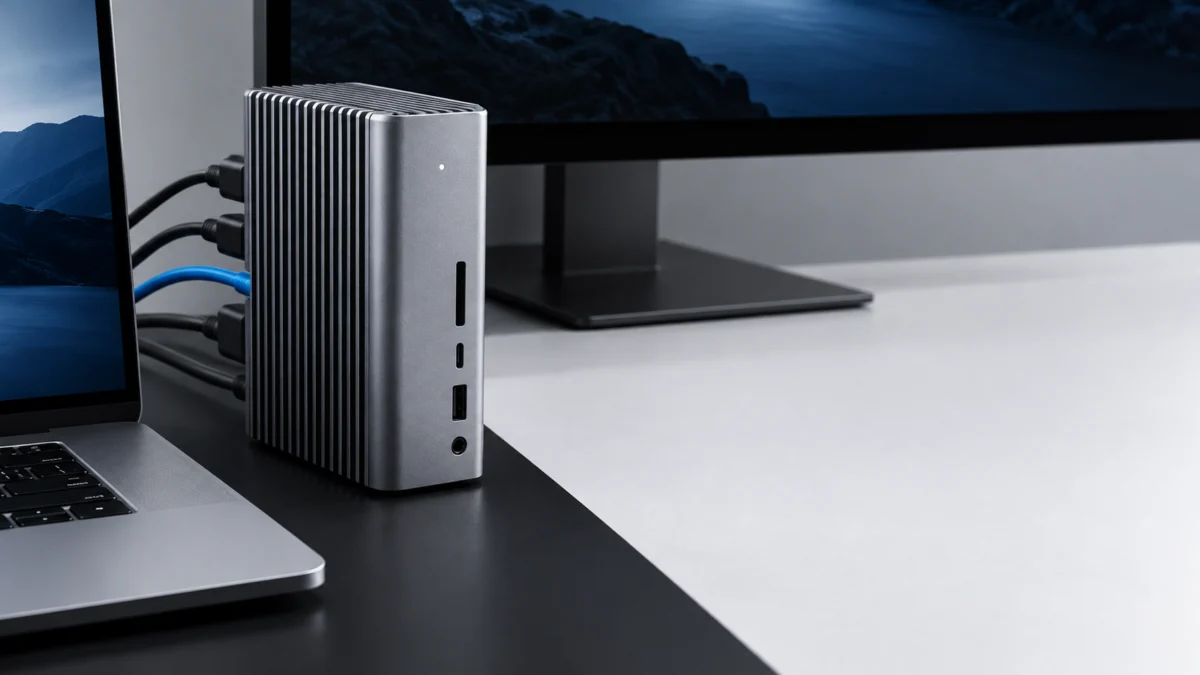
CalDigit TS4につないだモニターがMacで映らないときは、最初にモニターの差し込み先を確認してください。TS4のUSB-C/USB-Aポートはデータ専用で、映像はDisplayPort端子か下流側のThunderbolt 4ポートから出します。
端子が正しいのに映らない場合は、Apple Silicon搭載のMacノートブックならアクセサリの接続許可を確認し、続いてモニターをMac本体へ直結して原因の場所を絞ります。ここまでは購入不要で確認できます。
最短チェックリスト
- モニターはTS4のDisplayPort端子か、ホスト用以外の空いているThunderbolt 4ポートにつないでいる
- MacはTS4背面のホストポートにつないでいる
- MacとTS4は付属のThunderbolt 4ケーブルでつないでいる
- Macのロックを解除し、接続の許可を求める警告で許可した
- モニターをMacへ直結すると映るか確かめた
- 2台構成なら、まず1台だけで映るか確かめた
まず使っているMacと配線を記録する
切り分けの前に、Macの機種とmacOSのバージョン、TS4のどの端子に何をつないだかを書き出します。条件を記録しておくと、端子を替えたときや直結したときに何が変わったかを比べられ、販売店やメーカーに相談するときもそのまま伝えられます。
| 記録する項目 | 確認ポイント |
|---|---|
| Macの機種・チップ | Apple Silicon搭載のMacノートブックかどうか(アクセサリ許可の章に関係) |
| macOSのバージョン | TS4の動作にはmacOS 11.4(Big Sur)以降が必要です。 |
| Mac側ケーブルの差し込み先 | TS4のホスト接続用ポートは背面にあります。 |
| MacとTS4をつなぐケーブル | TS4には0.8mのThunderbolt 4ケーブルが付属しています。 |
| モニターの差し込み先と変換アダプタ | TS4のどの端子か、アダプタの型番と変換の向き(次章の表で役割を確認) |
映像用の端子を選び直す
TS4は同じUSB-C形状の端子でも役割が違います。3つあるThunderbolt 4ポートのうち1つはMacとつなぐホスト用で、残る2つがモニターなどの接続用です。USB-C/USB-Aポートにモニターや映像用アダプタを挿しても映像は出ないため、給電やUSB機器が動くことと映像が出ることは分けて考えます。
| TS4の端子 | 役割 | モニター接続 |
|---|---|---|
| Thunderbolt 4ポート(ホスト用・背面) | Macとの接続 | 使わない |
| Thunderbolt 4ポート(残り2つ) | 下流機器の接続 | 可(USB-C/Thunderboltモニター、USB-C映像アダプタ) |
| DisplayPort端子 | 映像出力 | 可 |
| USB-Cポート | データ専用 | 不可 |
| USB-Aポート | データ専用 | 不可 |
端子の役割はCalDigitのTS4製品ページ(日本語)で確認できます。
HDMIモニターをつなぐ場合
モニター1台はDisplayPort端子かThunderbolt 4ポートに接続します。HDMIモニターの場合は、DisplayPort端子にアクティブタイプのDisplayPort-HDMIアダプターを使うか、空いているThunderbolt 4ポートにUSB-C-HDMIアダプターを使います。
手持ちの変換アダプタがアクティブタイプか分からない場合は、型番でメーカーの仕様を確認してから差し込み先を決めてください。
Mac本体への直結と付属ケーブルで比較する
端子を直しても映らないときは、問題がTS4側か、モニター・ケーブル・Mac側かを分けます。Appleはハブやドック経由で映らない場合、ディスプレイをMacのポートに直接つなぐよう案内しています。
手順は次の4ステップです。
- MacとTS4を付属のThunderbolt 4ケーブルでつなぎ直し、TS4側は背面のホストポートに挿さっていることを確かめます。
- モニターをTS4から外し、Macのポートに直接つなぎます(モニターのケーブルがMacの端子に合う場合)。
- 映らない場合は画面の検出を試します。「システム設定」の「ディスプレイ」でoptionキーを長押しすると「ディスプレイを検出」ボタンが表示されます。
- 直結で映ったら再びTS4経由に戻し、モニターの差し込み先をDisplayPort端子と下流のThunderbolt 4ポートで入れ替えて試します。
| 結果 | 問題がありそうな場所 | 次の確認 |
|---|---|---|
| 直結では映る/TS4経由だと映らない | TS4の端子・接続許可・Mac側ケーブル | 映像用端子の選び直し、アクセサリ許可 |
| 直結でも映らない | モニター、映像ケーブル・アダプタ、Mac側 | ケーブル・アダプタの対応、Macの外部画面上限 |
| 別のMacでもTS4経由だけ映らない | TS4本体の可能性 | 修理相談と購入を考える条件 |
解像度やリフレッシュレートに対応していないケーブルやアダプタでは、画面が暗くなったり、解像度やリフレッシュレートが下がったりすることがあります。詳しくはAppleの外付けディスプレイの画面が暗い場合や解像度が低い場合も参照してください。
Apple Silicon搭載Macノートはアクセサリの接続許可を確認する
macOS 13以降のApple Silicon搭載Macノートブックでは、新しいUSB/Thunderboltアクセサリを接続する前に承認が必要です。CalDigitは、承認できていないとドックにつないだ外付けモニターや外付けドライブが動作しないと説明しています。
確認したAppleとCalDigitの資料では、この許可はApple Silicon搭載のMacノートブックが対象です。Intel搭載MacやMacのデスクトップでは、ほかの章の確認を優先してください。
手順は次の3ステップです。
- Macのロックを解除します。Macがロックされている状態では、ロックを解除するまでアクセサリの接続を許可できません。
- TS4のThunderboltケーブルをMacから抜き、挿し直します。
- 接続の許可を求める警告が表示されたら、許可を選びます。
以前「許可しない」を選んでいた場合も、次に接続したときに再び許可を求める警告が表示されます。
設定を確かめたい場合は、Appleメニューの「システム設定」から「プライバシーとセキュリティ」を開き、「アクセサリ」の「アクセサリの接続を許可」で現在の設定を確認できます。
セキュリティを下げる「常に許可」へ最初から切り替える必要はありません。設定は変えずに、TS4を接続したときに表示される警告で個別に許可するのが先です。手順の詳細はAppleのUSBアクセサリやその他のアクセサリをMacに接続できるようにするで確認できます。
充電できているから認識済み、とは限りません。Appleは「許可しない」を選んでもアクセサリはMacを充電できると説明しています。CalDigitのmacOSのUSB/Thunderboltデバイスセキュリティに関する記事も同じ承認の仕組みを扱っています。
蓋を閉じてTS4につなぐ場合
蓋を閉じてTS4につなぐ使い方では、先に蓋を開けた状態で外付けディスプレイ、マウス、キーボードの接続を許可しておく必要があります。
1台目と2台目、Mac本体の外部画面上限を区別する
2台目だけ映らない場合は、TS4の故障より先にMacの同時表示台数を確認します。Appleによると、外付けディスプレイの台数がMacの上限を超えると画面は暗くなり、その上限はMacのモデルによって異なります。
手順は次の3ステップです。
- モニターを1台だけTS4につなぎ、映るか確かめます。
- DisplayPort端子と下流のThunderbolt 4ポートで、それぞれ1台ずつ映るか確かめます。
- どちらも単独で映るのに2台同時だと1台が暗い場合は、Apple公式サイトでお使いのMacモデルの仕様を開き、対応する外付けディスプレイの台数を確認します。
台数の目安は、TS4側の資料ではなく、お使いのMacモデルの仕様で確認してください。本記事はThunderbolt対応Macを前提にしており、それ以外のMacでの映像出力の可否はMac側の仕様確認が必要です。
修理相談と購入を考える条件
ここまでの確認で映れば、購入は不要です。交換を考えるのは、モニターをMacへ直結すると映るのに、別のMacでもTS4経由だけ映らない場合です。その場合もまず販売店かCalDigitのサポートに保証や修理を相談し、そのうえで交換を選ぶときだけ同じ機能のドックを検討します。
| 状況 | 判断 |
|---|---|
| 端子の差し替え・接続許可・直結比較で映った | 購入不要 |
| HDMIモニターで変換アダプタの方式が合っていない | アクティブタイプのDisplayPort-HDMI、またはUSB-C-HDMIのうち、差し込み先に合うものだけを確認 |
| 2台目だけ映らず、Macの上限を超えている | ドックを替える前に、Macの上限内の構成に見直す |
| 直結では映るが、別のMacでもTS4経由だけ映らない | 保証・修理を相談したうえで交換を検討 |
交換を選ぶ場合、Amazon.co.jpの商品ページには、0.8m Thunderbolt 4ケーブル付きの「TS4-JP-AMZ」が掲載されています。価格・在庫・販売元は購入前に商品ページで確認してください。
![CalDigit TS4/ Thunderbolt Station 4-0.8m Thunderbolt 4ケーブル付き [TS4-JP-AMZ] | 2.5GbE、最大6Kディスプレイ、USB-C 10Gb/s x 3、USB-A 10Gb/s ports x 5、Thunderbolt 3、USB4 and USB-C、Mac and Windows](https://m.media-amazon.com/images/I/31DKJ3K5cUL._SL500_.jpg)
価格・在庫状況はAmazonの商品ページでご確認ください。
よくある質問
充電はできているのに、モニターが映らないのはなぜ?
給電と映像出力は別に判断します。Apple Silicon搭載のMacノートブックでは接続を許可していなくても充電されるため、ロックを解除してTS4を挿し直し、許可の警告に応じてください。あわせて、モニターがデータ専用のUSB-C/USB-Aポートにつながっていないか確認します。
TS4のUSB-CポートにUSB-C-HDMIアダプターを挿しても映る?
映りません。USB-C-HDMIアダプターは、ホスト用以外の空いているThunderbolt 4ポートに挿してください。
アクセサリの接続許可は「常に許可」にしたほうがいい?
最初から切り替える必要はありません。Macのロックを解除した状態でTS4を挿し直し、表示された警告で個別に許可すれば足ります。
まとめ
- モニターはDisplayPort端子か、ホスト用以外のThunderbolt 4ポートへ。USB-C/USB-Aはデータ専用です。
- Apple Silicon搭載のMacノートブックは、ロックを解除して挿し直し、接続の警告で許可します。
- モニターをMacへ直結し、TS4側かモニター・Mac側かを分けます。
- 2台目だけ映らないなら、Macモデルの外部ディスプレイ上限を確認します。
- 別のMacでもTS4経由だけ映らないときに、保証・修理の相談と交換を検討します。