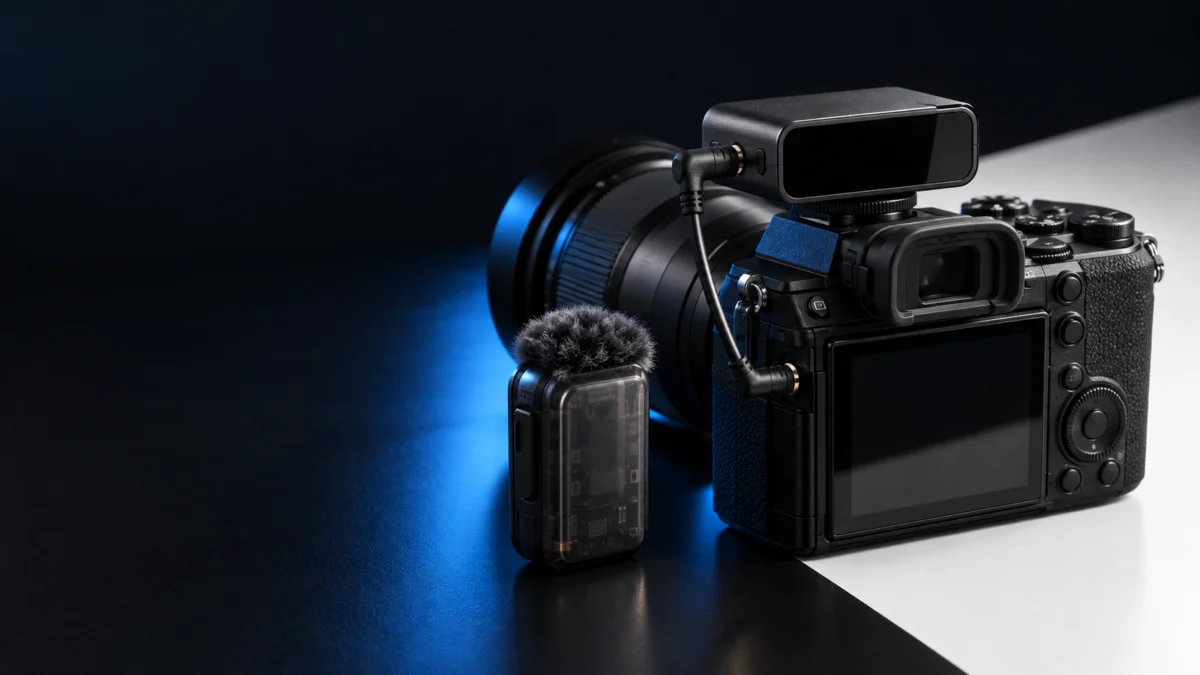
DJI Mic 2をカメラにつないでも録画に音が入らないときは、まずレシーバー(RX)の出力部からカメラのマイク端子までの有線経路を確認します。RXの画面で音量表示が動いていても、それはトランスミッター(TX)からRXまで音が届いているという意味で、カメラに録音できている証明にはなりません。TXの単独録音、RXの音量表示、カメラの録画ファイルの3段階を別々に確認すると、音が途切れている場所を絞り込めます。
まず確認する6項目
次の6項目は追加購入なしで確認できます。上から順に見て、異常が見つかったら該当する章へ進んでください。
- RX画面でTXのリンク状態を確認する。緑色点灯はリンク済みの表示だが、LEDの無効化やノイズ低減の表示もあるため、LEDの色だけで判断しない
- RX画面でミュートを解除する。録音ステータスLEDの赤色点滅もミュート中の目印になる
- 付属のカメラケーブルが、RXのモニターポートではなく出力部(OUT)に挿さっている
- ケーブルのもう一方が、カメラのマイク端子に挿さっている
- カメラが音声を記録する設定・撮影モードになっている
- 短い試し撮りを再生し、実際に音が入っているかを耳で確かめた
この記事の対象:TXとRXをケーブルでカメラにつなぐ構成
対象は、DJI Mic 2のTXとRXをリンクし、RXをカメラのシューに載せて、付属のカメラケーブルでカメラのマイク端子へつなぐ構成です。DJI Mic 2 ユーザーマニュアル(v1.2・日本語PDF)は、カメラでの使用について「付属のカメラケーブルを使用してレシーバーをカメラのマイクポート」に接続すると説明しています。
シューはRXを固定するための部品です。DJI Mic 2 ビギナーガイド(DJIヘルプセンター)も「レシーバー上のカメラコールドシューを利用して、レシーバーをカメラのコールドシュー/ホットシューに取り付けることができます。」としたうえで、音声はカメラ音声ケーブル経由でカメラのマイク接続ポートへ送ると案内しています。シューに載せただけでは、音声はカメラへ渡りません。
音声の通り道は次の順です。
- TXのマイクで集音
- 無線でRXへ送信
- RXの3.5 mm TRS出力部(OUT)から出力
- 付属のカメラケーブルを通ってカメラのマイク端子へ
- カメラが録画ファイルに音声を記録
スマートフォンへのBluetooth接続、Osmo Pocket 3などへの直接接続、パソコンへのUSB接続、DJI Mic MiniやDJI Mic 3は経路や操作が異なるため、本記事の手順の対象外です。画面の項目名は2024.04版マニュアルの表記に基づいています。
3段階で切り分ける:TX単独録音・RXの音量表示・カメラ録画
音の流れは「TXで拾う」「RXに届く」「カメラに記録される」の3段階に分かれます。判定には、TXの単独録音ファイル、RX画面下部のリアルタイム音量表示、カメラで撮った試し撮りの再生音を使います。RXで音量が見えるのは2段階目までの成立で、3段階目は再生しないと確認できません。
| 状態 | 優先して調べる区間 | 次に確認すること |
|---|---|---|
| RXの音量表示が動かない | TX→RX(無線区間)またはTXの入力 | リンク状態とミュート(次章) |
| RXの音量表示は動くが、録画を再生すると無音 | RX→カメラ(有線区間)またはカメラ側 | ケーブルの差し先、カメラの音声記録設定とゲイン |
| 録画は無音だが、TXの単独録音ファイルには音がある | TXより後ろの経路 | RX以降を確認。音声はTXのファイルから使える |
| RXの音量表示は動き、録画にも音がある | 試し撮りの音声収録を確認できた状態 | 本番前に同じ設定で試し撮りを再確認 |
TXとRXのリンク・ミュートを確認する
RXの音量表示が動かないなら、TXとRXのリンクとミュートを先に確認します。マニュアルの表示説明では、TXのシステムステータスLEDが緑色に点灯していればRXとリンク済み、ゆっくり緑色に点滅していれば未リンクです。録音ステータスLEDの赤色点滅は、「トランスミッターはミュートされています」という表示です。LEDをオフにする設定やノイズ低減による色の変化もあるため、RX画面のリンク・ミュート表示と合わせて確認してください。
確認と復旧の手順は次の4ステップです。
- LEDの色を見る:システムステータスLEDが青色なら、TXはBluetoothのリンクモードです。録音ボタンを3秒間長押しすると、DJI Mic 2レシーバー用とBluetooth用が切り替わります。
- 充電ケースで再リンクする:マニュアルには「トランスミッターとレシーバーを充電ケースに入れると、自動的にリンクします。」とあります。
- 手動でリンクする:TXのシステムステータスLEDがゆっくり緑色に点滅している状態でTXのリンクボタンを2秒間長押しし、RX画面を下にスワイプして[レシーバー設定]>[デバイスをリンク]から[リンク]をタップします。[デバイスをリンク]をタップすると、以前にリンクしていたデバイスは忘れられるため、TXを2台使う場合はもう1台も同じ手順でリンクし直します。
- ミュートを解除する:RXのホーム画面の左側を上にスワイプするとTX1、右側を上にスワイプするとTX2の操作画面になります。ミュートのアイコンをタップすると、ミュートと解除が切り替わります。
RX画面下部には、TXの内蔵マイクからの音量と、TXに接続した外部マイクからの音量がそれぞれ表示されます。ミュート中は表示が変わるため、話しかけて表示が動くかどうかで無線区間の成立を判断できます。
RXの出力部(OUT)からカメラのマイク端子へつなぐ
カメラへ音を送るのは、RXの「3.5 mm TRS出力部」(OUT)です。RXにはもう1つ3.5mm端子のモニターポートがあり、マニュアルでは「3.5mm TRSヘッドフォンを接続して、トランスミッターの音質を監視します。」と説明されるヘッドホン用の端子です。RXの音量表示が動くのに録画が無音なら、まずケーブルの差し先を確認します。
接続の確認は次の5ステップです。
- RXをカメラのシューに取り付ける
- 付属のカメラケーブルの一端を、RXの出力部(OUT)へ奥まで挿す
- もう一端を、カメラのマイク端子へ奥まで挿す。カメラのヘッドホン端子と取り違えていないか、端子の位置はカメラのマニュアルで確認する
- 付属のカメラケーブル以外で代用している場合は、付属のケーブルに戻して試す。マニュアルはカメラ接続を3.5mm TRSケーブルとして説明しているため、スマートフォン用など仕様の異なるケーブルを同じものとみなさない
- 付属品と同じ仕様の別のケーブルや別のカメラがあれば入れ替えて試し、ケーブル・RX・カメラのどれで再現するかを記録する
端子やプラグが曲がっている、ぐらつくといった物理的な損傷がある場合は、自分で曲げ直したりせず、使用をやめてDJIサポートに相談してください。
カメラ側の音声記録とゲインを確認する
ケーブルが正しくても、カメラが音声を記録しない設定や撮影モードになっていると録画は無音になります。外部マイク入力、音声記録、録音レベルの項目名や場所はカメラごとに違うため、手元のカメラのマニュアルで確認してください。DJI Mic 2側では、カメラで使う場合に「レシーバーのゲインを上げ、カメラのゲインを下げて」音声を収録することが推奨されています。
RXの出力ゲインとモニタリング音量は別の設定
RX画面を下にスワイプした操作メニューには、[レシーバーゲイン]と[音量]が別々にあります。[レシーバーゲイン]はRXの出力ゲインを調整する項目です。[音量]については「タップして音量スライダーを開き、スライダーを動かしてモニタリング音量を調整します。」とあり、ヘッドホンで聞く音の大きさの設定です。ヘッドホンで大きく聞こえても、カメラへの出力が十分とは限りません。
同じメニューの[推奨されるカメラ設定]でカメラのブランドとモデルを選ぶと、RXのゲインが自動的に設定されます。選択中のカメラモデルはホーム画面の上部に表示されます。
電源同期機能でRXが切れていないか
[レシーバー設定]の「カメラの電源オン/オフ同時操作」を有効にしていると、カメラの電源がオフのときや、選択した撮影モードで音声が録音されないときに、RXの電源が自動的にオフになります。撮影モードを切り替えたときにRXが消える場合は、カメラ側が音声を記録するモードかを確認し、切り分けの間はこの機能をオフにして試してください。
短い試し撮りを再生して確かめる
設定を直したら、本番前に短い試し撮りをして、カメラで再生するかパソコンに取り込んで音を聞きます。RXの音量表示やモニターポートのヘッドホン音は、TXからRXまでの音を確認するものです。カメラのファイルに音が入ったかどうかは、再生しないと判断できません。
確認は次の4ステップです。
- TXに向かって話し、RX画面下部の音量表示が動くことを確認する
- カメラで短く録画する
- 録画を再生し、声が入っているかを聞く
- 無音なら、前述の切り分け表に戻って止まっている段階を特定する
TX単独録音はバックアップ。カメラの無音を後から直す機能ではない
公式ビギナーガイドのとおり「トランスミッターには単独で録音する機能が搭載されており」、8GBの内部ストレージに最大14時間の48 kHz 24-bit非圧縮音声を保存できます(公式値)。TXの電源が入った状態で録音ボタンを1回押すと録音が始まり、もう一度押すと止まります。単独録音中は録音ステータスLEDが赤色に点灯します。録音したファイルは、TXをデータケーブルでパソコンに接続して書き出せます。
TXの設定にある「32ビットフロート録音」は、TXの単独録音ファイルを32ビットフロートで記録する機能です。DJIヘルプセンターの機能解説にも「本機能は内部収録時にのみ有効に設定することができます。」とあり、カメラ側の録音形式を変えるものではありません。また、撮影時にTXが単独録音していなければファイルは残らないため、無音だった撮影の音声を後から取り戻せるかは、まずTX内にその時間帯のファイルがあるかで判断します。
大事な撮影では、TXの設定で[自動録音]を有効にしておくと、TXの電源が入るか充電ケースから取り出した時点で単独録音が始まります。カメラ側の録音とは別の保険として使えます。
直らないときのサポート相談と、買い替えを考える条件
リンク、ケーブルの差し先、カメラの設定を確認しても録画が無音なら、どの段階で音が止まるかを記録してDJIサポートに相談します。付属品と同じ仕様の別ケーブルや別のカメラで再現するかを確かめておくと、RX・ケーブル・カメラのどれに原因があるかを伝えやすくなります。
相談前に整理しておく情報は次のとおりです。
- RXの音量表示が動くかどうか
- TXの単独録音ファイルに音が入っているか
- 使ったケーブル(付属品か、それ以外か)と差した端子
- カメラの機種と、音声記録・録音レベルの設定
- 別のケーブルや別のカメラで試した結果
確認結果に応じて、購入や相談の要否を次のように分けます。設定の見直しで直った場合は購入せず、部品単位の相談とセット交換の判断を分けてください。
- 買わなくてよい:差し先の誤り、ミュート、カメラの設定やゲインで直った場合
- 部品単位で相談する:ケーブルやRXだけに原因が絞れた場合は、セット全体を買い直す前に、その部品の交換や修理についてDJIサポートの案内を確認する
- TXだけを持っている場合:本記事の経路はRXからカメラへケーブルで出力する構成のため、RXが必要です。ただし、必要なのがRXだけかどうかを先に確認し、セット全体を自動的に選ばない
- セットでの交換を選ぶ場合:保証や修理の案内を確認したうえで、TXとRXをまとめて入れ替えると判断した場合に限る
セットで入れ替えると決めた場合の候補は、TX2台・RX1台・充電ケースの構成です。
DJI Mic 2(トランスミッター×2 + レシーバー×1 + 充電ケース)

価格・在庫状況はAmazonの商品ページでご確認ください。
よくある質問
RXの音量表示は動くのに、カメラの録画が無音なのはなぜですか?
RXの音量表示が示すのは、TXからRXまで音が届いていることです。RXの出力部(OUT)にケーブルが挿さっているか、カメラのマイク端子につながっているか、カメラが音声を記録する設定・撮影モードかを確認してください。
32ビットフロート録音をオンにすれば、カメラの無音や音割れも直りますか?
直りません。32ビットフロート録音は内部収録時にのみ有効な、TXの単独録音ファイル向けの設定です。カメラに記録される音声の形式は変わりません。
RXをカメラのシューに付ければ、ケーブルなしで音が入りますか?
本記事で扱う3.5mm TRS接続では、シューへの取り付けだけでは音声は入りません。付属のカメラケーブルでRXの出力部からカメラのマイク端子へ接続します。別売カメラアダプターを使う経路は本記事の対象外です。
まとめ
DJI Mic 2をカメラで使って音が入らないときは、TX単独録音・RXの音量表示・カメラ録画の3段階を分けて確認します。RXの表示が動かなければリンクとミュート、動くのに録画が無音ならRXの出力部(OUT)とカメラのマイク端子をつなぐケーブル、カメラの音声記録設定とゲインを見直します。最後は必ず試し撮りを再生して確かめ、それでも直らなければ記録した結果を持ってDJIサポートに相談してください。
参照した公式資料:DJI Mic 2 ユーザーマニュアル v1.2(日本語)/DJI Mic 2 ビギナーガイド/DJI Mic 2の32-bit フロート録音などの機能解説