本記事にはプロモーション(PR)を含みます。
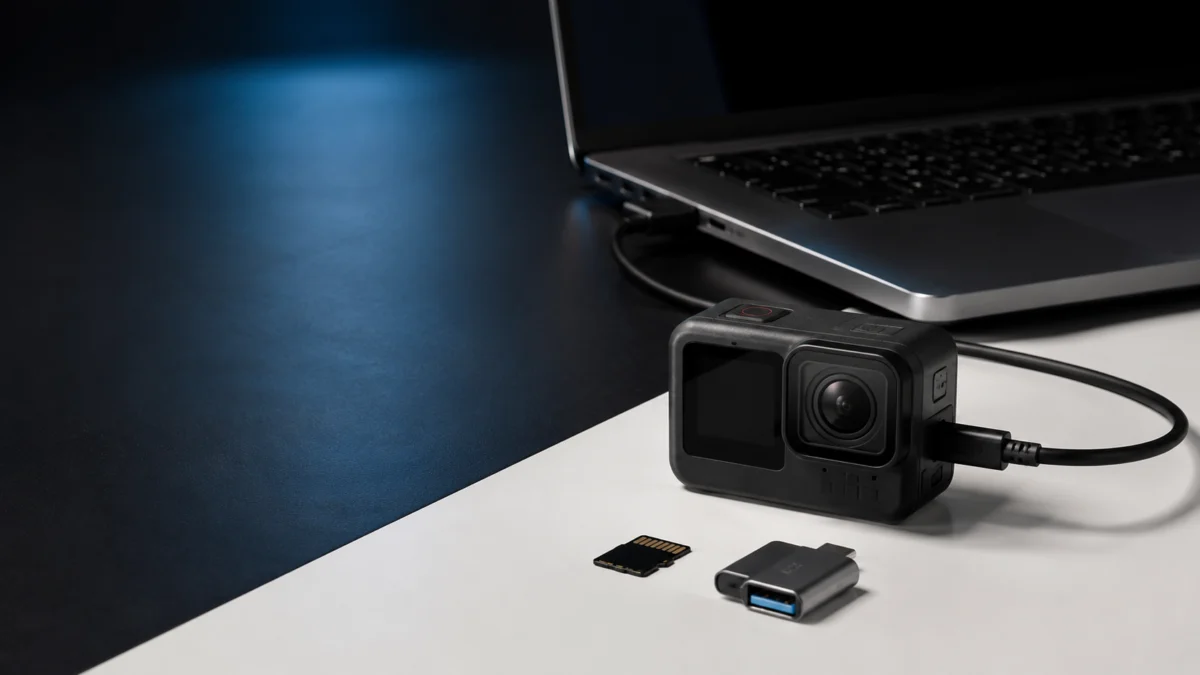
GoPro HERO13 BlackをWindows PCへUSB接続すると、多くの場合「MTPデバイス」として表示されます。GoPro公式サポートは、この表示をカメラが意図どおりに動作している状態として案内しています。MTPとしか出ないこと自体は故障ではありません。まず「一切認識しない」「MTPは見えるが動画が出ない」「コピーが失敗する」のどれかを判定し、動画を退避してから次の作業へ進んでください。
最短解決チェックリスト
時間がない場合は、次の3つを先に実行してください。いずれもカメラ内の動画を消さずに試せます。
- カメラの電源を入れた状態で接続し、フロント画面にUSBのマークが出るか確認する
- 別のUSBケーブルと別のUSBポートに交換して、同じ操作を繰り返す
- カメラを外してPCを再起動し、もう一度接続する
改善しない場合は、microSDカードを取り出してカードリーダー経由で読み込めるか確認してください。認識できれば、USB接続を使わずに動画を退避できます。修理を検討する前に、まず撮影データを退避してください。
まず判定|「未認識」「MTPだけ表示」「コピー失敗」のどれか
同じ「取り込めない」でも、症状によって次に確認する場所が変わります。エクスプローラーを開き、下の表のどれに当てはまるかを先に判定してください。判定を飛ばすと、不要な初期化まで実行してしまいます。
| 症状 | エクスプローラーでの見え方 | 次に確認する場所 |
|---|---|---|
| 状態A:未認識 | カメラが一切表示されない | ケーブル・USBポート・PC側 |
| 状態B:MTPのみ表示 | デバイスは出るが動画が見つからない | フォルダー階層の開き方 |
| 状態C:コピー失敗 | ファイルは見えるがコピーが止まる | カードリーダー経由への切り替え |
状態Bの「MTPデバイスとして認識される」は、公式サポートの記述では正常な動作です。ドライバーの削除や再インストールから始める必要はありません。
なお、ウェブカメラ利用やスマートフォンのGoPro Quikアプリへの転送は、本記事とは別の作業です。症状を混ぜたまま手順を適用しないでください。
PCがHERO13 Blackを一切認識しない場合
カメラがエクスプローラーに出てこない状態では、公式サポートが示す確認は6ステップです。ケーブルとポートから始め、原因をカメラ側かPC側かまで絞り込みます。
- ケーブルをカメラとPCの両方から抜き、差し直す
- 別のUSBケーブルに交換する
- 別のUSBポートに差し替える
- カメラを外してPCを再起動し、再接続する
- 同じケーブルと同じポートで、別の機器が認識されるか試す
- USBポートのドライバーを最新にし、それでも改善しなければ別のPCで試す
手順5で別の機器も認識されないなら、PC側のポートまたは接続環境に原因がある可能性があります。別の機器だけ認識されるなら、カメラ側またはカメラとの接続条件に原因を絞れます。
見落としやすいのがケーブルです。USB-Cの形状でも、充電のみに対応しデータ通信に対応しない製品があります。データ転送対応が商品仕様に明記されたケーブルへ交換して切り分けてください。

価格・在庫状況はAmazonの商品ページでご確認ください。

価格・在庫状況はAmazonの商品ページでご確認ください。
MTPデバイスは見えるのに動画が表示されない場合
この状態は故障ではありません。動画はフォルダー階層を下りれば見つかります。なおデスクトップ版のGoPro Quikは、公式サポートの記述ではHERO13 Blackに対応していないため、Quik経由の取り込みは選択肢に入りません。
公式のWindows 11/10向け取り込み手順に沿って、エクスプローラーで次の4ステップを実行します。
- WindowsキーとEを同時に押し、エクスプローラーを開く
- 左側の「PC」から、接続されたカメラのデバイスをダブルクリックする
- 「GoPro MTP Client Disc Volume」を開き、続けて「DCIM」を開く
- 「100GOPRO」内の動画を、PC側の任意の場所へコピーする
撮影本数が多いと、フォルダー名は「101GOPRO」「102GOPRO」と連番で増えます。1つのフォルダーだけを見て「動画がない」と判断しないでください。
MTP接続は、転送中にケーブルが動いたり電源が切れたりすると中断します。長時間の4K・5.3K素材でコピーが繰り返し失敗する場合は、次のカードリーダー経由へ切り替え、USB接続が原因か切り分けてください。
microSDカードリーダー経由で動画を退避する
カメラのUSB経路を使わずに取り込む方法です。公式サポートも、カメラが認識されない場合の対応としてSDカードアダプター経由を案内しています。故障範囲の切り分けも同時に済みます。
手順は次の4ステップです。
- カメラの電源を切り、側面のドアを開けてmicroSDカードを取り出す
- カードをカードリーダーに挿し、PCのUSBポートへ接続する
- エクスプローラーで表示されたカードを開き、「DCIM」内の「100GOPRO」へ進む
- 動画をPCへコピーし、再生できることを確認してからカードをカメラへ戻す
ここで動画を取り出せたなら、カードと動画ファイルは無事です。原因はカメラのUSB経路かケーブル、PC側に絞り込めます。カードリーダーでも認識されない場合は、カード自体の状態を疑う段階に入ります。
カードリーダーは、PC側の端子形状(USB-AかUSB-C)と、microSDXC対応および対応容量の上限を商品仕様で確認して選んでください。

価格・在庫状況はAmazonの商品ページでご確認ください。

価格・在庫状況はAmazonの商品ページでご確認ください。
フォーマット・リセット・ファームウェア更新の順序
いずれも動画の退避が終わってから実行してください。公式手順にはカードのフォーマットやカメラの初期化が含まれますが、フォーマットすればカード内の動画は消えます。順序を逆にすると素材そのものを失います。
- カードリーダー経由で動画をPCへ退避し、再生を確認する
- 公式手順に従ってファームウェアを手動で更新する
- 改善しない場合に、フォーマットやカメラの初期化を検討する
Windows向けの手動アップデートは、GoPro公式ページの案内ではmicroSDカードアダプターまたはUSBリーダーでカードをPCに挿すところから始まります。カメラが認識されない状況でも実行できますが、microSDカードをPCで読み込むためのアダプターまたはUSBリーダーが必要です。インストールにはバッテリー残量20%以上が必要です。
ここまで試しても改善しない場合は、保証の状況を確認したうえでGoProサポートへ問い合わせてください。
よくある質問
付属のUSBケーブルは充電専用ですか?
公式に「充電専用」と案内されている事実は確認できていません。ただしUSB-Cケーブルには、充電のみに対応する製品が存在します。付属品かどうかで判断せず、データ転送対応が明記された別のケーブルで切り分けるのが確実です。
ウェブカメラとして使えないのも同じ原因ですか?
別の問題として切り分けてください。動画の取り込みと映像入力では必要な条件が異なり、取り込みはできてもウェブカメラとして認識されない、という組み合わせは起こり得ます。
カードをフォーマットすれば直りますか?
フォーマットはカード内の動画をすべて消去します。取り込みたい動画が残っている段階では実行しないでください。まず退避し、PCで再生できることを確認してから検討する対処です。
まとめ
HERO13 BlackがMTPデバイスとして表示されるのは、公式サポートの記述では正常な動作です。まず3つの症状のどれかを判定し、ケーブルとポートの切り分け、フォルダー階層の確認、カードリーダー経由への切り替えを使い分けてください。デスクトップ版GoPro Quikは公式サポートの記述ではHERO13 Blackに対応していないため、Quik前提の旧機種向け手順は当てはまりません。フォーマットや初期化は、必ず動画をPCへ退避したあとに実行してください。