本記事にはプロモーション(PR)を含みます。
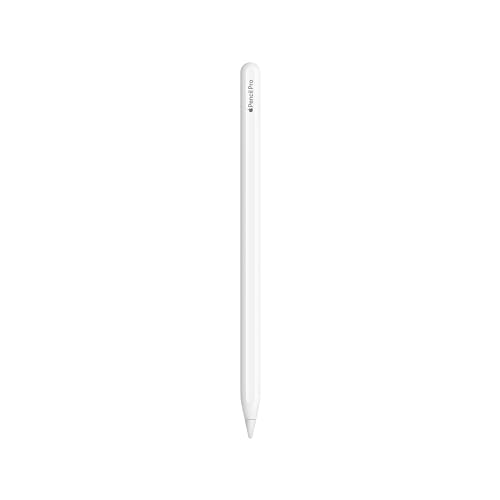
Apple Pencil ProがiPadで反応しないときは、再起動や設定のリセットより先に、そのiPadがApple Pencil Proの対応モデルかどうかを確認します。公式仕様では、Apple Pencil Proを使えるのはiPad Pro(M4・M5)、iPad Air(M2・M3・M4)、iPad mini(A17 Pro)と、iPadOS 17.5以降の組み合わせだけです。側面に磁石で付くことと、対応していることは同じではありません。
先に確認する項目は次の3点です。
- iPadのモデル名とiPadOSのバージョン
- ケースを外し、長い側面の磁気コネクタ中央に付けているか
- 「設定」>「Bluetooth」がオンになっているか
まず確認|そのiPadはApple Pencil Proに対応しているか
対応するのは次の5系統とiPadOS 17.5以降だけです。この条件から外れるiPadでは、磁気コネクタに取り付けてもペアリング表示は出ません。最新の対応状況は、Apple公式のApple Pencilの互換性ページでも確認できます。
| 対応iPad | 必要なiPadOS |
|---|---|
| iPad Pro 13インチ(M4・M5) | iPadOS 17.5以降 |
| iPad Pro 11インチ(M4・M5) | |
| iPad Air 13インチ(M2・M3・M4) | |
| iPad Air 11インチ(M2・M3・M4) | |
| iPad mini(A17 Pro) |
Apple Pencil Proは、Bluetooth接続に対応し、マグネットで取り付け・ペアリング・充電する製品です。システム条件は、Apple公式のApple Pencil Pro技術仕様で確認できます。
間違えやすいのは、同じく側面に磁石で取り付くのに対応していないモデルです。背面に印字されたモデル番号で判別できます。
| モデル番号 | iPadのモデル | Apple Pencil Pro |
|---|---|---|
| A2588/A2589/A2591 | iPad Air(第5世代) | 非対応 |
| A2902/A2903/A2904 | iPad Air 11インチ(M2) | 対応 |
モデル番号の確認場所やほかのiPadの番号は、Apple公式のiPadのモデル識別ページで確認できます。非対応のiPadでは登録解除や再起動を繰り返しても表示されないため、そのiPadに対応するApple Pencilへの切り替えを検討してください。
どこで止まっているか|表示状態でわかる切り分け表
対応機種と確認できたら、次に見るのは4つの表示です。どこまで出ているかで、次にやることが変わります。
| いまの表示 | 次にやること |
|---|---|
| 取り付けても何も表示されない | ケースを外し、コネクタ中央に付け直す |
| バッテリー残量が出ない | 取り付けたまま1分以上待って再試行 |
| 「自分のデバイス」に表示される | 登録を解除してから付け直す |
| 「ペアリング」は出るが完了しない | iPadを再起動して付け直す |
バッテリー残量は「バッテリー」ウィジェット、または「設定」>「Apple Pencil」で確認できます。取り付け方と充電方法は、Apple公式のApple Pencil Proのペアリング・充電ガイドでも確認できます。
参考として、対応機種のiPad Airで購入直後から反応しないという相談例は、Yahoo!知恵袋の2025年8月の投稿と2026年5月の投稿で確認できます。投稿だけでは原因を特定できないため、装着位置を確認してから公式手順へ進んでください。
Apple公式の順番で再ペアリングする
Apple公式のペアリングできない場合の対処手順を、Apple Pencil Pro向けに整理すると次の6ステップです。上から順番に実行してください。
- iPadの長い側面にある磁気コネクタの中央に取り付ける
- 取り付けた状態のままiPadを再起動する
- 「設定」>「Bluetooth」を開き、オンになっていることを確認する
- 同じ画面の「自分のデバイス」にApple Pencilがあれば、情報アイコンから「このデバイスの登録を解除」を実行する
- もう一度取り付け、数秒後に表示される「ペアリング」ボタンをタップする
- ボタンが出ない場合は、取り付けたまま1分ほど充電して再試行する
Apple Pencil Proは、iPadの長い側面にある磁気コネクタの中央へ取り付けます。位置がずれている場合は、中央へ付け直してください。
それでも出ないとき|ケース・装着位置・iPadOSを見直す
改善しない場合は、ケースやカバーを完全に取り外し、磁気コネクタの中央に付け直して同じ手順をやり直します。Apple公式も、ケースやカバーを外してからペアリングを試すよう案内しています。あわせて「設定」>「一般」>「ソフトウェア・アップデート」からiPadOSを最新にしてください。
ここまで試して無反応でも、この時点で故障と判断する必要はありません。DFU復元やiPadの初期化、設定の全リセットはApple公式の手順に含まれていないため、実行せずサポート相談へ進んでください。
改善しない場合|サポート相談と交換・買い直しの判断
公式手順で解決しない場合、Appleは修理サービスの申し込みを案内しています。相談前に、試した手順と画面の表示、iPadのモデル、iPadOSのバージョン、シリアル番号を控えておくと確認が早く進みます。
シリアル番号は、ペアリング済みなら「設定」>「一般」>「情報」>「Apple Pencil」で確認できます。ペアリングできない状態では、ペン先を外して本体内側の印字を確認します。詳しい確認方法は、Apple公式のApple Pencilのシリアル番号案内を参照してください。
交換や買い直しを検討するのは、対応機種の確認と公式手順、Appleサポートの診断を終えたあとです。互換性や原因が未確認の段階では買い替えないでください。
※以下はプロモーションを含むリンクです。
よくある質問
磁石で側面に付くのに使えないのはなぜですか
磁気コネクタへの装着に対応していても、Apple Pencil Proのペアリングには対応していないiPadがあるためです。対応は公式が示す5系統とiPadOS 17.5以降に限られます。
「ペアリング」ボタンが一度も出ない場合は初期不良ですか
Apple公式の手順では、ボタンが出ないときはまず1分ほど充電し、次にケースを外して再試行するよう案内されています。それでも表示されない場合に、修理サービスの申し込みが案内されています。
まとめ
Apple Pencil Proがペアリングできないときは、対応iPadとiPadOS 17.5以降の確認が最初です。次に表示状態から止まっている位置を特定し、Apple公式の順番で再ペアリングします。改善しなければケースを外して再試行し、それでも変わらなければAppleサポートへ相談してください。交換や買い直しの判断は、そのあとで問題ありません。