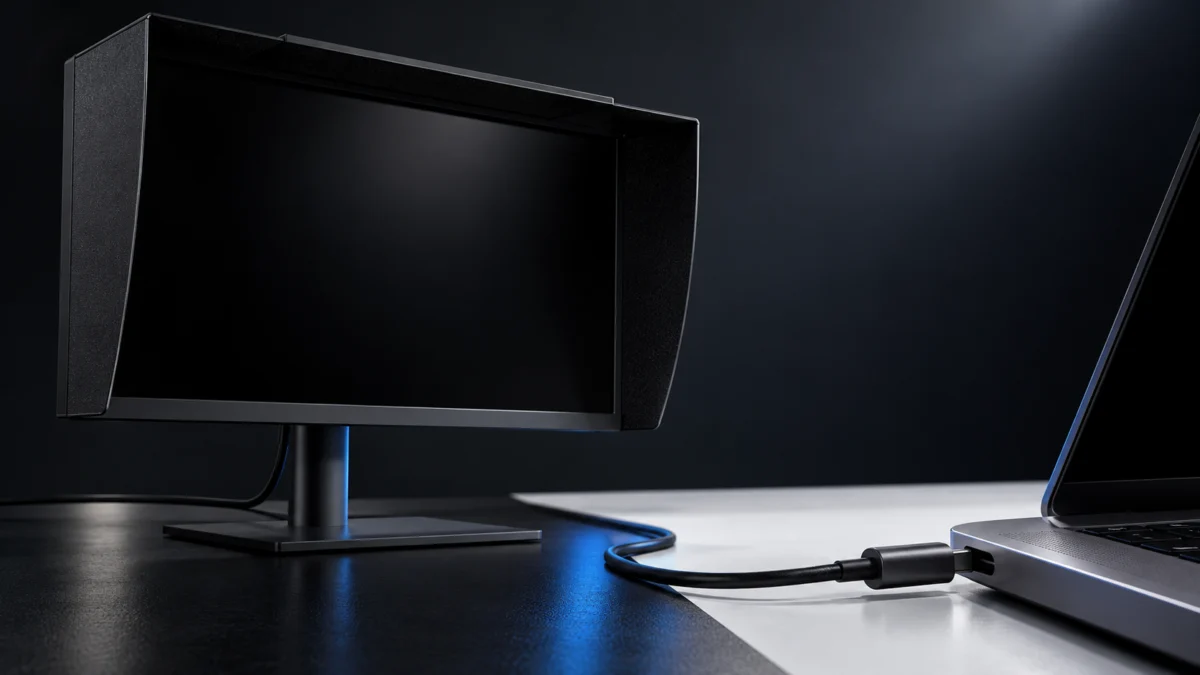
BenQ SW272U(SW272U-JP)をUSB-CでWindows PCにつなぎ、PCは充電されるのに画面が映らない場合、最初に確認すべきはモニターの故障ではなく、PC側USB-C端子が映像出力に対応しているかどうかです。USB-Cの90W給電はモニターからPCへ電力を送る機能で、PCから映像を受け取る条件の代わりにはなりません。PC端子の対応、同梱USB-Cケーブルでの直結、入力切替の順に確認し、HDMI/DisplayPortで映るかどうかで原因を分けます。
最短チェックリスト
- PCのUSB-C端子がDisplayPort Alt ModeまたはThunderbolt 3/4に対応しているか
- SW272Uに同梱のUSB Type-Cケーブルを使っているか
- ドック・ハブ・変換アダプターを外し、PCとモニターを直結しているか
- モニターの入力をUSB-Cに切り替えているか
- 同じPCをHDMIまたはDisplayPortでつなぐと映るか
SW272UのUSB-C端子は「給電・データ・映像」を1本で扱う
SW272UのUSB-C端子は、90W給電・DisplayPort Alt Mode・データ転送の3つを1つの端子で扱います。PCが充電されるのは給電の経路が働いているためで、映像が届く条件を満たしたことは意味しません。充電できるのに映らない状態は、給電と映像を分けて考えると原因を絞り込めます。
BenQ日本語公式のSW272U仕様ページの接続欄には「USB Type-C(90W給電, DisplayPort Alt Mode, データ転送) 1」「HDMI (v2.0) 2 DisplayPort (v1.4) 1」と記載されています。公式の製品ページでも「Type-CケーブルでPCへ90W給電。ビデオ信号/オーディオ/高速のデータ転送もケーブル1本で対応できます。」と説明されています。
| 入力端子 | 数 | 公式仕様の記載 | この記事での使い方 |
|---|---|---|---|
| USB Type-C | 1 | 90W給電、DisplayPort Alt Mode、データ転送 | 今回の症状が出ている端子 |
| HDMI(v2.0) | 2 | 映像入力 | 原因を分けるための比較用 |
| DisplayPort(v1.4) | 1 | 映像入力 | 原因を分けるための比較用 |
表示の公式仕様は解像度3840×2160、リフレッシュレートは60Hz(仕様ページの表記は「リフレッシュレート(Hz) 60」)です。
SW272UとSW272U-JPの表記
BenQ日本語公式の製品ページは、この製品を「SW272U/SW272U-JP」と併記し、写真・動画編集向け 4K カラーマネジメントモニターとして案内しています。USB-C映像の確認手順は同じ公式仕様に基づいて進められますが、保証や購入条件を調べるときは、手元の製品がSW272UとSW272U-JPのどちらの表記かを区別して確認してください。
症状から見た最初の分岐
| 今の状態 | 分かること | 次に見る項目 |
|---|---|---|
| PCは充電されるが、画面は映らない | 給電の経路は動いている。映像の条件は未確認 | PC側USB-C端子の映像出力対応 |
| 充電も映像もない | ケーブルや接続の段階で止まっている可能性がある | 同梱USB-Cケーブルでの直結 |
| HDMI/DisplayPortでは映り、USB-Cだけ映らない | モニターの表示自体は動いている | PC側USB-C端子、ケーブル、モニターのUSB-C入力側 |
| どの入力でも映らない | モニター側の不具合も候補に入る | BenQサポートへの相談 |
PC側のUSB-C端子が映像出力に対応しているか確認する
充電できるのに映らないときに最初に確認するのは、SW272Uをつないでいる PC側のUSB-C端子です。BenQ公式FAQは、USB-Cで表示できない場合の1つ目の確認事項として「1.ノートパソコンのUSB-CポートがDisplayPort AltモードまたはThunderbolt 3/4に対応しているか。」を挙げています。この条件を満たさない端子が原因なら、モニターを買い替えても解決しません。
手順は3ステップです。
- PCの正確な型番を、本体のラベルや購入時の書類で確認します。
- PCメーカーの仕様表またはマニュアルで、SW272Uをつないでいる USB-C端子がDisplayPort Alt ModeまたはThunderbolt 3/4に対応しているかを確認します。
- USB-C端子が複数ある場合は、映像出力に対応すると記載された端子へ挿し替えます。
仕様表に映像出力の対応が書かれていない端子は、充電やUSB機器の接続ができても、映像が出る前提で使わないでください。PCがUSB-Cでの映像出力に対応していない場合は、PCのHDMIまたはDisplayPort出力からSW272Uへつなぐ方法に切り替えます(後述のHDMI/DisplayPortの節を参照)。
同梱USB-Cケーブルで直結し、入力をUSB-Cに切り替える
PC側の端子が映像出力に対応していても、ケーブル・中継機器・入力選択のどれかが合っていないと映りません。BenQ公式FAQはこの3点を確認事項に含めています。同梱のUSB-Cケーブルで直結し、モニターの入力をUSB-Cへ切り替えて、条件を一つずつ減らしてください。
手順は4ステップです。
- 同梱のUSB-Cケーブルに替える:公式FAQの確認事項は「製品付属のUSB Type-Cケーブルを使用しているか。」です。SW272Uの公式仕様の同梱ケーブル欄は「同梱ケーブル 電源/DP1.4/HDMI 2.0ケーブル (各約1.8m) / USB Type-Cケーブル (約1.5m)」となっています。
- ドックや変換器を外して直結する:公式FAQは「4.モニターと入力ソースデバイスを直接接続しているか。モニターとデバイスの間にサードパーティのアダプタ、USBドッキングステーション、またはコンバータを使用していないか。」を確認するよう案内しています。
- 入力をUSB-Cに切り替える:公式FAQは、USB-Cで接続する場合に「モニターのコントロールキー/コントロールボタンを押して、入力ソースを正しいものに切り替える」としています。理由として「(入力信号自動切替機能が無い製品があるため)」と書かれているため、自動で切り替わるのを待たず、手動でUSB-Cを選んでください。具体的なボタン操作は、手元のマニュアルで確認してください。
- Windows側を更新・再起動する:FAQの後段には「Windowsデバイスの場合はグラフィックカードドライバのバージョンをアップデートする。」と「デバイス本体を再起動する。」があります。PCのグラフィックスドライバーを更新してから再起動します。
このFAQはBenQのUSB-Cモニター共通の内容で、SW272U固有の既知不具合を示すものではありません。SW272UがUSB-CのDisplayPort Alt Mode入力を備えることは、前述の公式仕様で確認できます。
手持ちのUSB-Cケーブルを使う場合の条件
同梱ケーブルが見当たらない場合や別のケーブルで試す場合は、公式FAQが挙げる次の条件をすべて満たすか確認します。給電できることは条件の一つにすぎず、それだけでは映像に使えるか判断できません。
- USB Type-CケーブルオスからUSB Type-Cケーブルオスへ
- DisplayPort 1.2/1.4ディスプレイをサポートしている(DP代替モード)
- 4K解像度(3840×2160)対応
- USB-IF認証取得済み
- 給電に対応しているか(モニターの電源ワット数に応じて、対応するケーブルが60Wまたは100Wに対応)。
SW272UのUSB-C給電は公式仕様で90Wのため、ケーブルの給電対応ワット数もこの値を踏まえて確認してください。
HDMI/DisplayPortで映るかを比べて原因を分ける
SW272UはHDMI 2系統とDisplayPort 1系統の入力も備えています。PCにHDMIまたはDisplayPort出力があれば、そのケーブルでつなぎ、モニターの入力をその端子に切り替えて映るかを確認します。この比較は、表示できる入力があるかを確かめるためのものです。HDMIやDisplayPortで映っても、モニターのUSB-C入力側が正常だとは断定できません。
| 比較の結果 | 判断 | 次の行動 |
|---|---|---|
| HDMI/DisplayPortでは映る | モニターの表示は動作している。USB-C経路(PC端子・ケーブル・中継機器・モニターのUSB-C入力側)が原因の候補 | PC端子・ケーブル・直結・入力を確認する。非対応ならHDMI/DisplayPortを使い、対応する条件でもUSB-Cだけ映らなければ、その結果を添えてサポートへ相談する |
| HDMI/DisplayPortでも映らない | PC側の出力に加え、モニター側の不具合も候補に入る | 可能なら別のPCでも確認し、BenQサポートへ相談する |
公式仕様で90W給電が記載されているのはUSB-C端子です。HDMIやDisplayPortで使う場合は、PC側の電源アダプターで給電してください。
なお、仕様ページの付属品欄には「信号ケーブル(地域によって異なる場合があります)」という注記もあります。HDMIやDisplayPortのケーブルが箱にあるかは、手元の付属品で確認してください。
解決しない場合のサポート相談と、購入が必要になる条件
PCの映像対応、同梱USB-Cケーブルでの直結、入力切替、ドライバー更新と再起動を確認しても解決しない場合は、BenQサポートへ相談します。HDMI/DisplayPortでは映るのにUSB-Cだけ映らない場合も、比較の結果を伝えてください。公式FAQも「上記を確認しても問題が解決しない場合は、お手数ですがBenQサポートセンターにお問い合わせください。」と案内しています。購入を考えるのは、原因がモニター本体にあると分かってからです。
サポートへ相談する前にそろえる情報
- SW272Uの型番表記(SW272UかSW272U-JPか)、保証書、購入店
- PCの型番と、つないだUSB-C端子の映像出力対応の有無
- 同梱USB-Cケーブルで直結した結果と、HDMI/DisplayPortで映ったかどうか
BenQ日本語公式のSW272U保証ページには「【お問い合わせ先】 BenQサポートセンター」と記載されています。購入店や輸入品かどうかによる保証の扱いは、この記事の資料では確認できていないため、保証書と購入店の情報を手元に用意して相談してください。
モニター本体のリセットは、写真編集用に調整した設定へ影響するおそれがあるため、最初の手順にはしないでください。行う場合は、SW272Uでの手順と設定への影響をサポートやマニュアルで確認してからにします。
購入が必要になるケースと不要なケース
| 原因 | 購入の要否 | 対応 |
|---|---|---|
| PCのUSB-C端子が映像出力に非対応 | モニターの買い替えは不要(買い替えても直らない) | PCのHDMI/DisplayPort出力からつなぐ |
| 入力選択・中継機器・ドライバー | 不要 | 入力をUSB-Cに切り替える、直結する、更新・再起動する |
| 同梱USB-Cケーブルの紛失・故障 | USB-C接続を続けるなら適合ケーブルを検討 | 手持ちのHDMI/DisplayPortで使えるなら購入不要。USB-Cが必要なら公式FAQの条件を確認する |
| 切り分け後、サポートで本体の不具合と判断された | 修理・保証を確認したうえで本体交換を検討 | 同じ4K写真編集環境が必要なら同一機種を検討 |
サポートで本体の不具合と判断され、修理と保証を確認したうえで交換する場合は、Adobe RGB 99%の4K写真編集環境を同じ機種で維持できるかが判断の軸になります。商品候補は「BenQ SW272U 27インチ 4K 90W USB-C フォトグラファーモニター」です。PCのUSB-C端子が映像出力に対応していないことが原因なら、モニターを買い替えても解決しません。
この出品の表記はSW272Uです。SW272U-JPと同じ販売条件か、販売者や国内保証の扱いは確認できていないため、購入前に商品ページで確認してください。
PR:Amazonの商品情報

価格・在庫状況はAmazonの商品ページでご確認ください。
よくある質問
PCが充電されているなら、USB-C接続は正常ですか?
給電の経路が働いていることまでは分かりますが、映像の条件は別です。PC側のUSB-C端子がDisplayPort Alt ModeまたはThunderbolt 3/4に対応しているかを、PCメーカーの仕様表で確認してください。
ドックやUSBハブ経由でつないでも大丈夫ですか?
映らないときは、まずドックやハブを外してPCとSW272Uを同梱USB-Cケーブルで直結してください。公式FAQも直結を確認事項に挙げています。直結で映ることを確かめてから中継機器を戻すと、どこで止まっているかを分けられます。
モニターを買い替えれば映りますか?
原因がPC側USB-C端子の映像出力非対応なら、買い替えても映りません。HDMI/DisplayPortとの比較だけでモニターの故障を確定せず、切り分け後にサポートへ相談してください。本体の不具合と判断され、修理・保証を確認したうえで交換を検討します。
まとめ
SW272UがUSB-Cで充電だけされて映らないときは、給電と映像を分けて考えます。90W給電が動いていても、PCから映像を受け取れているとは限りません。
- PC側USB-C端子のDisplayPort Alt Mode/Thunderbolt 3/4対応を確認する
- 同梱USB-Cケーブルで直結し、入力を手動でUSB-Cに切り替える
- Windowsのグラフィックスドライバーを更新し、PCを再起動する
- HDMI/DisplayPortで映るかを比べる。映ってもUSB-C入力側の正常までは確定しない
- 確認してもUSB-Cで映らなければ、比較結果を添えてBenQサポートへ相談する。購入は原因が分かってから判断する