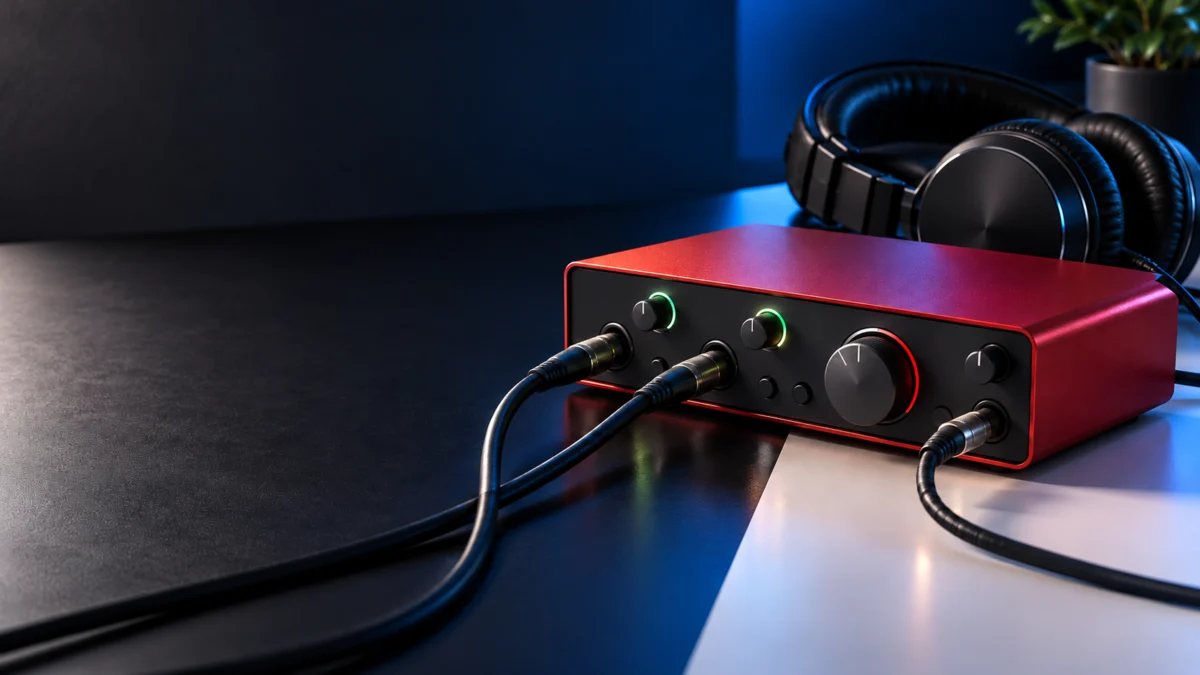
Scarlett 2i2 4th Gen(第4世代)をWindowsにつないでも音が出ない場合は、まず本体のUSBアイコンの色とWindowsのサウンド出力先を確認します。USBアイコンが緑ならPCに認識されているので、次は出力先がScarlettになっているか、ヘッドホンならヘッドホン用つまみ、背面のスピーカーなら大きいOutputつまみが上がっているかを見ます。本体故障を疑うのはその後です。
この記事では「PCに認識されない」「PCの再生音だけ出ない」「マイクやギターの音だけ聞こえる」「ヘッドホンとスピーカーの一方だけ無音」を分けて、確認する順番を整理します。内容はFocusrite公式の2i2 4th Gen向けユーザーガイドの記載に基づいています。第3世代やSoloなど他のモデルには当てはめないでください。録音できない問題やDAWの細かな設定は扱いません。
先に音量を下げてください。確認の途中で急に大きな音が出ることがあります。ヘッドホン用つまみ、Outputつまみ、スピーカー側の音量を下げてから接続や再生を始め、少しずつ上げてください。
最短チェックリスト
次の6項目を上から順に確認すると、どこで音が止まっているかを絞り込めます。
- USBケーブルが本体背面の「USB」端子に挿さっている(「5V DC」端子ではない)
- 本体のUSBアイコンが緑に点灯している
- Focusrite Control 2を導入している(初期セットアップがまだなら、公式ガイドに沿って進める)
- Windowsのサウンド出力先がScarlettになっている
- ヘッドホンならヘッドホン用つまみ、背面スピーカーならOutputつまみを上げている
- Direct Monitorを使っている場合、Focusrite Control 2のDirectタブでPlayback 1-2が消音されていない
症状で確認先を分ける
同じ「音が出ない」でも、PCに認識されていないのか、認識後の出力先や音量の問題なのかで確認先が変わります。今の症状に近い行から始めてください。
| 症状 | 疑う段階 | 最初に見る場所 |
|---|---|---|
| USBアイコンが緑にならない/PCが認識しない | USB接続・ソフト導入 | 背面のUSB端子、別のUSBポート・ケーブル、Focusrite Control 2 |
| USBアイコンが赤く点滅する | 給電不足 | 付属のUSBケーブル、PCへの直結、5V DC端子 |
| 認識しているのにPCの再生音だけ出ない | Windowsの出力先・本体の音量 | タスクバーの出力先、Outputつまみ・ヘッドホン用つまみ |
| マイクやギターの音は聞こえるがPCの音は聞こえない | PC再生の経路(Direct MonitorはPCを経由しない) | Windowsの出力先、DirectタブのPlayback 1-2 |
| ヘッドホンとスピーカーの一方だけ無音 | 出力ごとの音量・接続 | その出力に対応するつまみ、プラグの種類、スピーカー側 |
PCに認識されない:背面のUSB端子とUSBアイコン
PCとは、本体背面の「USB」と書かれたUSB-C端子でつなぎます。公式ユーザーガイドでは、多くのPCではこのUSB端子だけでデータ転送と給電ができると説明されています。隣の「5V DC」は補助給電用の端子です。PCに認識されると、前面のUSBアイコンが緑に点灯します。
電源は入るのにPCに認識されない場合、確認手順は次の4ステップです。
- Focusrite Control 2をPCにインストールしたか確認する
- ケーブルが本体背面の「USB」端子に挿さっているか確認する
- PCの別のUSBポートに挿し替える
- 別のUSBケーブルに交換して試す
USBアイコンの色の見方
| USBアイコン | 公式ガイドでの意味 |
|---|---|
| 緑 | PCがScarlettを認識している |
| 白 | PCと接続されていない状態(スタンドアロンモード) |
| 赤く点滅 | 本体が十分な給電を受けていない |
USBアイコンが赤く点滅する場合
赤い点滅は、本体が十分な給電を受けていないという表示です。公式ユーザーガイドでは次の対処が挙げられています。
- 本体に付属していたUSBケーブルを使う
- PCの別のUSBポートを試し、USBハブを経由せずPCへ直接つなぐ
- 必要に応じて、背面の「5V DC」端子へ別のUSB電源アダプターから2本目のケーブルで給電する
5V DC端子に電源アダプターをつなぐときは、音声を再生している最中に接続しないでください。USBハブを外す確認は赤点滅への対処として案内されているもので、無音の原因がいつもハブにあるという意味ではありません。必要な給電量は公式ガイド内でも箇所によって数値の書き方が異なるため、補助電源を用意する前にFocusriteの最新の案内やサポートで確認してください。
PCの再生音だけ出ない:Windowsの出力先とFocusrite Control 2
USBアイコンが緑なのにPCの音が出ない場合は、Windowsの出力先を確認します。公式ユーザーガイドの方法は、タスクバーのスピーカーアイコンを右クリックし、サウンドの出力先がScarlettになっていることを確かめるというものです。また、WindowsではFocusrite Control 2をインストールするとドライバーも一緒に入るため、未導入なら先に入れておきます。
確認と設定の手順は次の4ステップです。
- エクスプローラーに「Scarlett 2i2 4th Gen」というドライブが表示されるかを見る(表示される場合は、初期セットアップ用のEasy Startの状態です)
- 未導入ならFocusrite Control 2をインストールする。初期セットアップでは公式ガイドに沿って起動し、「Update Scarlett 2i2」が案内された場合に更新する
- 本体の更新を行う場合は、更新が終わるまでScarlettを取り外さずに待つ
- タスクバーのスピーカーアイコンを右クリックして出力先がScarlettか確認し、音量を下げた状態でPCの音を再生する
公式ユーザーガイドによると、Focusrite Control 2での更新が完了すると、ScarlettはPC上でドライブ(大容量記憶装置)として表示されなくなります。その後は通常、Windowsが既定の入出力をScarlettへ切り替えますが、公式ガイドでも切り替わったかどうかの確認を求めているため、手順4は省略しないでください。
Focusrite Control 2は、製品登録をしなくてもFocusrite公式のダウンロードサイトから入手できます。なお、Easy Startの状態ではサンプルレートが最大48kHzに制限され、Focusrite Control 2を入れると最大192kHzまで使えるようになります。
ヘッドホンと背面スピーカーは別の音量
2i2 4th Genでは、ヘッドホンと背面スピーカー出力の音量を別々のつまみで調整します。前面の大きいOutputつまみは背面のスピーカー出力(Outputs)への音量で、ヘッドホンにはヘッドホン用の音量つまみがあります。片方だけ無音のときは、その出力に対応するつまみが絞られていないかを先に確認してください。
| 出力 | 音量を決めるつまみ | 接続の注意 |
|---|---|---|
| ヘッドホン端子(前面) | ヘッドホン端子の上にあるヘッドホン用つまみ | 6.35mmのTRSジャック。3.5mmプラグはTRSの変換アダプターが必要 |
| スピーカー出力 Outputs(背面) | 前面の大きいOutputつまみ | ライン出力。アンプまたはアクティブモニターへ接続 |
Outputのメーターが動くのにスピーカーから音が出ない
Outputつまみの周りにあるメーターは、PCから届いている信号のレベルを表示するプリフェーダーメーターで、つまみの位置には影響されません。メーターが動いていればPCの信号は本体まで届いていますが、スピーカーから音が出ることまでは保証しません。つまみの位置、スピーカー側の電源と音量、ケーブルを確認してください。
スピーカーのつなぎ方
背面のOutputsは、アンプまたはアクティブモニターにつなぐためのライン出力です。つないでいるスピーカーがアンプ内蔵のタイプか、間にアンプがあるかを確認してください。ケーブルはTSでもTRSでも使えますが、公式ガイドはバランス接続になる6.35mm TRSケーブルを推奨しており、アンバランス接続ではスピーカーから雑音が聞こえることがあると説明しています。
ヘッドホンだけ無音・音が小さい場合
ヘッドホン端子は6.35mmのTRSジャックです。3.5mmプラグのヘッドホンは、TRSの6.35mm→3.5mm変換アダプターで接続します。マイクやリモコン付きのケーブルなど、TSやTRRSのプラグを持つヘッドホンや変換アダプターは正しく動作しない可能性が高いと公式ガイドは説明しています。新しく買う前に、手持ちのヘッドホンと変換アダプターのプラグの種類を確認してください。インピーダンスの高いヘッドホンは音が小さくなることがあり、公式ガイドは300Ωまでのヘッドホンを推奨しています。
Direct MonitorはPC再生のスイッチではない
Direct Monitorは、本体の入力に入った音をPCを経由せずに聞くための機能です。マイクやギターの音がヘッドホンで聞こえても、PCの再生音の経路やWindowsの出力先が正しいことの証明にはなりません。Direct MonitorをオンにすればPCの音が出るようになる、という機能でもありません。
前面のDirectボタンは、押すたびにオフ(白)、モノ(Directが緑)、ステレオ(ステレオのアイコンが緑)と切り替わります。
Direct Monitorを有効にしている場合、Focusrite Control 2のDirectタブでは、Analogue 1、Analogue 2、Playback 1-2の各レベルをフェーダーとMute・Soloボタンで調整します。タブの最後にあるメーターは、モニター出力とヘッドホン出力へ送られる合計のレベルを示します。Windowsの出力先がScarlettになっているのにPCの音だけ聞こえないときは、次の3点を確認してください。
- Playback 1-2のフェーダーが下がりきっていないか
- Playback 1-2のMute(有効時は青く点灯)がオンになっていないか
- ほかのチャンネルのSolo(有効時は黄色く点灯)がオンになり、Playback 1-2が消音されていないか
サポートに相談するときに伝える情報
ここまでの確認で解決しない場合は、Focusriteのサポートに相談します。どの段階まで確認できたかを整理しておくと、症状を正確に伝えやすくなります。シリアル番号は本体底面の白い番号か、外箱のバーコードラベルで確認できます。
- USBアイコンの色(緑・白・赤い点滅)
- Focusrite Control 2のインストールと本体更新の有無、エクスプローラーにScarlettのドライブが表示されるか
- Windowsの出力先にScarlettが表示され、選択されているか
- 試したUSBポートとUSBケーブル、USBハブ経由か直結か
- 無音なのはヘッドホンか背面スピーカーか、両方か
- Outputのメーターが動くか
- Direct Monitorの状態と、マイクやギターの音は聞こえるか
- シリアル番号
修理・交換を考える順番
認識しない、音が出ないという症状だけで本体故障とは決められません。まず上の無料でできる確認を一通り行い、それでも解決しなければメーカーに状況を伝えて、保証修理の対象になるかを先に確認します。本体交換が必要と分かった場合に限り、同じ第4世代の2i2の購入を検討してください。
判断の順番は次の4ステップです。
- USB端子・ポート・ケーブル、Windowsの出力先、各つまみ、Direct Monitorを確認する
- Focusriteのサポートに症状と確認結果を伝える
- 保証修理の対象になるか、購入店の条件も含めて確認する
- 本体交換が必要と確認できた場合だけ、同じモデルの購入を検討する
同じモデルを買い直す場合、Amazon.co.jpでは「Focusrite Scarlett 2i2 第4世代 USBオーディオインターフェース」という商品名で掲載されています。同じページに新品と中古の出品があり、出品者によって販売条件が異なります。購入前に、スタイルで「2i2」が選ばれていること、出品者、新品か中古か、保証の条件を商品ページで確認してください。原因が分からないうちに、ヘッドホンやUSBハブなどを買い足す必要はありません。
PR:同型モデルの商品情報

価格・在庫状況はAmazonの商品ページでご確認ください。
よくある質問
Outputのメーターは動くのに、スピーカーから音が出ません。
メーターはOutputつまみの位置に影響されないため、PCからの信号が本体に届いていることを示すだけです。Outputつまみが絞られていないか、スピーカー側の電源と音量、ケーブルを確認してください。
マイクの音は聞こえるのに、PCの音だけ聞こえません。
Direct MonitorはPCを経由せずに入力の音を聞く機能なので、マイクの音が聞こえてもPCの再生経路が正常とは限りません。Windowsの出力先がScarlettか確認し、Direct Monitorを使っている場合はDirectタブのPlayback 1-2のフェーダー、Mute、Soloも確認してください。
3.5mmのイヤホンだと音が出ない、または音がおかしいです。
ヘッドホン端子は6.35mmのTRSで、3.5mmプラグにはTRSの変換アダプターが必要です。マイク付きなどTRRSやTSのプラグは正しく動作しない可能性が高いため、プラグの種類を確認してください。
USBハブ経由でつないでも大丈夫ですか。
公式ガイドでは、USBアイコンが赤く点滅する給電不足の対処として、USBハブを経由せずPCへ直接つなぐよう案内しています。赤い点滅が出る場合や認識が不安定な場合は、まず直結で試してください。
まとめ
Scarlett 2i2 4th Genで音が出ないときは、確認する場所を症状で分けるのが近道です。
- 認識しない:背面の「USB」端子、別のポートとケーブル、Focusrite Control 2
- 赤く点滅:付属ケーブル、PCへの直結、5V DC端子(再生中に接続しない)
- PCの音だけ出ない:Focusrite Control 2の導入状況とWindowsの出力先
- 片方だけ無音:ヘッドホン用つまみとOutputつまみは別、プラグとスピーカー側も確認
- 入力音だけ聞こえる:Direct MonitorはPCを経由しない。DirectタブのPlayback 1-2を確認
ここまでで解決しなければFocusriteに相談し、保証修理の対象かを確かめてから、交換が必要な場合にだけ同じモデルの購入を検討してください。