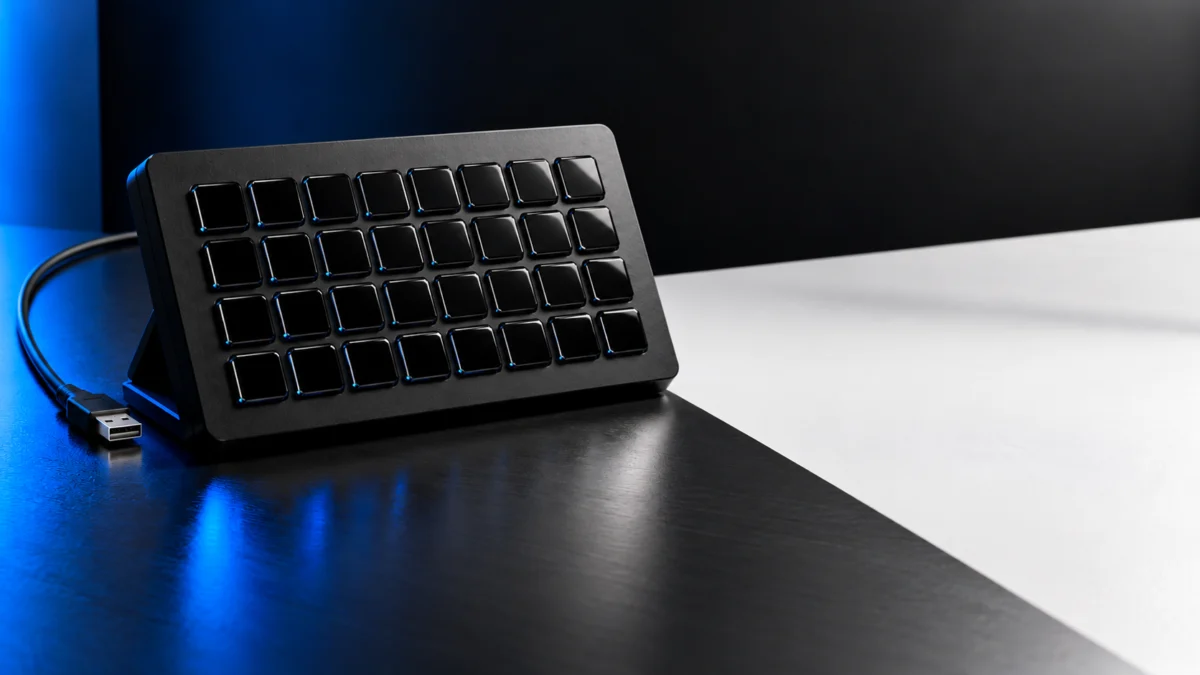
Stream Deck XLがWindowsで認識されないときは、まず「本体が光るか」「アプリに本体が出るか」「OBSだけが動かないか」の3つに症状を分けてください。本体にロゴなどの画像だけが出ている状態は、アプリと未接続でも表示されるスタンバイ画面の可能性があり、それだけで故障とは言えません。付属ケーブルでPCへ直結し、Windows 11(64-bit)とIntel/AMD製CPUというアプリの要件を確認するのが、無料でできる最初の手順です。
まず症状を3つに分ける
Stream Deck XLの「認識しない」は、本体の給電・接続経路、Stream Deckアプリとの接続、OBS連携のどこで止まっているかで対処が変わります。次の表で自分の症状に近い行を選び、該当する見出しから確認してください。
| 症状 | 止まっている段階 | 最初に試すこと | 確認する見出し |
|---|---|---|---|
| 本体が点灯しない | 給電・ケーブル・接続経路 | 付属ケーブルでPC本体へ直結し、別のUSB端子でも試す | 付属ケーブルでPCへ直結 |
| 本体に画像(ロゴなど)だけが出て、アプリに本体が出ない | 給電はあるが、アプリと未接続 | アプリの導入状況と、Windows・CPUの要件を確認する | WindowsとStream Deckアプリの対応条件 |
| キーは反応するが、OBSの操作キーだけ「Waiting for OBS…」と出る | OBS連携用プラグイン | OBSを閉じてからStream Deckアプリを入れ直す | OBSだけ「Waiting for OBS…」になる場合 |
Elgato公式の「Stream Deck 6.6 Release Notes」では、起動時に表示される「Standby Screen」は、本体に電源が入っているもののStream Deckアプリと接続されていない状態でも表示されると説明されています。画像が出ているなら本体には電源が入っているため、まずアプリ側との接続を疑ってください。
付属ケーブルでPCへ直結して接続経路を確認する
USBハブなどを経由せず、手元の付属ケーブルでPC本体のUSB端子へ直結します。Elgato公式のStream Deck XL Quick Start Guideは、付属ケーブルでPCやMacへ直接つなぎ、USBハブを使わないよう案内しています。
ただし、このQuick Start Guideは旧付属品のUSB-C to USB-Aケーブルを前提にした記述です。Elgato公式の「Stream Deck XL – Technical Specifications」には、以前はUSB-C to USB-Aケーブルが付属していたが、現在はUSB-C to USB-Cケーブルが同梱されると明記されています。購入時期で付属品が違うため、手元の付属ケーブルと、PC側でそのケーブルに合う端子の組み合わせで直結してください。
手順は次の4ステップです。
- USBハブ、ドック、モニターのUSB端子、変換アダプターを経由している場合は外し、付属ケーブルでPC本体の端子へ直接つなぐ。
- 付属品以外のケーブルを使っている場合は、付属ケーブルに戻す。
- 同じPCの別のUSB端子へつなぎ替え、点灯やアプリでの表示が変わるかを見る。
- 別のWindows PCがあれば同じように直結し、結果をメモしておく。これは故障を確定するためではなく、サポートへ相談するときの材料です。
WindowsとStream Deckアプリの対応条件を確認する
本体は光るのにアプリに出ない場合は、PCがStream Deckアプリの要件を満たしているかを確認します。Elgato公式の「Stream Deck Software — System Requirements」では、現行のStream DeckソフトウェアはWindows 11 (64-bit)と、IntelまたはAMDのプロセッサーが条件です。
| 確認項目 | 公式の記載 | 当てはまらない場合 |
|---|---|---|
| Windowsのバージョン | Windows 11 (64-bit) | Windows 10などは下の「Windows 10のPCで使っている場合」へ |
| CPU | IntelまたはAMD | ARM搭載のWindows PCは下の注意を確認 |
| アプリ | Stream Deckアプリの導入(Quick Start Guideの最初の手順) | Elgato公式のダウンロードページからアプリを入手して導入する |
Windows 10のPCで使っている場合
XLの技術仕様ページには対応OSとして「Windows 10 (64-bit) or newer」と書かれていますが、これは製品の仕様表記です。現行のStream Deckソフトウェアの要件はWindows 11 (64-bit)のため、Windows 10のPCに最新版をそのまま入れるのは避けてください。公式のシステム要件ページは旧バージョンをリリースノートで案内しているので、使うバージョンの対応状況を確認し、判断がつかない場合はサポートへ相談します。
ARM搭載のWindows PCで使っている場合
公式のシステム要件には、Windows on ARMのPCでは期待どおり動作しない可能性があるという注記があります。ARM搭載PCで認識しない場合は、ケーブルや本体の不良と決めつけず、この条件も相談時に伝えてください。
アプリに本体が出たら基本動作を確認する
アプリに本体が表示されたら、Quick Start Guideの基本操作どおり、右側のアクション一覧からキーへドラッグして割り当て、本体のキーで動くかを確かめます。
アプリの更新・入れ直し前にプロファイルをバックアップする
Stream Deckアプリを更新したり入れ直したりする前に、プロファイルを手動で書き出しておきます。Elgato公式の「How to Back Up and Restore Profiles」では、アプリの設定画面からすべてのプロファイルをまとめて保存する手順が案内されています。
手順は次の5ステップです。
- Stream Deckアプリを開き、上部の歯車アイコンから設定(Settings)を開く。
- 「Profiles」タブを選ぶ。
- Profiles画面の右下にある下向き矢印から「Backup All」にカーソルを合わせ、「Create Backup…」をクリックする。
- 表示されたエクスプローラーで保存先とファイル名を決め、「Save」をクリックする。
- 保存された「.StreamDeckProfilesBackup」ファイルの場所を控えておく。
復元時は次の2点に注意してください。
- バックアップをインポートすると、既存のプロファイルは上書きされます。
- 書き出したプロファイルに、プラグイン本体のコピーは含まれません。復元後に足りないプラグインを入れ直す必要があります。
本体は動くのにOBSだけ「Waiting for OBS…」になる場合
XLのキーは反応し、OBSを操作するキーだけが「Waiting for OBS…」と表示される場合は、本体の認識ではなくOBS連携の問題です。Elgato公式の「How to fix Waiting for OBS error message」によると、OBS Studio用プラグインはStream Deck側とOBS Studio側の2つの部分に分かれています。
- Stream Deck側:Elgato MarketplaceからStream Deckアプリに入れるOBS Studioプラグイン。
- OBS Studio側:OBS Studioが読み込み、Stream Deck側のプラグインと通信するプラグイン。Stream Deckアプリのインストール時に入りますが、ファイルが正しく配置・更新されない場合があると公式は説明しています。
公式の手順は次の4ステップです。先に、前の見出しの方法でプロファイルをバックアップしておいてください。
- OBS Studioを閉じる。
- Elgato公式のダウンロードページから最新版のStream Deckを入手する(Windows 11以外のPCでは、先に前述の要件を確認する)。
- Stream Deckをインストールする。
- OBS Studioを起動する。
公式ヘルプには、OBS Studio 30.1以降で使うにはStream Deck 6.5.2以降が必要と書かれています。これは最低条件であり、最新版のバージョン番号ではありません。また、OBS Studioをポータブルモードで使っている場合は、バージョンや構成によって特別な設定が必要になることがあり、公式は別のガイドを案内しています。
直らないときは記録してサポートへ相談し、買い替えは最後に判断する
ここまで試しても改善しない場合は、試した内容を記録してElgato公式サポートへ相談します。保証による修理や交換の可否を確認する前に、新しい本体を買う必要はありません。相談時には次の情報をまとめておくと、状況を正確に伝えられます。
- Windowsのバージョン(64-bitかどうか)と、CPUの種類(Intel/AMD/ARM)
- Stream DeckアプリとOBS Studioのバージョン
- 使ったケーブル(付属のUSB-C to USB-C、付属のUSB-C to USB-A、それ以外)とPC側の端子
- PCへ直結したか、ハブやドックを経由したか
- 本体の状態(点灯しない/画像だけ出る/キーは反応する)と、アプリでの表示
- 別のUSB端子や別のPCで試した結果
保証の対象や手続きは、購入店とElgatoサポートの案内に従ってください。
買い替えを検討する条件
保証で解決せず有償の買い替えが必要になり、それでも32キーを同時に使う用途がある場合だけ、Stream Deck XLが候補になります。XLは32個のカスタマイズ可能なLCDキーを備えます(公式技術仕様)。
2026年10月17日時点の日本公式ストアの掲載価格は、XLが4万円台前半、6キーのStream Deck Miniが1万円台前半です。価格は変動するため、購入前に販売ページで確認してください。6キーで足りる作業なら、XLにこだわる必要はありません。
Amazon.co.jpでは、32キー配列のStream Deck XLを次の商品で確認できます。

価格・在庫状況はAmazonの商品ページでご確認ください。
よくある質問
USB-C to USB-Cケーブルでつないでも問題ありませんか?
現在の公式技術仕様では、XLに同梱されるのはUSB-C to USB-Cケーブルです。Quick Start GuideにあるUSB-A端子への接続案内は、旧付属品のUSB-C to USB-Aケーブルを前提にした記述です。手元の付属ケーブルで、PC側の合う端子へ直結してください。
Windows 10のPCでも使えますか?
製品の仕様表記はWindows 10 (64-bit)以降ですが、現行のStream DeckソフトウェアはWindows 11 (64-bit)が要件です。Windows 10では最新版をそのまま入れず、公式のリリースノートで旧バージョンの対応状況を確認してください。
本体にロゴだけが表示されるのは故障ですか?
それだけでは故障とは言えません。公式の6.6リリースノートによると、スタンバイ画面は本体に電源が入っていてアプリと接続されていない状態でも表示されます。直結とアプリの要件を確認し、それでも変わらなければサポートへ相談してください。
まとめ
- 症状を「点灯しない」「画像だけでアプリに出ない」「OBSだけ失敗」の3つに分ける。
- 手元の付属ケーブルでPC本体へ直結し、Windows 11 (64-bit)とIntel/AMDの要件を確認する。Windows 10やARM搭載PCは分岐して確認する。
- アプリを入れ直す前にプロファイルをバックアップし、OBSだけの不具合は公式の4ステップで確認する。
- 改善しなければ記録を添えてサポートへ相談し、保証で解決しない場合だけ買い替えを検討する。