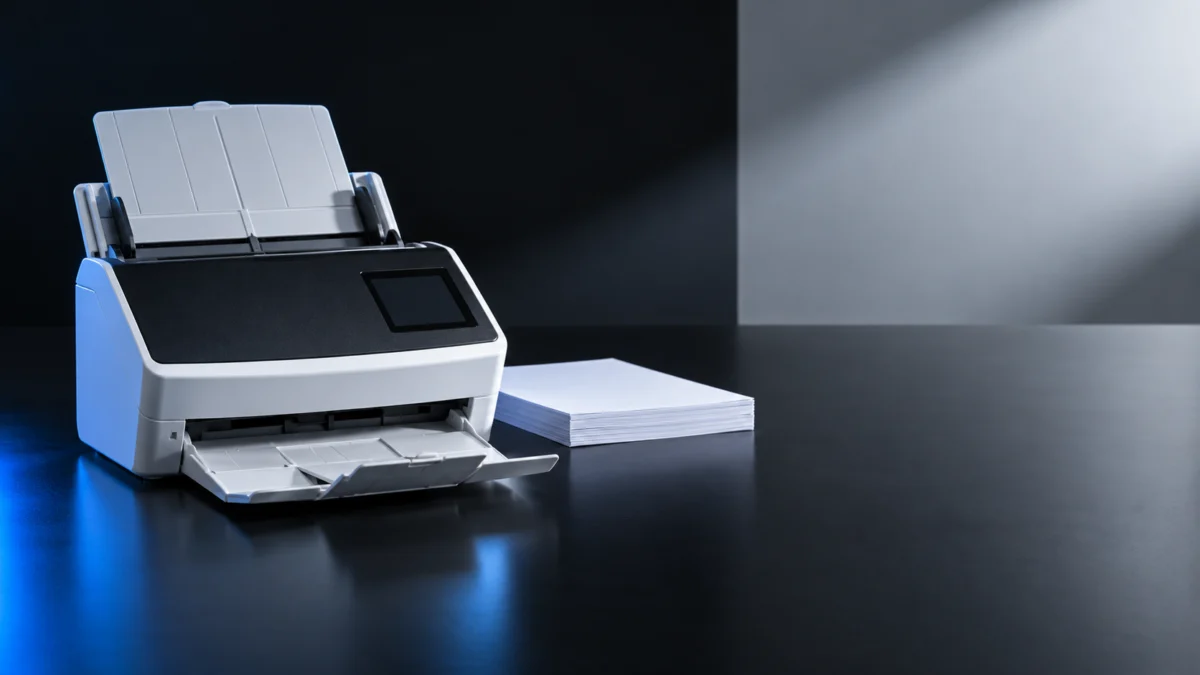
ScanSnap iX1600で紙詰まりや重送が起きても、最初にローラーを買う必要はありません。公式が挙げている確認項目を並べ直すと、原稿とセット方法、フィード設定、異物やステープル、ローラーの汚れ、そのうえで交換の判断、という順で見ていけます。まずは、いま起きている症状が次の4つのどれにあたるかを分けるところから始めます。
まず「どの症状か」を4つに分ける
iX1600の給紙トラブルは、紙が詰まった状態、マルチフィードのエラーで止まった状態、重なったのにエラーが出なかった状態、そもそも原稿が送られない状態の4つに分かれます。公式サポートもこの4つを別々の項目として扱っているため、最初に切り分けると遠回りを避けられます。
| いま起きていること | 特定の原稿だけで起きるか | 次に確認すること |
|---|---|---|
| 原稿が途中で止まり、搬送できない | どちらでも起きる | ADFカバーを開けて取り除く(次の見出し) |
| 「原稿の重なりを検出しました」で停止する | 封筒・2つ折りなど重なりのある原稿で起きることがある | 原稿のさばき方とフィード設定 |
| 実際に複数枚送られたのに、停止しなかった | 通常の束原稿で起きる | フィード設定が「手差しスキャン」になっていないか |
| 原稿が入らない、繰り返し詰まる | 特定の原稿だけで起きる場合がある | 原稿の厚さ・状態が仕様の範囲内か |
重なって送られた場合は、読み取り結果も確認してください。今回確認した公式資料の範囲では、抜けたページ数をiX1600の機能で照合する方法の案内は見当たらないため、原稿と保存されたページを目視で突き合わせます。
紙が詰まったときは、ADFカバーを開けて取り除く
つまった原稿は無理に引き抜かず、カバーオープンレバーを手前に引いてADFカバーを開け、そこから取り除きます。ADFカバーを閉じるとローラーが回転する音がするため、音が止まってから原稿をセットしてください。
公式ヘルプ:つまった原稿を取り除きたい(ScanSnap Home 2.xx向け)
作業時は、公式が次の点に注意を促しています。
- 鋭利な部分に触れないようにする
- 歯車やローラーなどの可動部に、衣服の袖・ネクタイ・ネックレス・髪が巻き込まれないようにする
- ガラスの表面が高温になっている場合があるため、やけどに注意する
ADFカバーは「カチン」と音がするまで確実に閉じてください。完全に閉じていないと、原稿づまり、原稿送り不良、画像不良を起こすおそれがあると公式に案内されています。
「トップカバー」「排出ガイド」を開ける手順はiX100などの別機種向けです。iX1600の作業箇所はADFカバーなので、他機種の手順を当てはめないでください。
重送は「エラーが出る場合」と「出ない場合」で対処が違う
同じ「重なって送られる」でも、マルチフィードのエラーが検出されて止まる場合と、検出されずにそのまま読み取られる場合では、公式の対処が逆方向になります。前者は原稿のセット方法とフィード設定の変更、後者はフィード設定を戻すことが起点です。
マルチフィードのエラーが出て止まる場合
まず原稿のセットし直しから確認します。手順は次の4ステップです。
- 原稿を2〜3回さばく
- 原稿の両端をそろえて、先端を少し斜めにずらす
- 給紙カバー(原稿台)の上に原稿をセットする
- 原稿の幅に合わせてサイドガイドを移動する
次のような重なりのある原稿は、タッチパネルでフィード設定を「手差しスキャン」に変更してからスキャンします。確認した公式資料の範囲では、通常の束原稿に対して検知そのものを無効にする方法は案内されていません。
- 封筒
- 2つ折りにした原稿
- 付箋を貼り付けた原稿
- 複写帳票のように複数枚の紙が重なった原稿
フィード設定は、タッチパネルのホーム画面でプロファイルを選び、フィード設定アイコンから変更します。タッチパネルで変更した読み取り設定はスキャンが完了すると元に戻るため、常に同じ設定で使いたい場合はプロファイルとして保存する必要があります。
セットの見直しで改善しない場合は、次の項目も公式の確認対象です。
- シワやカールの大きい原稿を大量にセットしていないか(伸ばす、または複数回に分ける)
- セットした原稿の厚みが5mmを超えていないか
- ステープラーの針やクリップが付いたままになっていないか
重なったのにエラーが出ない場合
フィード設定を「手差しスキャン」にしたまま複数枚の原稿をスキャンすると、原稿が重なって送られる場合があります。この場合はフィード設定を「通常スキャン」または「継続スキャン」に変更してください。エラーが出ないからといって、ローラーの摩耗と判断する必要はありません。
公式ヘルプ:マルチフィードのエラーは検出されない(ScanSnap Home 2.xx向け)
原稿が送られない・詰まりを繰り返すときは原稿の条件を確認する
特定の原稿でだけ症状が出る場合は、その原稿がiX1600の仕様の範囲内かどうかを先に確認します。範囲内であっても症状が出ることはありますが、範囲外であれば原稿側の条件を先に見直せます。
| 項目 | 公式仕様 |
|---|---|
| 原稿の厚さ | 40g/m²〜209g/m²(A8以下は128g/m²〜209g/m²) |
| 原稿搭載枚数 | 最大50枚(A4・80g/m²) |
| プラスチックカード | 厚み0.76mm以下、単送・横送り |
| マルチフィード検出 | 重なり検出(超音波センサー)/長さ検出 |
搭載枚数の上限は「どんな紙でも50枚まで安定して給紙できる」という意味ではありません。原稿の厚さによってセットできる枚数は変わります。薄い紙、破れやすい紙、非定形の切り抜き、穴の開いた原稿は、キャリアシートにはさむか1枚ずつ読み取ってください。
交換の前に、まずローラーの汚れを確認する
公式の確認項目では、ローラーの清掃と交換は別扱いです。汚れによる給紙不良は清掃で改善する場合があるため、部品を買う前に清掃を試します。内部清掃の目安は原稿1,000枚ごとですが固定の周期ではなく、トナーが十分に定着していない原稿ではより少ない枚数で必要になることがあります。
iX1600の清掃対象として公式に示されているのは、ブレーキローラー、ピックローラー、ゴムローラー、プラスチックローラー、超音波センサーです。乾いた布に少量のクリーナF1をしみこませて清掃します。
電源の扱いは工程によって異なるため、ここだけ注意してください。
- 内部を清掃するときは、電源をOFFにして電源ケーブルをコンセントから抜く
- ガラス面が高温になっている場合があるため、電源ケーブルを抜いてから15分以上待って作業する
- フィードローラーと排出ローラーを清掃するときだけ、電源ケーブルをコンセントに接続して電源をONにする
清掃時の禁止事項も公式に明記されています。内部に水分を入れない、シンナーなどの有機溶剤を使わない、エアスプレーおよびアルコール等を含むスプレーを使わない、クリーナF1を大量に使わず液が残らないようふき取る、の4点です。作業中に原稿押さえプレートが外れた場合は、自分で戻そうとせずサポートへ問い合わせてください。
公式ヘルプ:定期的なお手入れ(ScanSnap Home 3.0以降)
公式ヘルプには「パッドユニット」の清掃・交換が出てくる箇所がありますが、これは別機種の部品構成です。iX1600の交換用ローラーはピックローラーとブレーキローラーのセットです。
ローラーを交換するか判断する|FI-CX50RとFI-X50SAの違い
現行の公式案内で交換の判断材料とされているのは、タッチパネルに届くローラーセット交換の通知です。iX1600のトラブルシューティングでは、汚れがある場合の清掃と、交換通知が表示されている場合の交換が別々に案内されています。紙詰まりの発生回数だけで交換を決めず、原稿の状態や汚れも確認してください。
通知はスキャンした枚数が20万枚に到達すると表示されます。ただしこの20万枚はA4原稿80g/m²の上質紙または中質紙を使用した場合の目安であり、使用する原稿、使用頻度や環境、清掃の頻度によって異なると公式に明記されています。逆に、20万枚に達していなければ交換不要という意味でもありません。なお、ScanSnap Home 2.xx向けの旧版ヘルプには、使用開始から1年という期間の目安も併記されています。手元の資料の版によって表現が異なるため、購入前にご自身の環境で表示される通知を確認してください。確認した公式資料の範囲では、紙詰まりの回数を基準にした交換目安は示されていません。
| 型名 | 区分 | 内容 | 選ぶ場面 |
|---|---|---|---|
| FI-CX50R | ローラーセット(消耗品) | ピックローラー、ブレーキローラー | 清掃用品は手元にあり、ローラーだけを交換したい場合 |
| FI-X50SA | ScanAid(メンテナンスキット) | ピックローラー、ブレーキローラー、クリーニングペーパー、クリーナF1、クロス、綿棒、手引き | 清掃用品を持っておらず、清掃と交換をまとめて用意したい場合 |
両者に含まれるローラーは同じ種類で、違いは清掃用品を同梱するかどうかです。クリーナF1やクリーニングペーパーが手元にあるならFI-CX50R、清掃用品から揃えるならFI-X50SA、という選び方になります。両方を同時に買う必要はありません。


交換作業では、電源をOFFにして電源ケーブルをコンセントから抜いてください。火災、感電の原因となることがあると公式に警告されています。取り外したブレーキローラーやピックローラーは、小さなお子様の手が届く所に置かないでください。交換が終わったら電源ケーブルを接続して電源をONにし、ローラーセットの使用カウンターをリセットします。
公式ヘルプ:ローラーセットの交換方法(ScanSnap Home 3.0以降)
純正品以外の消耗品を使って生じた本体の損傷・故障は、保証期間内でも有償修理になると公式に案内されています。購入時は型名を確認してください。
よくある質問
紙詰まりが何回か起きたら、ローラーを交換すべきですか
確認した公式資料の範囲では、回数を基準にした交換目安は示されていません。現行の案内で判断材料とされているのは、タッチパネルに届くローラーセット交換の通知です。通知が出ていない場合は、原稿の状態、セット方法、フィード設定、ローラーの汚れを先に確認してください。
重送が多いので、マルチフィード検知をオフにしてもよいですか
確認した公式資料の範囲では、通常の束原稿への対策として検知の無効化は案内されていません。封筒や2つ折りなど重なりのある原稿はフィード設定を「手差しスキャン」に、通常の複数枚原稿は「通常スキャン」または「継続スキャン」に合わせるのが公式の対処です。検知を切ると、原稿が重なって送られても停止しないため、読み取り漏れに気づけないおそれがあります。
iX1600は在庫限りと案内されていますが、消耗品は購入できますか
公式製品ページでは、iX1600は在庫限りの扱いとされ、後継モデルとしてiX2500が案内されています。一方でFI-CX50RとFI-X50SAの対応機種欄にはiX1600が引き続き記載されています。清掃と部品交換で改善する状態か、本体の更新を検討する段階かは、症状の切り分けを終えてから判断してください。
まとめ
公式の確認項目を記事として並べ直すと、次の順序になります。この順で見ていくと、不要な出費を避けやすくなります。
- 症状が4つのどれかを分ける
- 詰まった原稿はADFカバーを開けて取り除く
- 原稿のさばき方、両端の揃え方、サイドガイドを見直す
- 原稿の種類に合わせてフィード設定を切り替える
- 原稿の厚さ・状態が仕様の範囲内かを確認する
- ステープラーの針やクリップ、異物を取り除く
- ローラーを清掃する
- タッチパネルの交換通知を確認したうえで、交換するかを判断する
ここまで確認しても改善しない場合や、異物を取り除けない場合、交換後も症状が続く場合は、分解を進めずにサポートへ相談してください。公式は利用者自身でScanSnapを修理しないよう案内しています。問い合わせ前に、本体の底面または背面のラベルにあるシリアル番号(SER.NO.)を確認し、症状・どの原稿で起きるか・清掃と交換の履歴を整理しておくと伝えやすくなります。