本記事にはプロモーション(PR)を含みます。
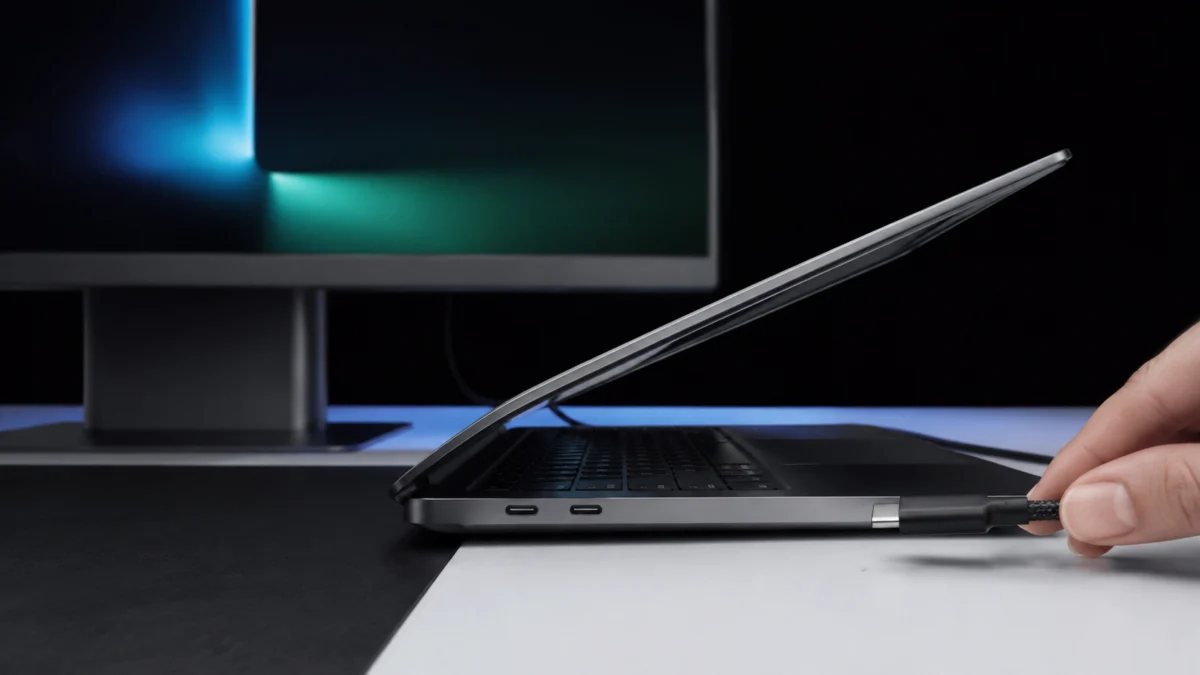
MacBook Neoで外部モニターが映らない場合、最初に確認すべきはポートの位置です。MacBook Neoの2つのUSB-Cポートは両方とも本体の左側面にあり、映像出力に対応するのは奥側(ヒンジ寄り)のUSB 3ポートだけです。手前側のUSB 2ポートは映像出力に対応していないため、ここに接続しても画面は映りません。まずポート位置、次にケーブルの映像対応、最後にモニター側の規格を順に確認してください。
MacBook Neoで外部モニターが映らないときに最初に確認すべき点
MacBook Neoには2つのUSB-Cポートがありますが、仕様が異なります。Appleの公式サポートでは、映像出力に対応するのはUSB 3ポート1基のみで、もう1基のUSB 2ポートは充電とデータ転送に対応しています。2つのポートは見た目が同じで、どちらが映像出力対応かを示すラベル表示もありません。
2つのポートは「本体左側面」の奥と手前にある
ここが最も誤解されやすい点です。Appleの公式サポートでは「左側のポート」「右側のポート」と表記されていますが、これは本体の左側面と右側面という意味ではありません。MacBook Neoは2つのUSB-Cポートと3.5mmオーディオジャックがすべて本体左側面に配置されています。
Appleの「Macのポートを調べる」では、Macの左側面を正面にして見たとき、左端のUSB-CポートがUSB 3、右端のUSB-CポートがUSB 2とされています。つまり本体を通常どおり手前に置いた状態では、ヒンジ側(奥)がUSB 3、手前がUSB 2です。
| 位置 | 規格 | 映像出力 | データ転送 | 充電 |
|---|---|---|---|---|
| 奥側(ヒンジ寄り) | USB 3 | 対応(DisplayPort) | 最大10Gb/s | 対応 |
| 手前側(トラックパッド寄り) | USB 2 | 非対応 | 最大480Mb/s | 対応 |
両方のポートが充電に対応しているため、「充電できるから正しいポートだ」という判断はできません。充電できること・USB機器が動くこと・映像が出ることは、それぞれ別に判定する必要があります。
間違ったポートに接続すると通知が表示される
USB 2ポートに外部ディスプレイを接続した場合、macOSが別のポートへの接続を促す通知を表示します。ギズモード・ジャパンの実機確認では、「ディスプレイにはほかのポートを使用」という趣旨のポップアップが表示され、この状態では外部ディスプレイには何も表示されないことが確認されています。
この通知は、切り分けの手がかりとして使えます。
- 通知が表示された場合:ポート違いが原因です。奥側のUSB 3ポートへ接続し直してください
- 通知が表示されないのに映らない場合:ケーブル・アダプター・モニター側の設定など、ポート以外も確認してください
最短解決チェックリスト
まず以下の5項目を上から順に確認してください。
- 外部モニターのケーブルを、本体左側面の奥側(ヒンジ寄り)USB 3ポートに接続する
- 画面に通知が表示されていないか確認する(表示されていればポート違い)
- 使用中のケーブル・アダプターが映像出力に対応しているか確認する(充電専用ケーブルでは映像は出ません)
- モニター側の入力切替を、接続したポートに合わせる(HDMI 1/HDMI 2/USB-C/DisplayPortなど)
- 接続機器がThunderboltのみを使用するディスプレイ・ドックでないか確認する
ここまでで解決しない場合は、以下の各セクションで詳しく切り分けてください。
MacBook Neoの外部ディスプレイ対応範囲|最大4K・60Hz・1台
Appleの公式サポートによると、MacBook Neoが接続できる外部ディスプレイは、内蔵ディスプレイに加えて1台までです。解像度は最大4K(3840×2160)、リフレッシュレートは60Hzが上限とされています。この台数は本体の蓋を閉じても増えません。
| 項目 | 公式仕様 |
|---|---|
| 外部ディスプレイ台数 | 1台(内蔵ディスプレイに加えて) |
| 最大解像度・リフレッシュレート | 4K(3840×2160)/60Hz |
| 映像出力対応ポート | USB 3ポート(1基のみ) |
| 映像出力規格 | DisplayPort 1.4ネイティブ速度(HBR3まで) |
| 蓋を閉じた場合 | 接続できる台数は増えない |
USB 3/USB 2ポートの速度、DisplayPort 1.4(HBR3)、外部ディスプレイの上限は、MacBook Neoの技術仕様でも確認できます。
すでに1台の外部モニターが映っている状態で2台目を接続しても、公式仕様の範囲外となります。また、4K/60Hzを超える解像度やリフレッシュレートでの出力は、MacBook Neoの公式仕様には記載されていません。
ケーブル・HDMIアダプター・USB-Cハブを順番に切り分ける
正しいポートに接続しても映らない場合、次に疑うのはケーブルとアダプターです。切り分けは次の4ステップで進めます。USB-Cはコネクタの形状が同じでも対応機能が異なるため、形状が合うことは映像出力に対応することを意味しません。
- ケーブルの映像対応を確認する:充電専用のUSB-Cケーブルでは映像は出力されません。製品仕様でDisplayPort Alt Mode(映像出力)対応を確認してください
- アダプターの対応解像度を確認する:USB-C―HDMIアダプターの中には、4K接続時のリフレッシュレートが30Hzまでの製品があります。製品仕様で4K/60Hz対応を確認してください
- 別のケーブル・アダプターで試す:手元に予備がある場合、交換して映るかどうかを確認します
- ハブを外して直結で試す:ハブ経由の場合は、いったん外してモニターを直接USB 3ポートへ接続します
接続方式別の確認ポイント
| 接続方式 | 確認すること |
|---|---|
| USB-C直結(USB-C入力モニター) | ケーブルが映像出力対応か。モニター側のUSB-C入力が映像入力に対応しているか |
| USB-C―HDMI | アダプター/ケーブルが4K・60Hz出力に対応しているか |
| USB-C―DisplayPort | アダプター/ケーブルの信号方向がPC→モニターに対応しているか |
| USB-Cハブ経由 | ハブが映像出力(HDMIまたはDisplayPort出力)に対応しているか |
| Thunderbolt専用機器 | MacBook Neoでは使用できません(後述) |
ケーブルまたはアダプターが映像出力に対応していないと判断できた場合は、対応製品への交換が必要です。以下はAmazonの商品ページで、USB-CからHDMIへの映像出力、4K/60Hz、PCからディスプレイへの信号方向を確認できた候補です。MacBook Neoでの個別の動作を保証するものではないため、購入前に接続先の端子も確認してください。
![BENFEI USB C - HDMI 変換アダプタ 4K USB Type-C HDMI アダプタ [Thunderbolt 3 / 4] 互換タイプC 変換 [4K@60Hz 映像出力] iPhone 15 Pro/Max, MacBook Pro/Air 2023, iPad, iMac, S23, XPS 17 などに対応](https://m.media-amazon.com/images/I/31kTmzsrThL._SL500_.jpg)
価格・在庫状況はAmazonの商品ページでご確認ください。

価格・在庫状況はAmazonの商品ページでご確認ください。
USB-Cハブ経由で映らない場合
USB-Cハブを使用している場合、ハブ自体が映像出力に対応している必要があります。Appleの公式サポートでは、ハブや外部ディスプレイを介して接続した機器が反応しない場合、その機器が対応していない可能性があると案内されています。まずハブを外し、モニターをUSB 3ポートへ直接接続して映るかどうかを確認してください。直結で映る場合は、ハブ本体・給電・ケーブルを含むハブ経由部分を確認します。
映像出力と充電を同時に行う方法
MacBook Neoは両方のUSB-Cポートが充電に対応しています。そのため、外部モニターと充電を同時に使う場合、ハブは必須ではありません。Apple公式サポートでは、充電にはUSB 2ポート(手前側)を使い、USB 3ポート(奥側)はディスプレイや高速機器のために空けておく運用が案内されています。
本体には20WのUSB-C電源アダプターとUSB-C充電ケーブルが同梱されています。この構成であれば、追加の機器を購入せずに映像出力と充電を両立できます。
一方で、外部モニター・充電・USBメモリ・有線LANなどをUSB 3ポート1基にまとめたい場合は、映像出力とUSB PDパススルーの両方に対応したハブが選択肢になります。以下はAmazonの商品ページで、4K/60HzのHDMI出力とUSB PDパススルーを確認できた候補です。

価格・在庫状況はAmazonの商品ページでご確認ください。

価格・在庫状況はAmazonの商品ページでご確認ください。
macOSでディスプレイを検出し、入力・解像度を確認する
ポートとケーブルに問題がない場合、macOS側とモニター側の設定を確認します。手順は次の5ステップです。
- モニター側の入力切替を確認する:モニターのメニューから、実際にケーブルを挿している入力(HDMI 1、USB-Cなど)を選択します
- モニターの電源を確認する:電源が必要なモニターは、コンセントに接続されている必要があります
- システム設定でディスプレイを確認する:Appleメニューから「システム設定」を開き、サイドバーの「ディスプレイ」を選択します。ここで外部ディスプレイが認識されているかを確認します
- 解像度とリフレッシュレートを確認する:「ディスプレイ」設定で、解像度とリフレッシュレートを変更できます。4K/60Hzを超える設定が選択されていないか確認してください
- ケーブルを抜き差しし、本体を再起動する:接続し直しても検出されない場合、MacBook Neoを再起動して再度接続します
Appleの外部ディスプレイ接続手順でも、外部ディスプレイを接続して画面が暗い場合は、まずUSB 3ポートに接続されているかを確認するよう案内されています。設定を一通り確認しても改善しない場合は、次のセクションへ進んでください。
改善しない場合|Thunderbolt専用機器・非対応構成を確認する
ここまでの手順で解決しない場合、接続機器がMacBook Neoの対応範囲外である可能性があります。Apple公式サポートでは、Thunderboltのみを使用するディスプレイはMacBook Neoと互換性がないと明記されています。ただし、そのディスプレイがDisplayPort 1.4やUSB 3など別の規格にも対応している場合は使用できます。
MacBook NeoはThunderboltポートを搭載していません。USB 3ポートの映像出力はDisplayPort 1.4に対応していますが、Thunderbolt接続が必須の機器は動作しません。Thunderboltのみを使用するデバイスを接続した場合、通知が表示されます。
接続機器が対応しているかの判定
- Thunderbolt接続のみに対応するディスプレイ・ドック:MacBook Neoでは使用できません
- Thunderboltに加えてDisplayPort 1.4やUSB 3にも対応するディスプレイ:使用できます。モニター側の入力をDisplayPortまたはUSB-Cに切り替えてください
- USB-C(DisplayPort Alt Mode)入力に対応するディスプレイ:使用できます
- HDMI入力のみのディスプレイ:映像出力対応のUSB-C―HDMIアダプターを介して使用できます
お使いのディスプレイがどの規格に対応しているかは、ディスプレイに付属のマニュアル、またはディスプレイの製造元へ確認してください。
ディスプレイ側の故障を切り分ける
接続機器の規格が対応範囲内であるにもかかわらず映らない場合は、既知の正常なモニターとケーブルを使って切り分けます。
- 現在のモニターを、正常動作を確認できている別のPCまたはMacへ接続する
- 正常動作を確認できている別のケーブルでも、現在のモニターが映るか試す
- MacBook Neoへ、正常動作を確認できている別のモニターとケーブルを接続する
- 別のPCでも現在のモニターが映らない場合は、モニター側の故障が疑われます
- 正常な別モニターとケーブルでもMacBook Neoから映像が出ない場合は、Appleサポートへ相談してください
切り分けの結果、現在のモニターがMacBook Neoの対応規格を満たしていない、または故障していると判断できた場合は、買い替えが選択肢になります。以下はAmazonの商品ページで、4K/60Hz、USB-C映像入力またはHDMI入力を確認できた候補です。Dell S2722QCの商品ページにはメーカー終売モデルと記載されているため、購入時は出品者と在庫状況を確認してください。

価格・在庫状況はAmazonの商品ページでご確認ください。

価格・在庫状況はAmazonの商品ページでご確認ください。
公式対応範囲を超える構成について
MacBook Neoの公式仕様では外部ディスプレイは1台までですが、AAPL Ch.の実機報告では、DisplayLinkチップを搭載したUSBグラフィックスアダプターを使用し、2台以上の外部ディスプレイへ出力できたとされています。
ただし、これはAppleが公式に対応を明記している構成ではありません。専用ドライバのインストールが必要であり、macOSのバージョンアップや機器の組み合わせによって動作が変わる可能性があります。導入を検討する場合は、公式サポート対象外の運用であることを理解したうえで、アダプターのメーカーがMacBook NeoおよびAppleシリコン搭載Macへの対応を明記しているかを確認してください。
よくある質問
MacBook Neoで外部モニターを2台使えますか
公式仕様では、内蔵ディスプレイに加えて接続できる外部ディスプレイは1台までです。本体の蓋を閉じても、接続できる台数は増えません。DisplayLink搭載アダプターを使用した複数出力の報告はありますが、Appleが公式に対応を明記した構成ではありません。
外部モニターを使いながらMacBook Neoを充電できますか
できます。MacBook Neoは2つのUSB-Cポートがどちらも充電に対応しているため、奥側のUSB 3ポートにモニター、手前側のUSB 2ポートに電源アダプターを接続すれば、追加機器なしで両立できます。Apple公式サポートでも、充電にUSB 2ポートを使い、USB 3ポートをディスプレイ用に空けておく運用が案内されています。
5Kディスプレイなど高解像度のモニターは接続できますか
MacBook Neoの公式仕様における外部ディスプレイの上限は4K(3840×2160)/60Hzです。それを超える解像度での表示は公式仕様に記載がありません。また、Thunderbolt接続のみに対応するディスプレイは、規格上MacBook Neoでは使用できません。
まとめ
MacBook Neoで外部モニターが映らない場合は、最初にポート位置を確認してください。2つのUSB-Cポートは両方とも本体左側面にあり、映像出力に対応するのは奥側のUSB 3ポートのみです。手前側のUSB 2ポートに接続すると、macOSが別のポートへの接続を促す通知を表示します。
確認の順序は次のとおりです。
- 奥側のUSB 3ポートに接続し直す
- ケーブル・アダプターが映像出力と4K/60Hzに対応しているかを確認する
- モニター側の入力切替を、接続しているポートに合わせる
- システム設定の「ディスプレイ」で検出状況と解像度を確認する
- Thunderboltのみを使用するディスプレイ・ドックでないかを確認する
接続できる外部ディスプレイは1台、最大4K/60Hzが公式仕様の範囲です。この範囲を理解したうえで機器を選べば、購入後のミスマッチを避けられます。