LEADJOY SABER PLUSは、国内正規代理店の仕様上「PSシリーズでは動作しない」製品です。Brook Wingman FGC VX経由の接続もBrook公式のコントローラー互換性リストには記載がなく、動作保証のない組み合わせになります。「認識表示は出るのにボタンが反応しない」場合は、SABER PLUS側の動作モードがコンバーターの変換処理と噛み合っていないことが要因の一つとして考えられます。まずXInputモードへの切り替えから確認してください。
SABER PLUSはPS5の公式対応製品ではない|まず対応区分を確認する
SABER PLUSの公式対応プラットフォームは、Windows PC(10以降)、Nintendo Switch、iOS(15.6以上)、Android(6.0以上)です。国内正規代理店である株式会社サイズのSABER PLUS製品仕様には「PSシリーズでは本製品は動作しません」と明記されています。DS4モードの搭載だけでPS5実機への直接対応を意味するものではありません。
3つの対応区分を混同しない
この記事で扱う構成は、次の3区分に整理できます。自分がどの区分の話をしているのかを先に確定させると、切り分けが一段はやくなります。
| 構成 | 対応区分 | 根拠 |
|---|---|---|
| SABER PLUSをPS5へ直接接続 | 公式非対応 | 国内正規代理店の製品仕様に、PSシリーズでは動作しない旨が明記 |
| Wingman FGC VXのPS5対応 | 公式対応 | Brookおよび国内正規代理店が、PS5の全ジャンル対応を公式に案内 |
| FGC VXとSABER PLUSの組み合わせ | 未確認 | Brook公式のコントローラー互換性リスト(2026年7月時点)にSABER PLUSの記載なし |
つまり、FGC VXを使えばSABER PLUSがPS5で必ず動く、という前提は成立しません。以下の手順は、あくまで未確認の組み合わせを自己責任の範囲で切り分けるための内容です。
SABER PLUS本体の公式仕様
手元の製品仕様を確認しておくと、以降の手順で迷いにくくなります。次の内容はすべてメーカー・国内正規代理店の公称仕様です。
| 項目 | 公式仕様 |
|---|---|
| 型番 | SABER-PLUS-BK(ブラック)/SABER-PLUS-WH(ホワイト) |
| 接続方式 | 有線、2.4GHzワイヤレス(専用USBドングル)、Bluetooth 5.3 |
| 動作モード | XBOXモード、DS4モード、Switchモード |
| ポーリングレート | 1000Hz(有線接続時および2.4GHzワイヤレス接続時) |
| 付属ケーブル | 1.5m USB Type-Cケーブル(パラコード素材) |
| 公式対応プラットフォーム | Windows PC(10以降)、Nintendo Switch、iOS(15.6以上)、Android(6.0以上) |
手元の個体の型番や色を確認したい場合、またはPC・Nintendo Switch用のコントローラーとして検討する場合は、国内正規流通品を確認してください。PS5対応製品として販売されているものではない点に注意が必要です。
最短解決チェックリスト|認識されるのに反応しない時に先に試す5項目
確認順は次の5項目です。上から順に試すと、原因の切り分けが最短で進みます。詳細な手順は後半のセクションで解説します。
- SABER PLUSの動作モードを、DS4モードやSwitchモードではなくXInput(XBOX)モードに切り替える
- 付属のパラコードケーブル、またはデータ通信に対応した別のUSB Type-Cケーブルで接続する
- FGC VXの接続先を、PS5本体の背面USB Type-Aポートに変更する
- PCを使ってFGC VXのファームウェアを最新版に更新する
- SABER PLUSをPCへ直接つなぎ、コントローラー単体で入力できるか確認する
このうち、認識表示は出るのに入力だけが通らない場合に最初に確認したいのは1番目です。サードパーティ製コントローラーのDS4/PS4モードがBrook製コンバーターの変換処理と噛み合わない可能性があるためです。
どこで止まっているか|FGC VXのLEDとモデル差で切り分ける
FGC VX本体のLEDインジケーターは、入力側コントローラーとの接続状態を確認する手がかりになります。まず青色の点滅と常時点灯を見分けてください。
LED状態別のステータス判別
| LEDの状態 | 確認するポイント |
|---|---|
| 青色・点滅 | 入力側コントローラーが未接続、または認識されていない可能性がある |
| 青色・常時点灯 | 入力側コントローラーとの接続が成立した状態。国内正規代理店の商品情報では、青色点灯時はTurbo・Remap・Macroを無効にした機能制限モードと案内されている |
PS5の画面上では接続通知が出るのにFGC VXのLEDが青色点滅のままである場合は、入力側のSABER PLUSが認識されていない可能性を先に疑います。SABER PLUSの動作モードとケーブルから確認してください。
Wingmanシリーズのモデル差を確認する
Brookのコンバーターは名称が近く、対応ジャンルと接続方式が異なります。手元の製品名を先に特定してください。FGC 2とFGC VXでは、対応するコンソールの範囲が違います。
| 製品名 | 主な対応コンソール | 対応PS5ゲーム | 特徴 |
|---|---|---|---|
| Wingman FGC | PS5 / PC | 格闘ゲームのみ | 格闘ゲームに特化した初期の有線モデル |
| Wingman FGC 2 | PS5 / PC | 全ジャンル | PS5の全ゲームジャンルに対応したモデル |
| Wingman FGC VX | PS5 / PS4 / PC | 全ジャンル | PS4への対応を加えた有線特化モデル |
| Wingman P5s | PS5 / PS4 / Switch / PC | 全ジャンル | Bluetooth等の無線接続とNintendo Switchにも対応 |
FGC VXではなくWingman FGC 2を使用している場合は、そちらの製品情報もあわせて確認してください。
FGC VXの接続ポートとPS5本体側の制約
FGC VXは、コンソールへ接続する側と、コントローラーを接続する側の双方にUSB Type-Aを採用しています。ここでPS5本体の機種差が問題になります。PS5 Standardは前面にUSB Type-AポートとType-Cポートを備えていますが、PS5 SlimおよびPS5 Proの前面はUSB Type-Cのみです。SlimやProで前面に接続するには、データ転送に対応したUSB-C to USB-A変換アダプターが必要になります。
変換アダプターを挟むと相性や信号の問題が入り込むため、PS5本体の背面にあるUSB Type-AポートへFGC VXを直接接続すると、変換アダプターを介さず切り分けやすくなります。
使用中のコンバーターの世代や仕様を確認したい場合は、下記から製品情報を確認してください。なお、FGC VXはSABER PLUSの動作を保証する製品ではありません。
Brook公式のFGC VX製品情報・コントローラー互換性リスト

価格・在庫状況はAmazonの商品ページでご確認ください。
原因別の対処手順|モード競合・ケーブル・ポート・ファームウェア
対処は5ステップです。最初にSABER PLUSの動作モードを確認し、コンバーターの変換処理と噛み合っていない可能性を切り分けます。以降、ケーブル、接続ポート、ファームウェア、PC単体テストの順に進めます。
症状別の切り分けマトリクス
| 症状 | 考えられる原因 | 確認・対処 |
|---|---|---|
| LEDは青色点灯しているが操作できない | 動作モードがFGC VXの変換処理と噛み合っていない可能性 | PC等につなぎ直し、XInput(XBOX)モードとして認識される状態にしてからFGC VXへ再接続する |
| LEDが青色点滅のまま変わらない | 通信不良、または充電専用ケーブルの使用 | 付属パラコードケーブルの断線を確認し、別のデータ通信対応USB Type-Cケーブルで試す |
| 特定のボタンだけが反応しない | コンバーター側のキーロックやリマップ仕様 | FGC VXのタッチパッド無効化ショートカットが作動していないか、公式マニュアルで確認する |
| 前面ポートだと不安定、数分で切断される | 接続ポートの規格差や変換アダプターの介在 | PS5本体の背面USB Type-AポートへFGC VXを直接接続する |
| 操作はできるが数分おきに途切れる | FGC VXのファームウェアがPS5のシステムソフトウェアに追随していない | PCを使ってFGC VXのファームウェアを最新版へ更新する |
手順1:SABER PLUSをXInputモードにする
海外の格闘ゲームコミュニティでは、Brook製コンバーターへ接続するコントローラーをDS4/PS4モードにすると、専用タッチパッド入力とコンバーター側の変換が競合する可能性があるため、XInputなど別のモードを試すよう案内する投稿があります。SABER PLUSでも同じ原因と断定はできませんが、最初の切り分けとして確認する価値があります。
同じ関連スレッドでは、XInputモード時にSelect/Backボタンがタッチパッド中央押しとして扱われる例も説明されています。SABER PLUSをFGC VXへつなぐ前に、PC等へ接続してXInput(XBOX)モードとして認識される状態にしておいてください。
手順2:正しい接続順序でつなぎ直す
接続順序は次の4ステップです。コンバーターとPS5の認証が済んだ後にコントローラーを接続する順序を守ります。
- SABER PLUSの動作モードをXInput(XBOX)モードに設定する
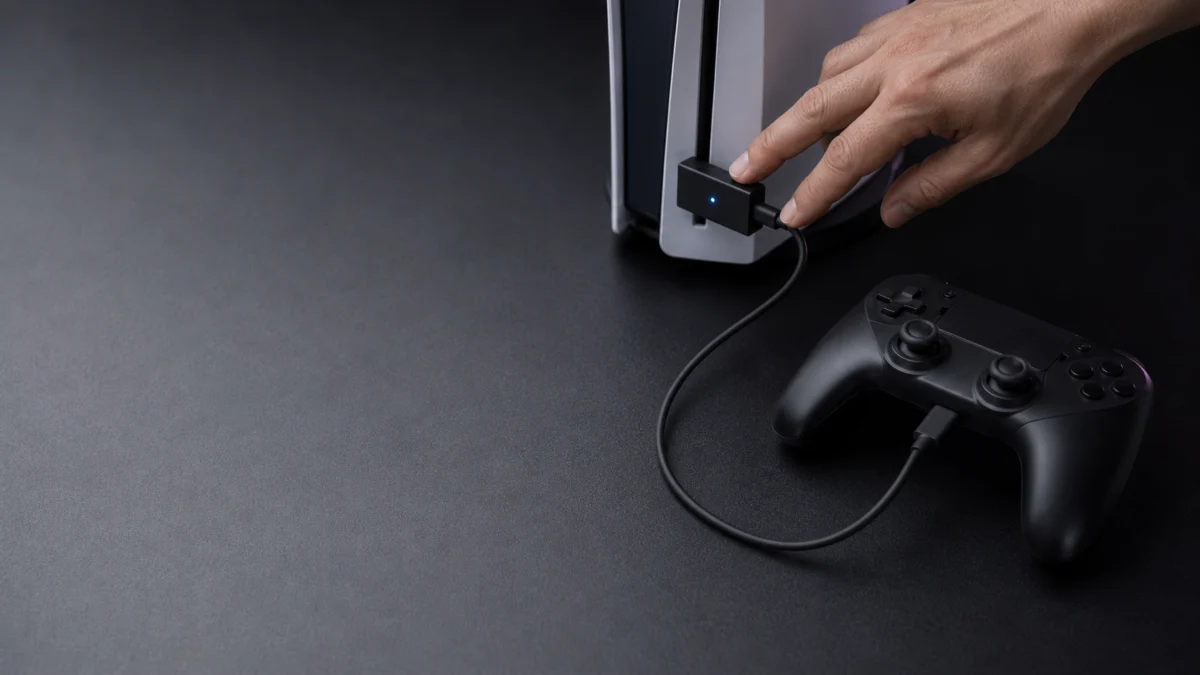
- PS5本体の電源が入っている状態で、FGC VX単体をPS5のUSB Type-Aポート(Slim/Proでは背面を推奨)へ接続する。この時点でLEDは青色点滅になる
- SABER PLUS付属のパラコードUSB Type-Cケーブルで、FGC VXの入力側USB Type-AポートとSABER PLUSを接続する
- FGC VXのLEDが青色の常時点灯に変われば、コントローラーが認識され入力可能な状態
手順3:ケーブルと接続ポートを変更する
充電専用のUSB Type-Cケーブルでは、電力は供給されてもデータ通信が成立せず、コントローラーが認識されません。付属のパラコードケーブルに断線がないか確認し、データ通信対応が明記された別のケーブルでも試してください。あわせて、FGC VXの接続先をPS5本体の背面USB Type-Aポートへ変更します。
手順4:FGC VXのファームウェアを更新する
Brookの現行ダウンロードページでFGC VX向けに掲載されているファームウェアは、V1.1.0.2(2025年11月公開)です。更新内容には、8BitDo Ultimate 2 WirelessとGameSir G7 Proへの対応追加、PS5のコントローラー更新通知に関する修正、振動機能の追加が含まれます。
更新はPCのGoogle ChromeからBrookのWeb更新ページを開いて実行します。国内正規代理店の商品案内では、処理が進まない場合はChromeの翻訳機能をオフにするか、シークレットウィンドウで試すよう案内されています。
Brook公式のWingmanシリーズダウンロードページ / Brook公式Webアップデーター
手順5:PCでSABER PLUS単体の動作を確認する
ここまでで改善しない場合は、SABER PLUSをWindows PCのUSBポートへ直接接続し、Windows標準の「ゲームコントローラーの設定(joy.cpl)」などで全ボタンとスティックが反応するかを確認します。この結果で、原因がコントローラー側にあるか、変換処理側にあるかが分かれます。
同種の症状に関する実ユーザー報告
SABER PLUSとFGC VXを組み合わせた事例そのものは確認できていません。関連するr/fightsticksのスレッドでは、別のコントローラーでタッチパッドが使えない相談に対し、DS4/PS4モードを避けてXInputを試すよう案内する投稿があります。
これは単一スレッド内の情報であり、SABER PLUSでの再現を示すものではありません。自分の使用機種、動作モード、ケーブル、ファームウェアの状態と照らし合わせて確認してください。
改善しない場合|PC単体テストと正規代理店サポートへの問い合わせ
PC接続でも無反応であれば、コントローラー自体の物理的な不具合が疑われます。PCでは正常に動作し、かつ他の有線コントローラーであればFGC VX経由でPS5が反応するのであれば、SABER PLUSの出力モードとFGC VXの変換処理が噛み合っていないことになります。この切り分けができた段階で、問い合わせ先が決まります。
問い合わせ前に整理しておく情報
- PS5の機種(Standard/Slim/Pro)とシステムソフトウェアのバージョン
- Wingman FGC VXの現在のファームウェアバージョン
- 接続時のSABER PLUSの動作モードと、使用しているケーブルの種類
- FGC VXのLEDの状態(青色点滅から変わらない、など)
- PCを用いた単体動作テストの結果
問い合わせ先の使い分け
SABER PLUS自体の不具合が疑われる場合は、購入経路を確認したうえで株式会社サイズの個人向け問い合わせ窓口へ相談します。Amazonの「LEADJOY STORE」で購入した製品は同社のサポート対象外と案内されているため、その場合は販売店へ問い合わせてください。コンバーター側の認識不良や相性が疑われる場合は、Wingman FGC VXの国内正規代理店である株式会社Chapstablookの問い合わせ窓口へ連絡します。保証を利用する場合は、購入証明や正規流通品であることを確認してください。
公式に対応が確認されている製品への切り替えを検討する
すべての切り分けを行っても動作しない場合、コンバーターとの互換性を優先する選択肢もあります。FGC VXの公式更新履歴では、GameSir G7 Proや8BitDo Ultimate 2 Wirelessなどへの対応追加が案内されています。また、有線接続に特化したFGC VXではなく、無線接続にも対応するWingman P5sを選ぶ方向もあります。いずれの場合も、購入前にBrook公式の最新の互換性リストで対象製品を確認してください。
よくある質問
Wingman FGC VXを使えば、SABER PLUSはPS5で確実に動きますか
確実に動くとは言えません。Brook公式のコントローラー互換性リスト(2026年7月時点)にSABER PLUSの記載はなく、動作保証のない組み合わせです。XInputモードへの変更などで改善するかを自己責任の範囲で確認する形になります。
DS4モードがあるのに、なぜPS5で使えないのですか
DS4モードを搭載していても、PS5実機への直接対応を意味するとは限りません。SABER PLUSの国内正規代理店仕様には、PSシリーズでは動作しない旨が明記されています。
大会でSABER PLUSとFGC VXを使えますか
大会規約によります。FGC VXの国内正規代理店商品情報では、LEDが青色に点灯している時はTurbo、Macro、Remapを無効にした機能制限モードと案内されています。SABER PLUS側についても、国内正規代理店の仕様ページに、公式競技会では競技用ファームウェアを使用し、RCフィルタリング、振動機能、マクロ機能、無線接続機能など許可されていない機能を無効にする旨が記載されています。参加予定の大会規約を必ず確認してください。
まとめ
SABER PLUSは公式にはPSシリーズ非対応で、FGC VXとの組み合わせはBrook公式の互換性リストに記載のない未確認構成です。「認識されるのに反応しない」場合は、動作モードが変換処理と噛み合っていない可能性があるため、XInputモードへの切り替えが最初の確認点になります。
そこから、データ通信対応ケーブルの確認、PS5背面USB Type-Aポートへの接続変更、FGC VXのファームウェア更新、PCでのコントローラー単体テストの順に進めれば、原因がコントローラー側か変換処理側かを切り分けられます。改善しない場合は、確認した内容を整理したうえで各正規代理店のサポート窓口へ相談するか、公式に対応が確認されている製品への切り替えを検討してください。