本記事は製品情報・購入検討の参考となるリンクを含みます。
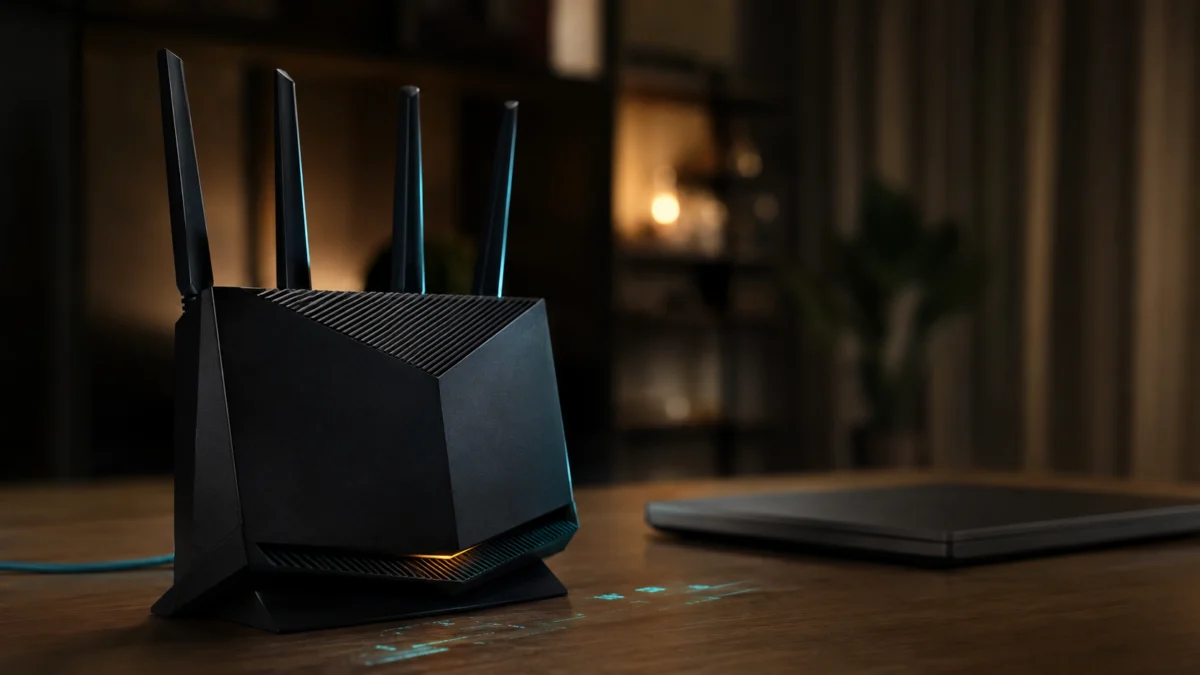
ASUS RT-BE86Uのファームウェアを更新した直後から、Wi-Fiやインターネットが切れるようになった場合、まず「何が切れているのか」を切り分けてください。切れている対象は、Wi-Fiだけ・回線全体・AiMeshノードだけ・特定端末だけの4つに分かれ、確認する場所が変わります。更新直後の不調で最初に試すべき対処は、RT-BE86Uと回線終端装置の再起動、そしてAiMesh利用時はノードのハードリセット後の再登録です。
最短解決チェックリスト
- 切れている対象を4分類(Wi-Fiのみ/回線全体/AiMeshノード/特定端末)で判別する
- ONU・回線終端装置 → RT-BE86U → 端末の順で再起動する
- 管理画面で現在のビルド番号と更新日時を確認し、症状の開始時刻と照らし合わせる
- AiMeshノードが切れる場合は、ノードを工場出荷リセットしてから再登録する
- 設定変更は一度に一項目だけ行い、変更前の値と結果を記録する
- 初期化する前に、PPPoE・IPv6方式・VPN・ポート転送・AiMesh構成を必ず保存する
最初に確認|RT-BE86Uの「何が」切れているのか
対処に入る前に、切れている対象を4つに分類してください。分類によって確認する設定とログが変わり、遠回りを避けられます。Wi-Fi接続自体が切れるのか、Wi-Fiにはつながるがインターネットが使えないのか、有線を含めて全体が切れるのか、AiMeshノードだけがオフラインになるのか、特定端末だけが切れるのか。この見極めが最初の分岐点です。
次の診断表で、自分の症状に近い行の確認先から着手してください。
| 症状のタイプ | 主な確認先 |
|---|---|
| Wi-Fi接続自体が切れる(電波が消える・再接続を繰り返す) | 無線設定、周波数帯、チャンネル、AiMeshノード |
| Wi-Fiにはつながるがインターネットが使えない | WAN設定、IPv6方式、DNS、システムログ |
| 有線LANも含めて全体が切れる | WAN・回線終端装置、ルーター本体の再起動記録、電源 |
| AiMeshノードだけがオフラインになる | AiMesh構成、バックホール、ノードのファームウェア |
| 特定の端末だけが切れる | 端末側のWi-Fi設定、MACフィルター、互換性 |
「更新直後に始まった」という時間的な関係と、「ファームウェアが原因である」という因果関係は別物です。まずは症状を分類し、順番に切り分けていきます。
現在のファームウェアと更新時期を確認する
最初に、管理画面で現在のファームウェアのビルド番号と、更新した日時を確認します。症状が始まった時刻と更新日時の前後関係が、切り分けの出発点になります。管理画面(http://www.asusrouter.com またはLAN IPアドレス)にログインし、ファームウェア更新のページでバージョンを確認してください。
ASUS公式のファームウェア配布ページでは、RT-BE86Uの各バージョンの変更履歴が公開されています。公開時点でのRT-BE86Uの最新正式ファームウェアは 3.0.0.6.102_39262(2026年5月5日公開、セキュリティ修正)です
診断シート(記録しておく項目)
- 現在のビルド番号
- 更新前のビルド番号(分かる範囲で)
- 更新した日時/自動更新か手動更新か
- 症状が始まった日時
- 影響を受けている端末(機種・接続方式)
- 本体のLEDの状態(色・点灯/点滅)
自動更新が有効な場合、ルーターが安定動作に必要と判断したバージョンへ自動的に更新されることがあります。手動で更新した記憶がなくてもビルドが変わっているのは、このためです。
RT-BE86U・回線終端装置・端末を順番に再起動する
設定を変える前に、まず再起動で一時的な状態を解消します。手順は次の3ステップです。この順番で電源を入れ直すことで、上流の回線終端装置から順に接続を確立できます。
- RT-BE86U、回線終端装置(ONUまたはモデム)、接続端末のすべての電源を切る
- 回線終端装置の電源を入れ、ランプが安定するまで数分待つ
- RT-BE86Uの電源を入れて起動を待ち、最後に端末を接続する
再起動後は、本体のLEDと接続状態を確認し、症状が再発するまでの時間を記録してください。すぐ再発するのか、数時間後なのか、特定の操作をきっかけに起きるのかで、原因の絞り込み方が変わります。回線終端装置とルーターは役割が異なる機器なので、どちらを再起動したときに改善したかも切り分けの手がかりになります。
WAN側の切断かWi-Fi側の切断かをログで確認する
症状が「インターネット全体が切れる(WAN側)」のか「無線だけが切れる(Wi-Fi側)」のかは、RT-BE86Uのシステムログで確認できます。管理画面のシステムログで、WAN IPアドレスの変化、DHCPやPPPoEの再接続、ルーター自体の再起動記録、無線クライアントの切断が記録されているかを見てください。WAN側の再接続が頻発していれば回線・WAN設定側、無線クライアントの切断が中心なら無線側が疑わしくなります。
ログを見るポイントは次のとおりです。
- WAN IPアドレスが短時間で何度も変わっていないか
- PPPoEやDHCPの再接続が繰り返されていないか
- ルーター自体が予期せず再起動していないか
- 無線クライアントの切断(disconnect/deauth)が集中していないか
ログをフォーラムやサポートに共有する際は、WAN IPアドレスやMACアドレスなど個人を特定しうる情報を伏せてから公開してください。
AiMesh利用時は親ルーターとノードを切り分ける
AiMeshを使っている場合は、まず親ルーター単体で症状が再現するかを確認します。親だけで問題が出ないなら、原因はノード側かノードとの接続にあります。RT-BE86UをAiMeshノードとして使う構成では、更新後にノードへクライアントがつながらない、ノードの接続が弱接続(オレンジ)になり切断と復帰を繰り返す、という報告が海外フォーラムの複数スレッドで確認されています。ただし、これはすべての環境で再現するものではないため、自分の構成と照らし合わせて確認することが重要です。
切り分けの手順は次のとおりです。
- 親ルーター単体で症状が再現するかを確認する
- 親機とノードのファームウェアのバージョンをそろえる
- バックホールが有線か無線かを確認し、可能なら有線で試す
- ノードを一度再起動する
複数の環境で改善が報告されている対処が、ノードを工場出荷時リセットしてから再登録する方法です。実ユーザー報告では、ノードをいったんAiMeshから削除し、工場出荷リセットしたうえで再追加することで安定した例が複数確認できます。ノードを削除すると、そのノードに紐づいた設定は失われるため、再設定が必要になる点は事前に把握しておいてください。
IPv6・MACフィルターなど更新履歴に関係する設定を確認する
ファームウェアの変更履歴には、接続に関わる修正が含まれることがあります。RT-BE86Uでは、2026年3月11日公開の 3.0.0.6.102_39260 で、MACフィルターを有効にした後に発生する切断の修正、およびメインネットワークとGUEST NETWORK PROの両方でIPv6を有効にした際のメインネットワーク接続不良の修正が、公式変更履歴に記載されています。切断の症状にMACフィルターやIPv6が関係している場合、まず最新の正式版に更新されているかを確認してください。
設定を見直す際は、次の項目を一度に一つずつ確認します。
- 利用中のIPv6接続方式(契約回線の方式に合っているか)
- MACフィルターの設定内容
- DNS設定
- DHCPのリース状況
- VPN、QoS、ペアレンタルコントロールの有効/無効
複数の設定を同時に変えると、どれが効いたのか分からなくなります。変更は一度に一項目だけ行い、変更前の値と変更後の結果を診断シートに記録してください。IPv6の方式は契約しているインターネット回線ごとに異なるため、無効化を恒久的な解決策とせず、まずは自分の回線の方式に合っているかを確認するのが先です。
設定を記録してからRT-BE86Uを初期化する
ここまでで改善しない場合は、初期化(工場出荷時リセット)を検討します。ASUS公式は、セキュリティ調整を含む一部のファームウェア更新後に、すべての新しい調整を有効化するため工場出荷時リセットを推奨しています。初期化するとすべての設定が消去されるため、事前に保存が必要な項目を控えておいてください。初期化とその後の再設定は、ネットワーク環境やIPv6・VPNなどの契約条件によって手順が変わる場合があるため、不明な点は契約先のプロバイダーにも確認してください。
初期化前に保存しておく設定
- PPPoEのユーザー名とパスワード
- IPv6の接続方式・関連設定
- VLAN・IPTV設定
- 固定IP、ポート転送、DDNS
- VPN設定
- AiMesh構成(親機・ノードの構成)
初期化後は、古い設定バックアップをすぐに丸ごと復元しないでください。バックアップに不調の原因が含まれていた場合、症状が再発するためです。まずは最小構成(インターネット接続と基本的な無線のみ)で症状が再現しないかを確認し、問題がなければ設定を少しずつ戻していくのが安全です。なお、設定ファイルは同一モデルで作成したものだけが復元でき、最新のファームウェアに更新したうえで再設定することが公式に案内されています。
旧ファームウェアへ戻す前に確認すること
旧ファームウェアへ戻す(ダウングレードする)前に、ASUS公式が対象バージョンを配布しているか、公式の手順で戻せるかを必ず確認してください。ASUS公式のファームウェア配布ページでは過去バージョンも一覧化されており、そこに掲載されているファイルと公式手順の範囲でのみ操作します。ダウングレードは設定の互換性やセキュリティ面の制約が生じる操作のため、他の対処で改善しない場合の最終手段として検討してください。
ダウングレードで注意する点は次のとおりです。
- 非公式ファームウェアや、別モデル・別地域版のファイルは使用しない
- 設定ファイルはファームウェア間で互換性が保証されないため、戻した後の再設定を前提にする
- セキュリティ上の理由で、古いバージョンへの変更が制限される場合がある
管理画面にログインできない、更新に失敗して起動しない、といった状態になった場合は、ASUS公式のレスキューモード(Firmware Restoration)で復旧できます。ダウングレードは最終手段と位置づけ、まずは最新版への更新+初期化での安定化を先に試すことをおすすめします。
改善しない場合はASUSまたは通信事業者へ相談する
ここまでの切り分けで解決しない場合は、状況を整理してASUSサポートまたは契約している通信事業者へ相談します。切り分けの記録がそろっていると、やり取りがスムーズになります。相談先は、ルーター本体側の問題ならASUS、回線やIPv6方式に関わる問題なら通信事業者が目安です。
相談時に伝えるとよい情報は次のとおりです。
- RT-BE86Uのシリアル番号・ハードウェア情報
- 現在と更新前のビルド番号
- 症状の発生日時と頻度
- WAN・Wi-Fi・AiMeshのどこが切れるか
- 利用している回線とIPv6の方式
- 個人情報を除いたシステムログ
- これまでに試した対処
RT-BE86Uはルーター本体としてもAiMeshノードとしても使える機器です。導入や設定変更の前には、メーカー公式の仕様と、契約回線の条件を確認したうえで進めてください。
RT-BE86Uのファームウェア更新に関するよくある質問
ファームウェア更新後の初期化は必須ですか?
すべての更新で必須というわけではありません。ただしASUS公式は、セキュリティ調整を含む一部の更新について、変更をすべて有効化するため工場出荷時リセットを推奨しています。更新後に不調が出た場合は、初期化を前提とした再設定が有効な場合があります。
設定バックアップをそのまま復元してよいですか?
不調が続いている場合は、いきなり丸ごと復元しないことをおすすめします。バックアップに原因が含まれていると症状が再発するためです。まず最小構成で安定を確認してから、設定を少しずつ戻してください。設定ファイルは同一モデルで作成したもののみ復元できます。
自動更新は無効にしてよいですか?
自動更新には、安定動作やセキュリティに関わる重要な修正が含まれることがあります。無効化する場合は、公式ページで新しいバージョンや変更履歴を定期的に確認し、手動で更新する運用に切り替えるのが前提です。
旧ファームウェアへ戻してもよいですか?
ASUS公式が対象バージョンを配布しており、公式の手順で戻せる場合に限ります。非公式ファームウェアや別モデル用のファイルは使用しないでください。まずは最新版と初期化での安定化を試すのが先です。
AiMeshノードも親機と同じタイミングで更新すべきですか?
親機とノードのファームウェアのバージョンはそろえておくのが基本です。ノードだけ古い、または新しい状態だと、接続や表示に不具合が出ることがあります。ノードの更新手順はASUS公式FAQで確認できます。
まとめ
RT-BE86Uがファームウェア更新後に切れるときは、切り分けの順番が解決への近道です。まず「Wi-Fiのみ・回線全体・AiMeshノード・特定端末」のどれが切れているかを分類し、次にルーターと回線終端装置を再起動します。それでも改善しなければ、システムログでWAN側かWi-Fi側かを確認し、AiMesh利用時はノードのリセットと再登録を試します。最後の手段として、設定を保存してから初期化、そして公式手順の範囲でのダウングレードという順に進めてください。設定変更は一度に一項目、変更前後を記録することが、原因の特定を確実にします。