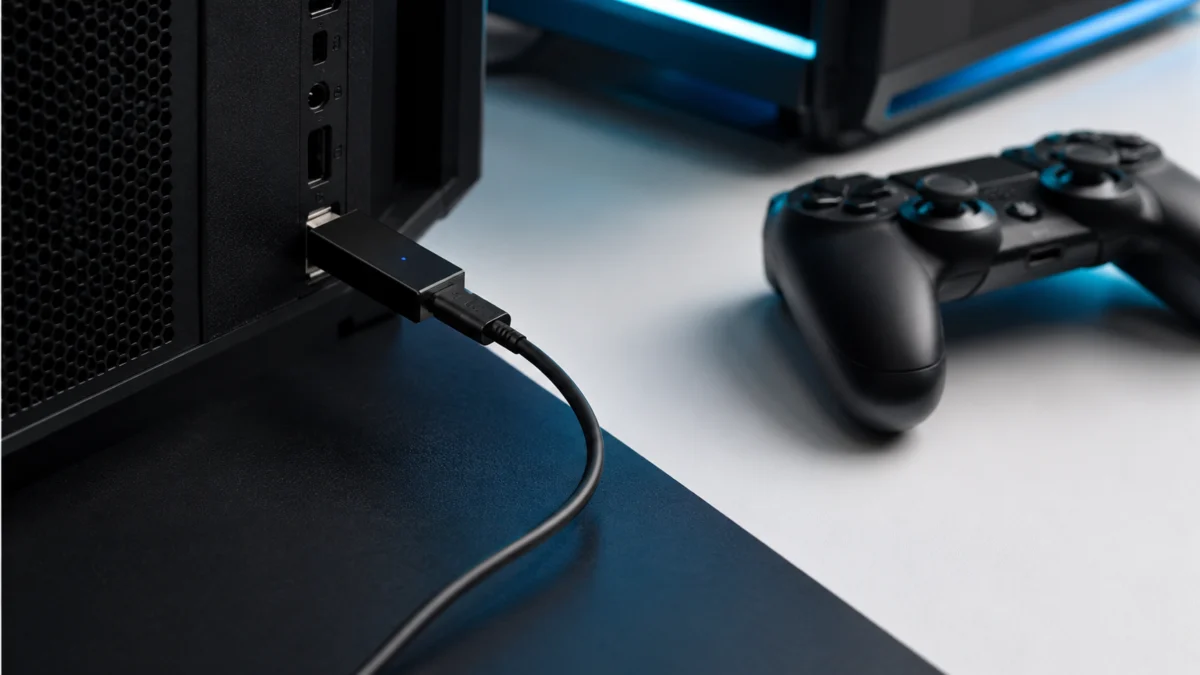
PCでゲームコントローラーをBluetooth接続すると「数分で切れる」「遅延が気になる」「ペアリング済みなのに反応しない」といった症状が出ることがあります。USB Bluetoothアダプターを買えば直るのか、まず結論からお伝えします。Bluetoothアダプターが効くのは「PC側のBluetooth環境」が原因のときだけです。Steam側・ゲーム側・コントローラー側が原因の場合は、アダプターを買っても改善しません。買う前に原因を切り分けることが先決です。
この記事の内容
- まず結論|改善する場合としない場合
- 買う前に確認したい3つのケース
- アダプターを見る時のチェック項目
- コントローラー別に注意すること
- 買う前に試すこと
- 買うならどのタイプを選ぶか
- それでも安定しない時の分岐
- よくある質問
まず結論|Bluetoothアダプターで改善する場合と、しない場合
Bluetoothアダプターで改善が見込めるのは、PC側のBluetooth環境そのものに原因がある場合です。デスクトップPCにBluetoothが内蔵されていない、内蔵アンテナが弱い、古いBluetoothドライバで不安定、といったケースが該当します。一方で、Steam Inputの設定やゲーム側の対応、コントローラー側のペアリング・ファームウェアが原因の場合は、アダプターを買い替えても症状は変わりません。
つまり「Bluetoothアダプターを買えば必ず直る」わけではありません。原因がどこにあるかを切り分けてから検討するのが、無駄な買い物を避ける近道です。
| 状況 | アダプター購入の効果 |
|---|---|
| デスクトップPCにBluetoothがない | 改善が見込める |
| 内蔵アンテナが弱い/背面ポートで電波が悪い | 改善が見込める |
| 古いBluetoothドライバで不安定 | ドライバ更新が先。改善する場合がある |
| Steam Input・ゲーム側の対応が原因 | 改善しにくい |
| コントローラー側のペアリング・ファームウェア | 改善しにくい |
買う前に確認したい3つのケース
自分の症状がどのケースに当たるかを先に判定すると、アダプターを買うべきかが見えてきます。下の表で、まずは大まかに切り分けてください。
| 分類 | 当てはまる状況 |
|---|---|
| 買ってよいケース | デスクトップPCにBluetoothが内蔵されていない/内蔵Bluetoothのアンテナが弱く近距離でも切れる |
| 買う前に確認すべきケース | 背面ポートで電波が悪い(前面ポートやUSB延長で改善する場合あり)/Bluetoothドライバが古い/USBの省電力設定が有効 |
| 買っても改善しにくいケース | Steam Inputの設定が原因/ゲーム側がそのコントローラーに対応していない/コントローラー側のペアリング・ファームウェアの問題/2.4GHz帯の混雑が主因 |
「買う前に確認すべきケース」と「改善しにくいケース」は、まず無料でできる対処(後述のH2-5)を試すのが先です。それでもBluetooth環境が原因と判断できたときに、アダプターを検討します。
ゲームコントローラー用Bluetoothアダプターを見る時のチェック項目
アダプターを選ぶときは、規格の数字だけでなく対応環境と設置条件を確認します。Bluetoothのバージョンが新しいほど必ず低遅延・安定とは限らないため、複数の項目を合わせて見るのが重要です。
- Windows 11への対応がメーカー公式で確認できるか
- Bluetoothのバージョン(数字だけで安定性は決まらない点に注意)
- メーカー公式ドライバ・サポートページの有無
- USB 2.0 / USB 3.0 のどのポートに挿す想定か
- アンテナ付きか、超小型ドングルか
- 複数台接続を想定しているか
- 対応OS・対応プロファイルを公式仕様で確認できるか
デスクトップPCでは、背面ポートへの直挿しよりも、前面ポートやUSB延長ケーブルを使って設置位置を調整したほうが電波状況が良くなる場合があると、複数のユーザー報告で確認されています。ただし、すべての環境で同じ結果になるとは限らないため、自分のPC環境と照らし合わせて検討してください。
コントローラー別に注意すること
同じ「PCでBluetooth接続」でも、コントローラーごとに公式の対応範囲と接続方式が異なります。汎用Bluetoothアダプターと、機種専用のアダプターを混同しないことが大切です。機種別の詳しいトラブル対処は、関連記事で個別に解説しています。
Xboxコントローラー
XboxワイヤレスコントローラーはUSB有線・Bluetooth・Xbox Wireless Adapter(専用無線)の3方式でPCに接続できます。このうちXbox Wireless Adapterは、標準のBluetoothより低遅延で安定し、ヘッドセット音声などフル機能に対応する別売アクセサリです。Microsoft公式では、Bluetoothが不安定な場合や複数台接続・ヘッドセット利用時はXbox Wireless Adapterまたは有線が推奨されています。汎用のBluetoothアダプターとは役割が異なる点に注意してください。
DualSense(PS5)
DualSenseはUSB-C・Bluetoothの両方でPCに接続できます。ただし、アダプティブトリガーや高精度ハプティクスなどの高度な機能は、PC側では限定的にしか動作せず、ゲーム側のネイティブ対応やSteam Input・サードパーティツールが必要になる場合があると、PlayStation公式およびガイダンスで確認できます。基本的な操作はBluetoothでも動作しますが、機能を重視する場合は接続方式とゲーム側の対応を分けて考える必要があります。
Switch Proコントローラー
Switch ProコントローラーはWindows標準のBluetoothで接続でき、Steam Inputを通して多くのゲームで利用できます。ただし、ボタン配列の扱いがツール依存になり、Steam Input設定や使用するソフトによって挙動が変わる場合があります。Bluetoothアダプターの問題なのか、Steam側の設定なのかを切り分けて確認してください。
8BitDo
8BitDo製のコントローラーには、本体のBluetooth接続のほか、8BitDo独自のワイヤレスアダプターが用意されている製品があります。この専用アダプターと、一般的な汎用Bluetoothドングルは別物です。8BitDoの対応範囲は製品ごとに異なるため、メーカー公式の対応表で確認してください。
Bluetoothアダプターを買う前に試すこと
アダプターを買う前に、無料でできる対処を先に試してください。これだけで改善するケースが少なくありません。手順は次のとおりです。
- 既存のペアリングを一度削除して、再登録する
- Windows Updateを実行する
- Bluetoothドライバを更新する
- PCを再起動する
- Steamを使う場合はSteam Inputの設定を確認する
- USB有線で正常に動くか確認する(切り分けに有効)
- 別のUSBポートに挿し替える(USB 2.0/3.0の違いも確認)
- 背面ポートではなく前面ポート、またはUSB延長ケーブルを試す
- WindowsのUSB省電力設定(セレクティブサスペンド)を確認する
近くのUSB 3.0機器・Wi-Fiルーター・2.4GHz帯の機器が干渉の原因になることがあります。一部のユーザーからは、2.4GHz帯のWi-Fiルーターから距離をとる、または5GHz帯へ切り替えることで安定したという報告が複数確認されています。ただし、干渉が原因かどうかは環境によって異なるため、Wi-Fiを一時的に切って症状が変わるかで確認するのが確実です。
なお、データ非対応の充電専用ケーブルでは有線接続が認識されない場合があります。USB有線を試すときは、データ通信に対応したケーブルを使ってください。
買うならどのタイプを選ぶか
切り分けの結果、Bluetooth環境が原因と判断できたら、設置環境に合うタイプを選びます。安定性を最優先するなら、まず有線接続を検討するのが確実です。
| タイプ | 特徴 |
|---|---|
| 超小型USBドングル | 省スペース。ただしデスクトップ背面では電波が弱くなる場合がある |
| アンテナ付きBluetoothアダプター | 設置に余裕があり、デスクトップPC向き |
| USB延長ケーブル併用 | ドングルの位置を調整しやすい |
| Xbox公式ワイヤレスアダプター系 | Xboxコントローラー用途の選択肢。汎用Bluetoothアダプターとは別物 |
| 有線USB接続 | 安定性重視なら最初に検討すべき選択肢 |
![TP-Link Bluetooth USB Bluetooth 5.4 対応[アップデート必要] パソコン/タブレット 対応 アダプタ ブルートゥース子機 メーカー保証3年UB500 (UNVER)](https://m.media-amazon.com/images/I/31dLTQ6sazL._SL500_.jpg)
価格・在庫状況はAmazonの商品ページでご確認ください。

価格・在庫状況はAmazonの商品ページでご確認ください。

価格・在庫状況はAmazonの商品ページでご確認ください。

価格・在庫状況はAmazonの商品ページでご確認ください。
それでも安定しない時の次の分岐
アダプターを試しても安定しない場合は、コントローラー機種側・Steam側・ゲーム側も切り分けの対象に加えてください。買い替え前に、PC側とゲーム側の問題を切り分けることが大切です。次の関連記事も確認の助けになります。
- Switch Proコントローラーの接続トラブル記事へ/Xboxコントローラーの接続トラブル記事へ/DualSenseの接続トラブル記事へ/Joy-Conの接続トラブル記事へ/PS4コントローラーの接続トラブル記事へ/GameSir G7 Pro 8Kの接続トラブル記事へ
- PCのBluetoothトラブル記事へ
- Steam Inputの設定記事へ
- 有線接続・公式ワイヤレスアダプター・別コントローラーへの切り替え
よくある質問
Bluetooth 5.3なら低遅延で安定しますか?
バージョンの数字だけで遅延や安定性は決まりません。実際の安定性は、アンテナの位置・USBポートの種類・ドライバ・コントローラー側の対応・周囲の電波環境など複数の要因で変わります。規格表記だけを判断材料にしないでください。
内蔵BluetoothとUSB Bluetoothアダプターは何が違いますか?
USBアダプターは、内蔵Bluetoothにアンテナや受信性能の弱さがある場合や、そもそもBluetoothが内蔵されていないデスクトップPCで有効です。一方、原因がドライバやソフト側にある場合は、アダプターを足しても結果は変わりません。
アダプターを買えば必ず接続が安定しますか?
必ず安定するとは限りません。改善が見込めるのはPC側のBluetooth環境が原因のときだけで、Steam・ゲーム・コントローラー側が原因の場合は改善しません。まず原因の切り分けを行ってください。
まとめ
PC用Bluetoothアダプターは、PC側のBluetooth環境が原因の不安定には改善が見込めますが、Steam・ゲーム・コントローラー側が原因の場合は買っても変わりません。まず再ペアリング・ドライバ更新・有線確認・Steam Input確認といった無料でできる切り分けを試し、Bluetooth環境が原因と判断できたときに、設置環境に合うアダプターや有線接続を検討するのが、無駄な買い物を避ける手順です。