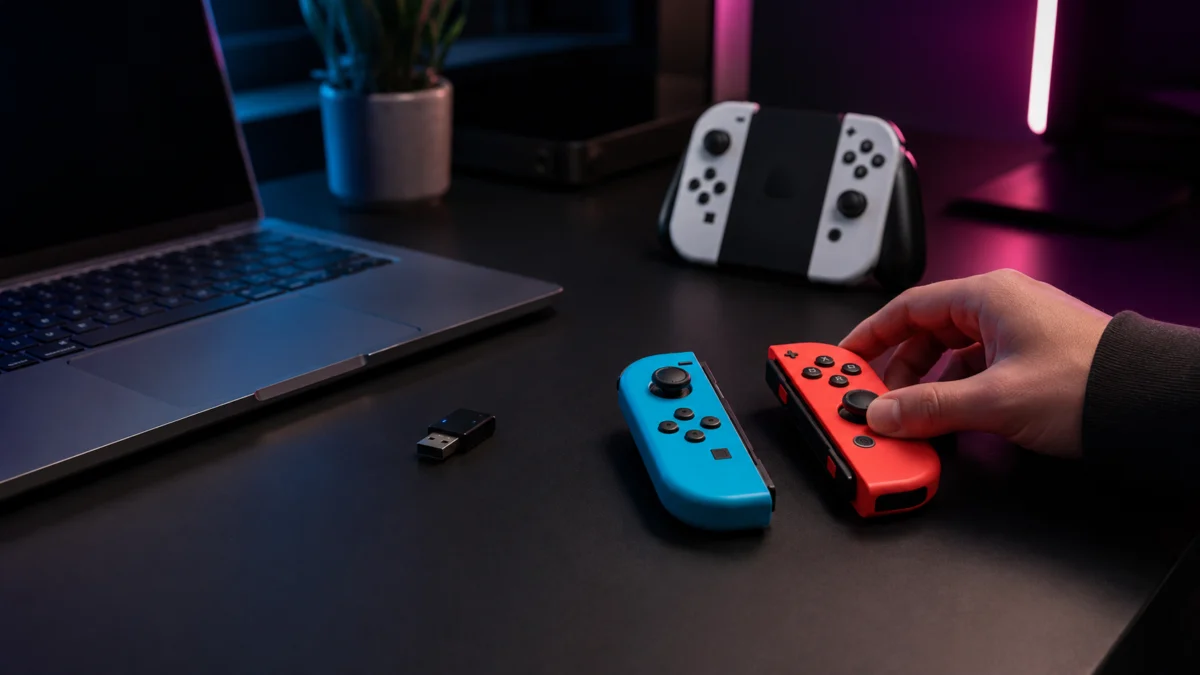
Joy-ConはWindows PCで使えますが、初代Joy-ConとJoy-Con 2では接続方法が根本的に異なります。初代はSteamが公式対応し、左右を1つのコントローラーとして結合できます。一方Joy-Con 2はBluetooth Low Energy(BLE)への移行と通信の暗号化により、Windows標準のBluetoothでは入力が認識されず数秒で切断されます。まず自分のJoy-Conがどちらの世代かを確認することが、解決への最短ルートです。
まず結論|初代Joy-ConとJoy-Con 2はPC接続方法が別物
初代Joy-ConはSteamのネイティブ対応により、Bluetooth接続後に左右を1つのコントローラーへ結合できます。Joy-Con 2はWindows標準Bluetoothでは正常動作せず、ワイヤレス利用には非公式ツールが必須です。下表で「PCに接続できる」と「PCゲームで使える」を分けて確認してください。
| 確認項目 | 初代Joy-Con | Joy-Con 2(Switch 2用) |
|---|---|---|
| Windows標準Bluetoothでのペアリング | 可能 | 表示はされるが入力が通らず数秒で切断 |
| Steamでの公式対応 | ネイティブ対応(左右結合可) | Bluetoothは未対応/有線USBのみ暫定対応 |
| ワイヤレスでPCゲームに使う | Steam Inputで実用的に可能 | 非公式ツールが必須 |
| 推奨OS | Windows 10/11 | Windows 11を強く推奨 |
初代とJoy-Con 2は底面センサーやレール形状が異なります。Joy-Con 2は底部に光学センサー(マウスセンサー)を搭載し、Switch 2専用設計です(メーカー仕様)。自分の機種が不明な場合は、購入したSwitch本体の世代から判別してください。
症状別チェックリスト|あなたの状況はどれ?
Joy-ConがPCで使えない原因は症状ごとに切り分けられます。下のチェックリストで自分の状況に近いものを確認し、該当セクションへ進んでください。誤った世代の手順を試しても解決しません。
- Bluetooth一覧にJoy-Conが出ない → シンクロボタンの長押し不足、または機種別の接続方式の違い(初代手順を確認)
- 片方だけ接続できる → 左右を個別にペアリングする必要がある(Steam結合手順を確認)
- 左右が別々に認識される → Steamの「Joy-Conペアを結合」が未設定(Steam手順を確認)
- Steamでは認識するがゲームで動かない → 電波干渉・外部ツール競合の切り分けが必要
- Joy-Con 2がWindowsで検出されるが入力できない → BLE暗号化が原因。非公式ツールが必須
- 外部ツール導入後に二重入力・遅延・切断が出る → Steamとの競合。ツールの起動状態を確認
初代Joy-ConをWindows PCにBluetooth接続する手順
初代Joy-Conは標準的なBluetoothデバイスとして接続できます。手順は次の4ステップです。左右のJoy-Conはそれぞれ個別にペアリングする必要があります。
- PCのBluetooth設定を開き「デバイスの追加」を選択する
- Joy-Conのレール部分にある小さなシンクロボタンを、LEDが左右に流れるように点滅するまで長押しする
- デバイス一覧に「Joy-Con (L)」または「Joy-Con (R)」が表示されたら選択する
- PINコードを求められた場合は「0000」を入力して接続を完了する
一覧にJoy-Conが表示されない場合は、シンクロボタンの長押しが足りずペアリングモードに入っていないことが多くあります。LEDが流れるように点滅している状態で、改めてPC側の「デバイスの追加」を実行してください。
なお初代Joy-Conは、電源が切れるとWindowsがデバイスを見失い、スリープ復帰後に再接続されない事象が複数のユーザー報告で確認されています。この場合はBluetooth設定からデバイスを一度削除し、再ペアリングを行うことで接続できます。
SteamでJoy-Conを使う方法|単体ミニゲームパッドと左右ペアの違い
Steamは2022年8月配信のクライアントアップデートで初代Joy-Conに公式対応しました(Steam公式パッチノート)。左右を個別のミニゲームパッドとして使うことも、両方を結合して1つのコントローラーとして使うこともできます。設定はSteamの画面内で完結します。
左右ペアで1つのコントローラーとして使う手順は次のとおりです。
- 左右のJoy-Conを、それぞれWindowsのBluetoothに個別ペアリングする
- Steamの「設定」→「コントローラー」を開く
- 「Joy-Conペアを結合(Combine Joy-Con Pairs)」のトグルを有効にする
- 任天堂特有のAB/XY配置に合わせる場合は「Nintendoボタンレイアウトを使用する」を有効にする
結合を有効にすると、左右のJoy-Conが1つのXInputライクなデバイスとしてゲーム内で認識されます。左右が別々に認識されて困っている場合、このトグルが未設定であることがほとんどです。
左右ペアにならない・ゲームで反応しない時の原因と対処
Bluetooth接続は完了しているのにゲームで反応しない場合、主な原因は電波干渉・スリープ復帰時の再ペアリング・外部ツールとの競合の3つです。下表で自分の症状に当てはまる原因を切り分けてください。
| 症状 | 疑われる原因 | 対処 |
|---|---|---|
| 頻繁に切断する・入力が数秒遅れて一気に反映される | 2.4GHz帯の電波干渉(USB 3.0ポートのノイズ) | USB 2.0ポートを使う/USB延長ケーブルでドングルをPC本体から離す |
| スリープ復帰後に認識しなくなる | Windowsがデバイスを見失う仕様 | Bluetoothからデバイスを削除し再ペアリング |
| ボタンが二重に入力される・カーソルが暴走する | 外部ツールが生成した仮想コントローラーとの競合 | BetterJoy等のツールを完全終了してからSteamを起動 |
初代Joy-Conは内蔵アンテナが小さく電波出力が弱いため、体がPCとコントローラーの間を遮るだけでも信号が途切れることが、複数のユーザー報告で確認されています。切断や遅延が酷い場合、USB 3.0ポートが発する2.4GHz帯ノイズの干渉が原因となっていることがあり、USB 2.0ポートの使用や延長ケーブルでドングルを離す対処が有効な場合があります。それでも改善しない場合は、アンテナ付きのPCIe Bluetooth拡張カードの導入も選択肢です。
また、Steamがネイティブ対応している現在は、過去に導入したBetterJoyなどのツールがバックグラウンドで動作したままだと、Steamが仮想コントローラーと物理Joy-Conの両方を検知して二重入力を起こします。Steamのゲームを遊ぶ際は、こうしたツールを完全に終了させてください。
Joy-Con 2をPCで使えるのか|公式対応・Steam対応・非公式ツールの整理
Joy-Con 2はWindows標準のBluetoothでは正常に使えません。SteamもBluetooth接続には未対応で、有線USB接続のみ暫定的にサポートされています。ワイヤレスでPCゲームに使うには、有志が開発した非公式の中継ソフトウェアが必須です。
Joy-Con 2をWindowsの標準Bluetoothでペアリングしようとすると、デバイス検索には応答してペアリング自体は進みますが、コントローラー側のLEDが数秒で消灯し、入力が一切認識されません。これはJoy-Con 2が通信規格をBLEへ全面移行し、Nintendo固有の暗号化ハンドシェイクと特殊なGATT通信を要求するためです。Windowsの標準ドライバはこれらを解釈できません(プロトコル解析・複数ユーザー報告)。
SteamはJoy-Con 2のBluetooth接続をネイティブサポートしていません。2025年11月下旬のクライアントベータでSwitch 2 Proコントローラーの有線USB対応が追加されましたが、Bluetoothは未実装です(Steam公式パッチノート)。Joy-Con 2側についても、有線接続やツール経由での動作報告はあるものの、ネイティブなBluetooth接続は公式サポートされていません。
ワイヤレスで使う場合に使われている主な非公式ツールは次のとおりです。これらはBLEパケットを解析し、Windowsの仮想コントローラーインターフェース(主にViGEmBus)へ橋渡しする役割を担います。
| ツール名 | 対応 | 推奨環境/必須ドライバ | 特徴 |
|---|---|---|---|
| switch2-controllers(TommyWabgフォーク) | Joy-Con 2 / Proコン2 | Windows 11強く推奨/WinUHidまたはViGEmBus | Joy-Con 2ワイヤレス接続で有力。遅延削減モードやジャイロ調整機能を備える |
| joycon2-connector(Misaka10571フォーク) | Joy-Con 2 / Proコン2 | Windows 10/11/ViGEmBus | GUIと多言語対応。光学センサーをマウスとして使うモードを搭載。C++ベースで軽量 |
| reWASD(商用) | 初代 / Joy-Con 2 / Proコン | Windows 10/11/独自ドライバ | 有線USB接続のみ対応。ワイヤレスの分離接続には非対応 |
Joy-Con 2には、短時間に複数回ペアリングを試みるとコントローラー側が通信を遮断し、数分間接続を受け付けなくなる保護機能(クールダウン)がファームウェアに実装されています。これはOSやアダプタの不具合ではなくハードウェア仕様のため、「PCに接続できなくなった」と誤認しがちですが、数分待てば再び接続できます(BLE解析プロジェクトのドキュメント)。
OSによる差も大きく、Windows 10の標準BluetoothドライバはBLEの高速ポーリングに対応せず入力レートが最大20Hzに制限されるため、遅延やカクつきが発生します。Windows 11は最大70HzのBLEポーリングに対応するため、Joy-Con 2をワイヤレスで使うならWindows 11が強く推奨されます(開発者の技術解析)。
BetterJoyなど外部ツールを使う場合の注意点
外部ツールはBLEパケットを仮想コントローラーへ橋渡しするソフトで、ネイティブ対応のないエミュレータ等での利用が前提です。導入には安全性と他ソフトとの競合への理解が必要で、特にBetterJoyの旧バージョンには深刻な不具合が確認されています。
注意すべきポイントは次のとおりです。
- BetterJoyは初代Joy-Con向けでJoy-Con 2には非対応。今後の対応も不透明です(メーカーではなく有志開発)
- 過去にBetterJoyへ同梱されていたHidGuardianは、マウスやキーボードを含むPCの入力をレジストリレベルでブロックする不具合の原因になることが、公式Issueで指摘されています。利用する場合は最新のViGEmBusのみを手動導入する方法が推奨されています
- 未署名アプリのため、起動時にWindows SmartScreenの警告が表示されます。オープンソースの趣味プロジェクトでコード署名証明書がないことが理由ですが、導入の判断と責任はユーザーが負います
- ツールを起動したままSteamを起動すると二重入力やジャイロドリフトが発生します。Steamゲームを遊ぶ際はSteam Inputのネイティブ機能を優先し、ツールを終了してください
レジストリ編集やドライバー削除を伴う操作はリスクが高いため、初心者が安易に行うことは避けてください。安定して普通のゲームパッドとして使いたい場合は、Proコントローラー系のほうが扱いやすいという判断もあります。
よくある質問
Joy-Con 2は初代Joy-Conと同じ方法でPCに接続できますか?
できません。初代はWindows標準Bluetoothで接続できますが、Joy-Con 2はBLEと暗号化のため標準Bluetoothでは入力が通らず、ワイヤレス利用には非公式ツールが必須です。世代によって手順がまったく異なります。
Joy-ConをPC単体で使う場合、充電はどうすればいいですか?
Joy-Conを充電するにはSwitch本体に接続するか、専用の充電グリップを使う必要があります(メーカー仕様)。PC単体で運用する場合は本体がないため、別途充電グリップや充電スタンドの用意が必要です。
Windows 10でもJoy-Con 2は使えますか?
非公式ツール経由で動作はしますが、Windows 10は標準ドライバのBLEポーリングが最大20Hzに制限され遅延やカクつきが出ます。Windows 11は最大70Hzに対応するため、快適に使うならWindows 11が推奨されます。
PCゲーム目的でJoy-Conを新規購入するのはありですか?
あまり推奨されません。Joy-ConのL/R・ZL/ZRは押し込み量を検知しないデジタルトリガーで、レーシングゲーム等には不向きです。PC用に小型の分離コントローラーを求めるなら、ホールエフェクトセンサー搭載のサードパーティ製のほうが互換性・耐久性に優れます。一方で、手持ちのJoy-Conを流用するコスト面や、両手を離せる分離持ちのアクセシビリティには独自の価値があります。
まとめ
Joy-ConのPC接続は、世代の判別から始めるのが最短です。整理すると次のとおりです。
- 初代Joy-Con:Windows標準Bluetoothで接続でき、Steamの「Joy-Conペアを結合」で左右を1つのコントローラーにできる
- Joy-Con 2:標準Bluetoothでは入力が通らず、Steamも有線USBのみ暫定対応。ワイヤレスはswitch2-controllers等の非公式ツールが必須で、Windows 11が推奨
- 反応しない・切断する:電波干渉(USB 3.0ノイズ)、スリープ復帰時の再ペアリング、外部ツール競合の3点を切り分ける
- 外部ツール:HidGuardianの不具合・二重入力競合に注意し、Steamを遊ぶ際はツールを終了する
安定運用を優先する場合は、SwitchプロコンをPCに接続する方法も参考になります。PCでも使いやすいコントローラーを比較したい場合は、Switch 2コントローラーおすすめ比較も確認してください。