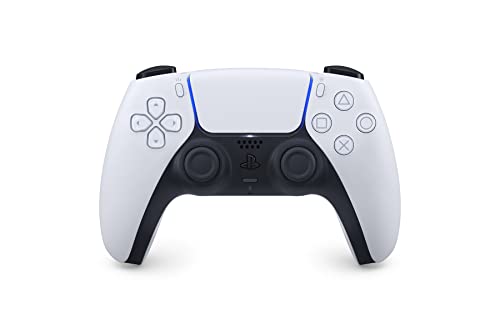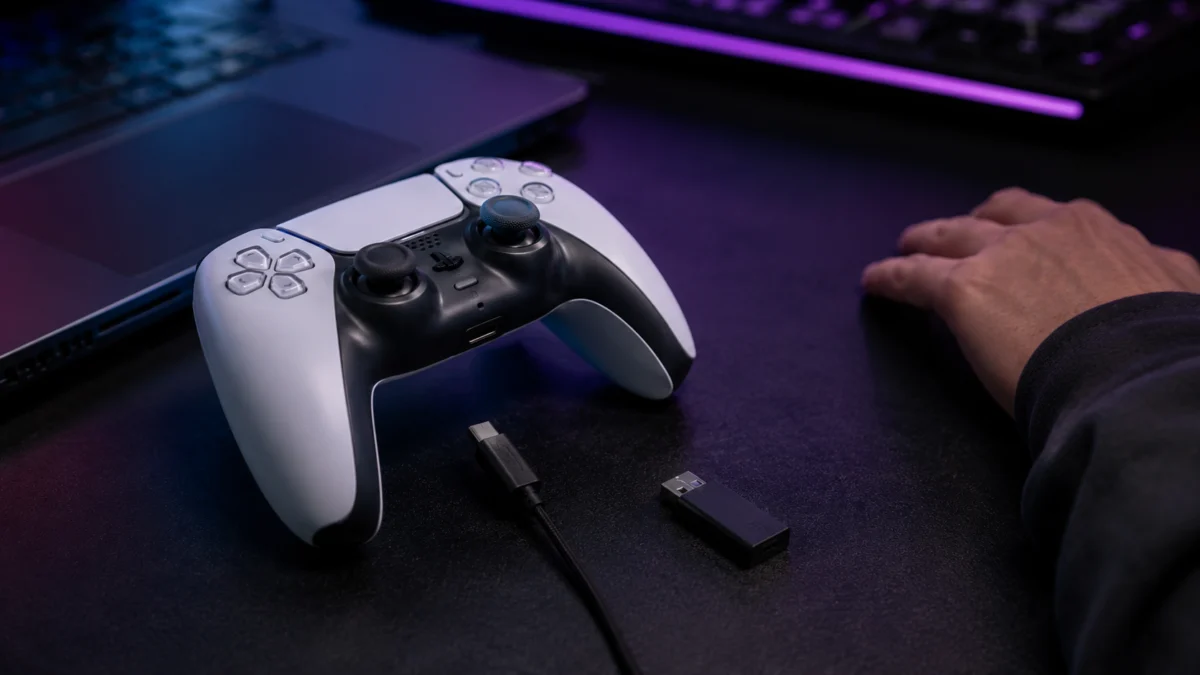
DualSenseワイヤレスコントローラーは、Windows 10/11でUSB有線とBluetoothのどちらでも接続できます。ただしPCで使える機能は「接続方法」と「ゲーム側の対応」で変わります。トラブルを最短で解決する診断順は、まずUSB有線でWindowsが認識するか確認 → 次にSteamで認識するか確認 → そこで初めてBluetooth固有の問題か、ゲーム側の問題かを切り分けるという流れです。接続方法を片っ端から試すより、どこまで動くかを順に確かめるほうが原因を早く絞り込めます。
最短解決チェックリスト
細かい手順に入る前に、まずこのチェックリストを上から順に試してください。多くのケースはこの範囲で解決します。
- USBケーブルがデータ通信対応か確認する:充電専用ケーブルでは認識しません。スマホ等で使っている別のType-Cケーブルに変える
- USBポートを変える:PC前面・背面など別のポートを試す
- PSボタン長押しでコントローラーの電源を確認する:充電残量が空だと反応しないことがある
- Bluetoothで繋がらない場合は一度USB有線で試す:USBで動けばコントローラー本体は正常
- Steamを起動している場合は、Steamのコントローラー設定を確認する:Steamが入力を握っていてゲーム側に渡っていないことがある
- PlayStation Accessories(Windows版)でファームウェアを最新にする:更新は有線接続が必要
USB有線で接続する手順|まずWindowsとSteamで認識を確認する
トラブル時は最初にUSB有線で接続します。ここで正常に認識すれば、コントローラー本体は故障していないと切り分けられ、問題はBluetoothかゲーム側に絞れます。接続手順は次の3ステップです。
- データ通信に対応したUSB Type-Cケーブルを用意する(充電専用ケーブルは不可)
- ケーブルでコントローラーのType-C端子とPCのUSBポートを接続する
- 対応OSであれば自動的に認識され、汎用ドライバーがインストールされる
USB接続は、PS Remote PlayなどPlayStation関連サービスを使う場合にも必要です。Windowsが「コントローラー」として認識すれば、まず物理的な接続は成功しています。USBでも認識しない場合は、ケーブルがデータ非対応である可能性が高く、別のケーブルに変えると解決したという報告が複数のユーザーから確認されています。
Bluetoothで接続する手順|表示されない・ペアリングできない時の確認ポイント
Bluetoothでは、PSボタンとCreateボタンの同時長押しでペアリングモードに入り、Windowsの「デバイスの追加」から接続します。PCにBluetoothが内蔵されていない場合は、USB Bluetoothアダプター(ドングル)が必要です。接続手順は次の4ステップです。
- WindowsのBluetooth機能をオンにする(設定 → Bluetoothとデバイス)
- コントローラーのPSボタンを約10秒長押しして、いったん電源を切る
- PSボタンとCreateボタンを同時に長押しし、ライトバーが素早く点滅するまで待つ(ペアリングモード)
- Windowsの「デバイスの追加」からBluetoothを選び、「Wireless Controller」または「DualSense Wireless Controller」を選択して接続する
ペアリングコードを求められた場合は「0000」を入力します。なお、ファームウェアが古いと表示名は「Wireless Controller」、更新済みだと「DualSense Wireless Controller」になります。この名前の変更は、更新後にいったんペアリングを解除して再ペアリングしたときに反映されます。
Bluetooth一覧にそもそも表示されない場合、Bluetoothドングルやドライバーが原因のことがあります。USBでは動くのにBluetoothでWindowsが認識しないケースでは、Intel系のBluetoothドライバーを古いバージョンに戻したことで解決したという報告が、複数のユーザーから確認されています。ただし、すべての環境で再現するものではないため、自分のPCのBluetoothアダプターやドライバー構成と照らし合わせて確認してください。安価なBluetoothドングルでは入力遅延や接続切れが起きたという報告も複数あり、別のドングルに変えて改善した例もあります。
SteamでDualSenseが認識しない時の設定|Steam Inputを使う場合・切る場合の違い
WindowsではDualSenseが認識されているのにSteamやゲームで反応しない場合、原因はSteam Inputの設定にあることがほとんどです。Steam Inputを「常にON」が正解とは限りません。ゲーム側がDualSenseにネイティブ対応しているかどうかで、ONにすべきかOFFにすべきかが変わります。
DualSenseはWindowsが標準とするXbox系入力(XInput)にネイティブ対応していません。多くのゲームはそのままではDualSenseを想定通りに扱えないため、Steam InputがXInputへ変換する役割を担っています。設定は次の使い分けが基本です。
- ネイティブ非対応のゲーム(Xbox表記になる・反応しない):Steam InputをONにする。Steamがコントローラーを変換し、多くのゲームで動作するようになる
- DualSenseにネイティブ対応したゲーム:そのゲームではSteam InputをOFFにする。Steam Inputの変換がネイティブ実装を上書きしてしまうことがあるため
ゲームごとのSteam Input切り替えは、Steamライブラリで対象ゲームを右クリック → プロパティ → コントローラ から「Steam Inputを有効化/無効化」を選びます。ネイティブ対応ゲームでSteam InputをOFFにすると、DualSense固有機能(後述)が正しく動くようになったという報告が複数のユーザーから確認されています。
USB接続とBluetooth接続で使える機能の違い
DualSenseはPCでも使えますが、PS5とまったく同じようにすべての機能が使えるわけではありません。とくにハプティックフィードバックやスピーカー系は接続方法で扱いが変わります。技術情報サイト(PCGamingWiki)の仕様情報で確認できる範囲は次のとおりです。
| 機能 | USB有線 | Bluetooth |
|---|---|---|
| 基本のボタン・スティック入力 | 対応 | 対応 |
| ハプティックフィードバック | 対応(ネイティブ対応ゲームのみ) | 非対応 |
| アダプティブトリガー | 対応(ネイティブ対応ゲームのみ) | ゲームにより異なる |
| 内蔵スピーカー | 対応 | 非対応 |
| 3.5mmヘッドセット端子の音声 | 対応 | 非対応 |
| 内蔵マイク | 対応 | 非対応 |
PCGamingWikiの仕様情報によると、ハプティックフィードバック、3.5mmジャックへの音声パススルー、内蔵スピーカーはBluetooth接続では使えません。アダプティブトリガーのBluetooth対応はゲームによって異なります。これらの機能は、PC側でゲームがDualSenseにネイティブ対応している場合に有線接続で動作します(同サイトの対応ゲーム一覧で確認できる範囲)。つまり「Bluetoothで繋がればPS5と同じ機能がすべて使える」わけではない、という点が重要です。
それでも動かない時のチェックリスト|症状別の切り分け
ここまでの手順で解決しない場合は、症状ごとに原因を切り分けます。下の表で自分の状況に近い症状を探してください。
| 症状 | 確認すること |
|---|---|
| USBでもWindowsが認識しない | ケーブルがデータ通信対応か。充電専用ケーブルの可能性。別ケーブル・別ポートを試す |
| Bluetooth一覧に表示されない | PCのBluetoothがオンか。ドングルやBluetoothドライバーを疑う。ドライバーを変更して解決した報告あり |
| ペアリング済みなのに入力できない | Steam起動中はSteamが入力を握っていることがある。Steamのコントローラー設定を確認 |
| Steamでは見えるがゲームで動かない | そのゲームのSteam Input設定(有効/無効)を切り替える |
| ボタン表記がXbox表示になる | ネイティブ非対応ゲーム。Steam InputをONにするとPlayStation表記になる場合がある |
| 振動・ハプティック・アダプティブトリガーが効かない | 有線接続か、ネイティブ対応ゲームか確認。Bluetoothでは一部機能が使えない |
| PS5に戻したら再接続が必要になった | DualSenseは接続先を切り替えると再ペアリングが必要になる場合がある |
なお、DualSenseのファームウェアはPlayStation Accessories(Windows版)から更新できます。更新には有線接続が必要です。ファームウェア更新やドライバー更新で必ず直るとは限らないため、上記の切り分けで原因を特定してから対処してください。
非Steamゲームや一部の用途では、DS4WindowsやDualSenseXといった外部ツールが使われることもありますが、これらは公式の手順ではありません。まずは公式に対応しているUSB・Bluetooth接続とSteamの設定で切り分けるのが確実です。無線でハプティクスを含めてより深く使いたい場合の選択肢については、別記事で扱っています。
よくある質問
PCで使った後、PS5に戻して使えますか?
使えます。ただしDualSenseは接続先を切り替えると、PS5側で再度ペアリング(PS5本体とUSB接続してPSボタンを押す等)が必要になる場合があります。PCとPS5を行き来する場合は、再接続の手間がかかる点を想定しておくと安心です。
PCでもPS5と同じ機能がすべて使えますか?
すべては使えません。ハプティックフィードバック・アダプティブトリガー・スピーカーなどのDualSense固有機能は、PCではゲームがネイティブ対応している場合に有線接続で動作します。Bluetooth接続ではハプティックや音声系は使えません。
DS4Windowsなどの外部ツールは必須ですか?
必須ではありません。Windowsは標準でUSB・Bluetooth接続に対応し、SteamもDualSenseに対応しています。外部ツールは非Steamゲームや特定機能を使いたい場合の選択肢であり、まずは公式の接続方法とSteam設定で動作を確認してください。
まとめ
DualSenseがPCで接続できない時は、接続方法を闇雲に試すのではなく、USB有線でWindows認識を確認 → Steamで認識を確認 → Bluetoothかゲーム側かを切り分けるという順番が最短です。USBで動けば本体は正常、Steamで反応しないならSteam Inputの設定、Bluetoothだけ繋がらないならドングルやドライバー、という具合に原因を一つずつ潰せます。Steam Inputはネイティブ対応ゲームではOFF、非対応ゲームではONが基本で、ハプティックなどの固有機能は有線接続が前提です。自分の症状がどの段階で止まっているかを確かめれば、対処はぐっと早くなります。
※当ブログはアフィリエイト広告(Amazonアソシエイト含む)を利用しています。