GameSir G7 Pro 8Kのトラブルは、大きく「PC・Steamで認識しない」「GameSir Connectアプリに表示されない」「Steamでは動くのに背面ボタン・ジャイロが設定できない」の3系統に分けて切り分けるのが最短です。まず自分の症状がどれに当たるかを特定し、該当する層(接続・アプリ・接続モード)だけを確認します。確認の基本順は、有線USB-C → 2.4Gレシーバー → アプリ認識 → 接続モードです。Steamやゲームで操作できているなら接続自体は成功しており、専用機能が使えない原因はアプリ・接続モード・ファームウェア側にあります。
まず自分の症状を特定する|症状別の確認順
症状によって見るべき場所が変わります。まず下の表で自分の症状がどの系統かを特定し、該当セクションへ進むと、原因の層を最短で切り分けられます。
| 症状の系統 | 主に見る層 | 確認するセクション |
|---|---|---|
| PC・Windows・Steamで反応しない/デバイスに出てこない | 接続方式・電源・モードスイッチ | 「PCで認識しない・接続できない時の確認」 |
| Steamやゲームでは動くがGameSir Connectに表示されない | アプリ種類・接続条件・更新 | 「GameSir Connectに表示されない時の確認」 |
| Steamでは動くが背面ボタン・ジャイロが設定できない | 接続モード(XInput等) | 「背面ボタン・ジャイロが設定できない時の確認」 |
さらに細かい症状は、次のように見分けます。
- Windowsにコントローラーが出ない:接続方式(有線/2.4Gレシーバー)とモードスイッチの位置、ホームランプの点灯を確認(下記「PCで認識しない・接続できない時の確認」)
- Steamでは動くがGameSir Connectに出ない:接続自体は成功。アプリ種類・接続条件・更新を確認(下記「GameSir Connectに表示されない時の確認」)
- Steam Inputでジャイロや背面ボタンの割り当てが設定できない:標準Xboxコントローラー(XInput)として認識されている挙動(下記「背面ボタン・ジャイロが設定できない時の確認」)
- レシーバー接続が切れる・つながらない:再ペアリング、別USBポート、強制ペアリングツールを確認(下記「PCで認識しない・接続できない時の確認」)
- モード切替後に別のコントローラーとして認識される:接続先プラットフォームに合ったモードへ切り替え直す(下記「背面ボタン・ジャイロが設定できない時の確認」)
- 電源が入らない・ファームウェア更新で止まった:背面のリセットボタンで初期化(下記「それでも直らない時の確認先」)
PCで認識しない・接続できない時の確認|有線・2.4Gレシーバー・Bluetooth
PC・Windows・Steamでコントローラーが反応しない、デバイスに出てこない時は、接続方式とモードスイッチ、電源ランプをまず確認します。確実に動作させたい場合は有線USB-C接続が最短です。8000Hzポーリングなど本機の主機能は、公式仕様上、有線USB-Cと2.4Gレシーバーで対応しています。
接続方式別の手順と対応の違い
接続方式ごとに手順と使える機能が異なります。下表で確認してください。
| 接続方式 | 手順の要点 | 8000Hzポーリング |
|---|---|---|
| 有線USB-C | 付属USB-CケーブルでコントローラーとPCを接続する | 公式仕様上、対応 |
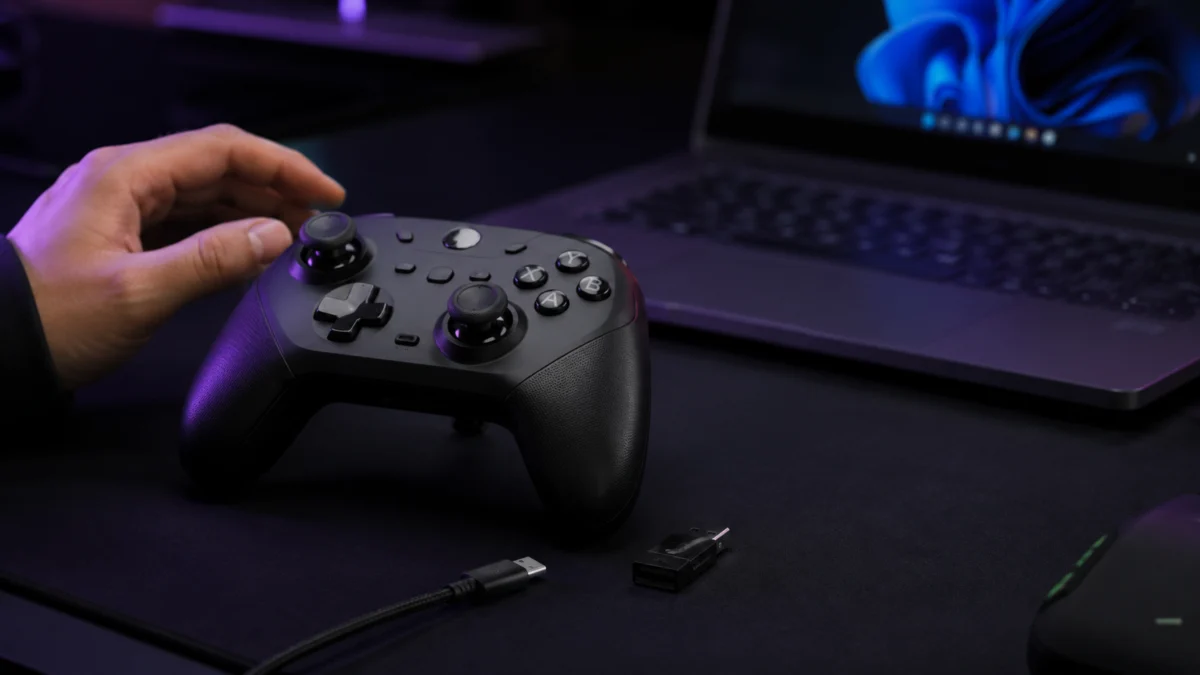
| 2.4Gレシーバー | モードスイッチをレシーバーモードにし、ホームボタンで電源を入れる。付属レシーバーをUSBポートに挿し、接続を待つ。ホームランプが点灯すれば成功 | 公式仕様上、対応 |
| Bluetooth | モードスイッチをBluetoothモードにし、ホームボタンで電源を入れる。ランプが青く速点滅したらデバイスのBluetooth一覧から選んで接続 | 公式仕様上、有線・2.4Gのみ記載 |
レシーバー接続が失敗する場合は、レシーバー側のペアリングボタンを押し、コントローラー側のペアリングボタンを長押しして、ペアリングモードに入り直してください。これは公式手順です。
レシーバー・Bluetooth接続が不安定な時のチェックリスト
レシーバー接続が切れる、Bluetoothでつながらない時は、ペアリングのやり直しと接続環境の見直しが基本です。以下を順に試してください。
- レシーバーを別のUSBポート(できればPC背面の直挿し)に差し替える
- USBハブ経由を避け、PCに直接接続する
- レシーバー側とコントローラー側のペアリングボタンで再ペアリングする
- それでもレシーバーが認識しない場合は、公式の強制ペアリングツールを使う
Bluetoothでつながらない場合は、Bluetoothモードでコントローラーのペアリングボタンを2秒長押しし、ランプが流れるように順次点灯するペアリング状態にしてから、デバイス側で再検索してください。これは公式手順です。
PCではなくスマートフォンとの接続でコントローラーが認識されない場合は、Bluetoothの再ペアリングだけでなく、Android・iPhone側の対応状況やゲーム側のコントローラー対応も切り分ける必要があります。詳しい確認順は「スマホでコントローラーが認識されない時の対処法」を参照してください。
GameSir ConnectにG7 Pro 8Kが表示されない時の確認|アプリ種類・接続条件・更新
GameSir G7 Pro 8Kの設定に使うアプリは「GameSir Connect」で、「GameSir Nexus」ではありません。ConnectにG7 Pro 8Kを表示させるには、公式仕様上、PCへドングルまたはケーブルでXInputモード接続する必要があります。Nexusを使っている、Bluetoothで接続している場合は表示されません。Steamやゲームで動いているなら接続自体は成立しているため、原因はアプリ・接続方式・更新側にあります。
時間がない場合は、まず次の5点だけ確認してください。ここで解決すれば、以降の詳細確認は不要です。
- 使っているアプリがNexusではなくGameSir Connectである
- 接続方式がBluetoothではなく、ドングルまたはUSB-Cケーブルである
- Microsoft Store版のGameSir Connectを一度入れ直した
- 別のUSBポート・別のケーブルで接続し直した
- ドングル接続の場合、レシーバーとコントローラーを再ペアリングした
使うアプリはGameSir Connect|Nexusと間違えやすいポイント
GameSirは現在、Connectとは別に「GameSir Nexus」というアプリも提供しており、この2つは対象機種が異なります。NexusはG7 Pro 8Kを認識しないため、誤ってNexusを入れていることが「表示されない」原因として最も起きやすいポイントです。
- GameSir Connect:G7 Pro 8Kを含む一部機種の専用ソフト(公式仕様)
- GameSir Nexus:公式ライセンスのXbox系コントローラー向けアプリ
GameSir公式は、GameSir ConnectをG7 Pro 8K / Cyclone 2 / Tarantula Pro / Super Nova / Nova 2 lite / Tegenaria Lite 用の専用ソフトと案内しています。まずインストールしているのがConnectか、Nexusと取り違えていないかを確認してください。
Connectに出すための基本条件|XInput・ドングル/ケーブル接続
GameSir公式は、Connectを使う前提として「PCにドングルまたはケーブルでXInputモード接続すること」を条件として明示しています。つまり、2.4GHzレシーバー(ドングル)接続かUSB-C有線接続が基本で、Bluetooth接続はこの条件に含まれていません。Bluetooth接続時にConnectで設定できるかどうかは公式に記載がないため、まずはドングルまたはケーブルでの接続に切り替えて確認してください。
- 2.4GHzレシーバー接続:コントローラーのモードスイッチをレシーバーモードにし、付属レシーバーをPCのUSBポートに挿す(公式チュートリアル)
- USB-C有線接続:USB-CケーブルでPCと直結する(公式チュートリアル)
- Bluetooth接続:公式のXInput接続条件には含まれない。Connect表示を確認する際はドングルまたはケーブルに切り替える
なお、G7 Pro 8K PCの対応プラットフォームは、公式FAQ上、有線および2.4GHz無線でのPC接続です。Xbox公式ライセンス機ではないため、Xbox本体での利用やConnectの動作は想定されていません。Switchへの接続手順も公式に案内されています。対応デバイスの最新情報は公式ページで確認してください。
表示されない時の確認手順
アプリと接続方式が正しいのにConnectに出ない場合は、次の5ステップで確認します。
- 正しいアプリか確認する:インストールしているのがNexusではなくGameSir Connectであることを確認する。
- Microsoft Store版を入れ直す:GameSir公式は、Microsoft Store版のバグにより最新のソフトウェア更新が自動では届かない場合があると案内しています。この場合、いったんPC上のソフトをアンインストールし、Microsoft Storeから入れ直すか、公式サイトからGameSir Connectを直接ダウンロードしてください。
- 接続方式を切り替える:Bluetooth接続になっている場合は、ドングル接続またはUSB-C有線接続に切り替える。
- USBポート・ケーブルを見直す:別のUSBポートに挿し替える、ハブ経由をやめてマザーボード側の背面ポートに直挿しする、別のUSB-Cケーブルを試す。
- ドングルを再ペアリングする:レシーバー接続で失敗する場合、レシーバー側のペアリングボタンを押し、コントローラー側のペアリングボタンを長押しして、再度ペアリングモードに入れる。
ファームウェア更新ができない時の確認|通常更新・強制更新
GameSir Connectでのファームウェア更新は、通常はConnect画面右上の更新アイコンから実行します。更新の対象は接続方式によって分かれており、アイコンから更新できない場合は公式が案内する強制更新手順があります。ファームウェアの具体的なバージョン番号や更新後の改善内容は環境や個体で異なり公式で確認できないため、ここでは手順のみを扱います。
- 通常更新:Connect右上の更新アイコンをクリックする。
- ドングル更新:ドングルでPCに接続した状態で、右上の更新アイコンをクリックする。
- コントローラー更新:ケーブルでPCに接続した状態で、右上の更新アイコンをクリックする。
アイコンから更新できない場合は、GameSir公式が次の強制更新手順を案内しています。
- ドングルの強制更新:コントローラーのロゴボタンを約5秒長押しして電源を切り、ドングルを抜く。GameSir Connectを開いた状態で、ドングルのペアリングボタンを押しながらPCに挿す。正しく行えば更新ウィンドウが表示される。
- コントローラーの強制更新:コントローラーを接続しない状態でGameSir Connectを開き、ロゴボタンとメニューボタンを押しながらUSBケーブルでPCに接続する。更新ウィンドウが表示されるまで待つ。
更新に失敗した・更新中に固まった場合の本体リセット手順は、公式FAQに記載があります。Reddit等で見られる「旧ファームウェアに戻す」「非公式に配布されたファームウェアを使う」といった方法は、公式で確認できないため本記事では推奨しません。
Steamで動くのに背面ボタン・ジャイロが設定できない時の確認|XInputモード
GameSir G7 Pro 8KがSteamで動くのに背面ボタンやジャイロの設定項目が出ない場合、多くはXInputモードで接続していることが原因です。XInput規格はジャイロや追加ボタンを伝送する仕様を持たないため、Steam Inputでは項目が表示されません。故障ではなく、接続モードの切り替えなどで状況が変わる場合があります。
「Steamが認識する」「ゲームで動く」「Steam Inputで追加ボタンが出る」「ジャイロが使える」の4段階に分けて、どこでつまずいているかを確認してください。
追加ボタン・ジャイロの公式仕様|R4/L4・R5/L5・6軸ジャイロ
G7 Pro 8Kは、背面ボタン2つ(R4/L4)と追加バンパー2つ(R5/L5)の計4つのプログラマブルボタン、および6軸ジャイロスコープをハードウェアとして搭載しています。つまり「機能が付いていない」わけではありません。Steam Inputに出ないのは、機能の有無ではなく、接続時のプロトコルがこれらの入力をSteamへ伝えられるかどうかの問題です。
公称仕様として、以下の追加入力インターフェースが定義されています。
- 背面ボタン R4 / L4:物理ロック機能付きのマクロ対応プログラマブルボタン
- 追加バンパー R5 / L5:トリガー内側に配置されたミニバンパー
- 6軸ジャイロスコープ:PC上でのマッピングに対応
なお、Xboxライセンス版の標準「G7 Pro」とは異なり、この「8K PCエディション」はインパルストリガー(トリガー内部の独立した振動モーター)を搭載していません。振動に関する挙動を確認する際は、標準G7 Proや他モデルの情報と混同しないよう注意してください。
GameSir ConnectとSteam Inputの役割の違い
GameSir ConnectとSteam Inputは役割が異なり、同時に使うものではありません。Connectはコントローラー内部のメモリに直接書き込むハードウェア側の設定を担当し、Steam Inputはゲームごとにソフトウェア側で入力を割り当てます。この2つは排他的で、どちらで何を設定すべきかを混同すると、設定したはずの項目が反映されません。
特に重要なのは、GameSir ConnectはXInputモード(PC/Windowsモード)でのみコントローラーを認識するという点です。ジャイロを使うためにDualShock 4互換モードへ切り替えると、今度はGameSir Connect側でコントローラーが未接続デバイスとして扱われ、設定変更を受け付けなくなるという排他的な仕様が、複数のユーザー報告で確認されています。
| 設定するもの | 担当 | 必要な接続モード |
|---|---|---|
| ポーリングレート、デッドゾーン、LED、ハードウェアマクロ | GameSir Connect | XInput(PC/Windows) |
| ジャイロ、モードシフト、アクションセット | Steam Input | DualShock 4互換モード等 / SDL対応クライアント |
接続モード別のSteam側の見え方
G7 Pro 8Kは接続モードによって、Steam側での認識名と使える機能が変わります。どのモードを使うかで、ジャイロや追加ボタンが出るかどうかが決まります。ただし、ジャイロが使えるモードにも副作用があるため、モードごとのトレードオフを理解して選んでください。
| モード(LED色) | Steam上の認識 | ジャイロ・追加機能の扱い |
|---|---|---|
| XInput(PC/Windows) | 標準Xboxコントローラー | 安定性は高いが、ジャイロと4つの追加ボタンは表示されない。GameSir Connectが認識する唯一のモード |
| DualShock 4互換(青) | DS4 Wireless Controller | ネイティブジャイロが機能する。ただし追加バンパー(R5/L5)が個別ボタンとして認識されない制約がある |
| Nintendo Switch(赤) | Switch Pro Controller | ジャイロは機能するが、Switchプロトコルの仕様上アナログトリガーがデジタル入力に制限される |
| HID/Android(黄・シアン) | Generic Gamepad | ネイティブ対応が期待されるが、背面ボタン押下時のD-pad無効化や振動欠如などの不具合報告が複数ある |
モードの切り替え手順やLEDの見え方は個体・ファームウェアで異なる場合があるため、必ずメーカー公式チュートリアルで最新の手順を確認してください。また、各モードでの副作用(ジャイロ可否・ボタン制限・不具合など)は、複数のユーザー報告および技術情報に基づく内容です。
背面ボタン・追加バンパーが出ない時の確認手順
背面ボタンや追加バンパーがSteam Inputに出ない場合、確認する手順は次の4ステップです。XInputモードのまま個別表示を待っても表示されないため、原因の切り分けから始めてください。
- 接続モードを確認する。XInputモードで接続している場合、Steam Input上に背面ボタン・追加バンパーの個別設定項目は表示されません。これはプロトコル仕様上の制限で、故障ではありません。
- Steamクライアントの対応状況を確認する。2026年1月30日、SDL(Steamが入力処理に用いるライブラリ)にG7 Pro 8K対応の専用ドライバが追加されました。ただし、この対応がすべてのユーザーの環境に反映されているとは限らず、SteamクライアントのStable版とBeta版で挙動が異なる場合があります。「Beta版にしたら改善した」という報告と「変わらない」という報告が混在しているのは、この反映のタイムラグによるものと複数のユーザー報告・一次情報から確認されています。
- GameSir Connectでのハードウェアマッピングを検討する。背面ボタンにAボタンやBボタンなどの標準ボタンを割り当てるだけなら、Steam Inputを介さずGameSir Connect側でハードウェアマッピングした方が、遅延が少なく確実です。この設定はXInputモードで行います。
- トーナメント用ファームウェアを入れていないか確認する。競技向けの「トーナメント用ファームウェア」を適用している場合、マクロ機能とターボ機能がハードウェアレベルで無効化されます。追加ボタンが割り当てできない場合は、このファームウェアを誤って導入していないか、GameSir Connectまたは公式情報で確認してください。一般用途では性能面で不利になるため、通常はインストール不要です。
ジャイロが出ない時の確認手順|Windows・Steam Deck
ジャイロがSteam Inputに出ない場合も、原因はXInputモードにあることが多いです。XInputモードではジャイロのデータがSteamへ伝わらないため、設定項目が出ません。使用環境(Windows / Steam Deck)によって取れる対処が異なります。
Windows環境では、次のいずれかを確認してください。
- DualShock 4互換モード(青色LED)へ切り替えると、Steam InputがPS4コントローラーとして認識し、ネイティブジャイロが機能する場合があります
- SDL対応が反映されたSteamクライアント(Betaを含む)では、モード切り替えなしで認識される場合がありますが、環境によって差があるため断定はできません
- Steam Inputを使わずジャイロを活用する場合は、GameSir Connect側でジャイロをジョイスティックやマウス入力に変換する方法もあります
Steam Deck / SteamOS環境では、状況が大きく異なります。GameSir ConnectはLinuxに対応していないため、本体単独での細かなハードウェア設定ができません。そのため、コントローラーをDualShock 4互換モード(青)やNintendo Switchモード(赤)へ物理的に切り替え、SteamOS側にネイティブなジャイロ搭載コントローラーとして認識させる運用が中心になります。
振動・D-pad・追加ボタンの不具合報告がある場合の注意点
HID/黄色モードでは、ネイティブ対応が期待される一方で、背面ボタン押下時にD-pad(十字キー)の入力が無効化される、振動が機能しないといった不具合が複数のユーザー報告で確認されています。安定した動作を求める場合、このモードは実験的なものとして扱ってください。
また、XInputモードの制限を回避するため、GameSir Connectで背面ボタンにキーボードのキーを割り当てる方法には注意が必要です。この場合、ゲーム側が「コントローラー入力」と「キーボード入力」が同時に行われたと判定し、画面上のUIがちらついたり操作が一瞬カクつく現象が、一部のゲームで複数報告されています。すべてのゲームで通用する万能の解決策ではないため、自分のプレイするタイトルで挙動を確認することが重要です。
なお、コミュニティやDiscord等で配布されている非公式ファームウェアや旧ファームウェアへのダウングレードは、デバイスが動作不能になるリスクを伴います。公式チュートリアルで明確に案内されていない手順は行わないでください。
Connectで割り当てるべきケースと、Steam Inputで割り当てるべきケース
設定をどちらで行うべきかは、「遅延を抑えた固定設定か」「ゲームごとに動的に変えたい設定か」で判断します。基礎的なチューニングはGameSir Connect、ゲーム別の高度な入力割り当てはSteam Input、という役割分担が実用的です。
GameSir Connect(ハードウェア側・XInputモードで設定)が向いているケースです。
- ポーリングレートの最適化
- スティックのデッドゾーン調整やRawモードの切り替え
- 背面ボタンへの標準ボタン割り当てなど、遅延を抑えたい固定マッピング
Steam Input(ソフトウェア側・DS4互換モードやSDL対応クライアントで設定)が向いているケースです。
- ジャイロをマウス入力として出力する設定
- 特定ボタンを押している間だけ役割を変えるモードシフト
- 徒歩と車両でレイアウトを丸ごと切り替えるアクションセット
それでも直らない時の確認先|リセット・公式サポート
上記で解決しない場合は、コントローラーの初期化と公式サポートへの問い合わせが次の手段です。電源が入らない、更新が途中で止まったといった症状には、背面のリセットが有効です。
- モードスイッチをBluetooth側にし、ホームボタンで電源を入れる(中央位置では電源が切れる)
- ホームボタンを押しても点灯しない場合、背面の穴を約4秒押し込む
- リセットボタンを押してコントローラーを初期化する
これらは公式FAQに記載された手順です。接続・アプリ・更新・モードをすべて確認しても解決しない場合は、GameSir公式サポートや公式Discordで、同じ症状の事例を検索してください。
よくある質問
G7 Pro 8Kの設定はGameSir ConnectとNexusのどちらを使いますか?
GameSir Connectです。G7 Pro 8Kの設定に使うアプリはGameSir Connectで、Nexusとは対象機種が異なります。GameSir公式はConnectをG7 Pro 8Kを含む一部機種の専用ソフトと案内しており、Nexusを入れている場合はG7 Pro 8Kが表示されません。まずインストールしているアプリ名を確認してください。
Bluetooth接続で8000HzポーリングやGameSir Connectの設定は使えますか?
公式仕様上、8000Hzポーリングは有線USB-Cと2.4Gワイヤレス接続で対応と記載されています。またGameSir公式が示すConnectの接続条件は「PCにドングルまたはケーブルでXInputモード接続」で、Bluetooth接続はこの条件に含まれていません。8Kポーリングやアプリ設定を使いたい場合は、有線または2.4Gレシーバーでの接続に切り替えてください。
背面ボタンやジャイロがSteamで設定できないのは故障ですか?
必ずしも故障とは限りません。XInputモードでは、XInput規格の仕様上、背面ボタンやジャイロの設定項目がSteam Inputに表示されません。DualShock 4互換モードへの切り替えや、SDL対応が反映されたSteamクライアント(Betaを含む)の利用で扱える場合がありますが、環境によって差があります。低遅延の固定割り当てで足りる場合は、GameSir Connect側でのハードウェアマッピングも選択肢です。
Windowsでは認識するのにGameSir Connectだけ表示されないのは故障ですか?
必ずしも故障とは限りません。Windowsやゲームでの認識と、Connectでの表示は別の条件です。アプリがNexusになっていないか、接続がBluetoothになっていないか、Microsoft Store版が古いままでないかを先に確認してください。GameSir公式は、Microsoft Store版のバグで更新が自動では届かない場合があると案内しています。
まとめ
GameSir G7 Pro 8Kのトラブルは、「PC・Steamで認識しない」「GameSir Connectに表示されない」「Steamでは動くのに背面ボタン・ジャイロが設定できない」の3系統に分けて切り分けるのが最短です。
PCで認識しない時は、有線USB-C → 2.4Gレシーバー → アプリ認識の順で確認します。Connectに出ない時は、アプリ種類(Nexusではないか)→ 接続方式(Bluetoothではないか)→ Microsoft Store版の更新とファームウェア更新の順で確認します。背面ボタン・ジャイロがSteamで設定できない時は、多くがXInputモードが原因で、故障ではありません。基礎的な固定設定はGameSir Connect(XInputモード)、ジャイロやモードシフトなどのゲーム別設定はSteam Input(DS4互換モード等)という役割分担を押さえたうえで、各モードのトレードオフを理解して運用先を選んでください。接続モードやSteamの対応状況は変わる可能性があるため、最新情報は公式で確認することをおすすめします。それでも解決しない時は、リセット → 公式サポート・公式Discordの順で対処してください。

価格・在庫状況はAmazonの商品ページでご確認ください。
購入前の判断ポイント(仕様・8Kポーリング・通常G7 Proとの違い)は、GameSir G7 Pro 8K レビュー|遅延実測と8000Hzの正直な評価も参考にしてください。