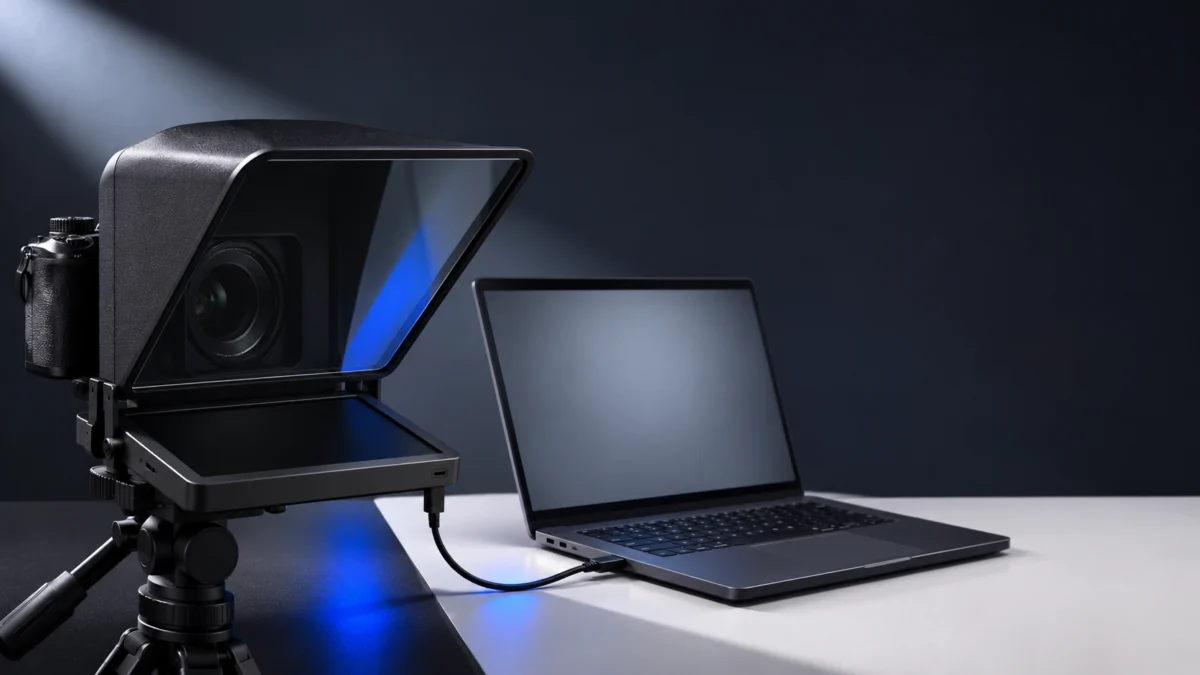
Elgato Prompter(9インチの初代モデル)がWindowsで映らないときは、まずIntel/AMD搭載のWindows 11 64-bit PCに、付属のUSBケーブルで直結しているかを確認します。そのうえで、Camera HubのPrompterタブが灰色なら「拡張」表示とCamera Hubの完全再起動、Camera Hubで認識しているのに画面が黒いならCamera Hubの更新とDisplayLinkドライバーの更新・PC再起動が公式の手順です。デスクトップの壁紙だけが映る場合は故障ではなく、Displayモードの通常の表示です。
この記事は、Elgato公式サポート記事・公式製品ページとSynapticsの配布ページに書かれている範囲で手順を整理したものです。Fixoryでは実機での検証は行っていません。
最初に確認する対象条件
この記事の手順は、9インチの初代PrompterをIntelまたはAMD搭載のWindows 11 64-bit PCで使う場合が対象です。公式のシステム要件にあるOS・CPU・USB接続のどれかを満たしていないと、後の手順を試しても前提が合いません。先に次の表で自分の環境を確認してください。
| 項目 | 公式の要件・仕様 | 確認ポイント |
|---|---|---|
| 対象製品 | 9インチ(1024 x 600ピクセル)の内蔵ディスプレイを搭載したPrompter | 15.6インチのPrompter XLは別モデルです。この記事の手順をそのまま当てはめないでください |
| OS | Windows 11 64-bit | Windows 10は、確認した公式システム要件ページには記載がありません |
| CPU | IntelまたはAMD(この記事のWindows環境) | Camera HubはSnapdragonシリーズなどのARMプロセッサをサポートしていません |
| RAM | 4GB以上 | PCの仕様で確認 |
| 接続 | USB 3.0 Type AまたはUSB 3.0 Type Cポート | 製品ページのUSB要件は「USB 3.0 or newer」 |
| インターネット | 初期ソフトウェアのダウンロードに必要(通常の動作時は不要) | 初期ソフトウェアのダウンロード時に接続を確認 |
公式システム要件では、iOSとiPadOSは非対応とされています。iPadやiPhoneにつないで映らない場合は、この記事の対象外です。要件の原文はElgato Prompter — システム要件で確認できます。
黒画面の状態別チェック
「映らない」といっても、Camera HubでPrompterを選べるかどうか、Prompterに壁紙が出ているかどうかで、見るべき場所が変わります。すべてを同じ原因と決めつけず、次の表で今の状態に近い行を選んでから、その行の手順へ進んでください。
| 今の状態 | 疑う場所 | 次に行う確認 |
|---|---|---|
| Camera Hubが起動画面のまま進まない、またはPrompterタブが灰色で選べない | PCとのつなぎ方、Windowsの表示設定 | 「USB直結と表示設定を確認する」 |
| Camera HubではPrompterを選べるが、Prompterの画面が空白・黒いまま | Camera Hub、DisplayLinkドライバー、チップセットドライバー | 「Camera HubとDisplayLinkを公式手順で確認する」 |
| Prompterにデスクトップの壁紙だけが映り、原稿もウィンドウも出ない | 故障ではなくDisplayモードの通常表示 | 「壁紙だけ映る場合(Displayモード)」 |
| Snapdragonなど、ARMプロセッサ搭載のWindows PCで使っている | 公式要件の対象外 | Intel/AMD搭載のWindows 11 PCでも同じ症状か確認 |
どの行にも当てはまらないときは、表の上から順に確認すると、つなぎ方→ソフト→ドライバーの順で原因を絞り込めます。
USB直結と表示設定を確認する
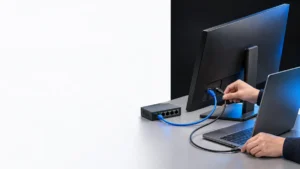
公式の初期設定手順は、Prompterを付属のUSBケーブルでPCに直接つなぐことを前提にしています。公式製品ページによると、PrompterはUSB-Cケーブル1本で電源の供給と映像の伝送を同時に受けます。USBハブやドックを通したときに動くかどうかは確認した公式資料に書かれていないため、まずは直結に戻して確かめます。
つなぎ方の確認は次の4ステップです。
- USBハブ、ドック、延長ケーブルを外し、Prompterを付属のUSBケーブルでPC本体のUSBポートに直接つなぎます。
- つなぐ先がUSB 3.0以上のType AポートかType Cポートかを、PCメーカーの仕様で確認します。
- USB-C同士でつなぐ場合は、公式製品ページが対応ケーブルとして挙げている「USB C-to-C 3.0以上」のケーブルを使います。
- PCの別のUSB 3.0ポートに差し替えても同じ症状か確認します。
Camera Hubが起動画面のまま進まない、またはPrompterタブが灰色のときは、公式手順に沿って次の3ステップを行います。
- Windowsの[ディスプレイ]設定を開き、複数ディスプレイの表示方法が「拡張」になっているか確認します。
- タスクマネージャーを開き、Camera Hubを終了します。WindowsではCamera Hubの「×」を押してもソフトは終了しません。
- Camera Hubをもう一度起動し、Prompterタブが選べるようになったか確認します。
初期設定の手順はElgato Prompter — First Time Setup(英語)に掲載されています。
Camera HubとDisplayLinkを公式手順で確認する
Camera HubではPrompterを選べるのに画面が空白・黒いままなら、公式FAQに沿ってCamera Hubの更新確認、完全終了、DisplayLinkドライバーの更新、PC再起動の順に進めます。それでも直らないときは、PCメーカーやマザーボードメーカーが配布しているチップセットドライバーの更新を試します。
手順は次の7ステップです。
- 画面右下のシステムトレイでCamera Hubのアイコンを探します。見つからないときは、タスクバーの上向き矢印を押して隠れているアイコンを表示します。
- Camera Hubのアイコンを右クリックし、「Check for Updates」を選んで最新版か確認します。
- 最新版だった場合は、アイコンを右クリックして「Quit Camera Hub」を選び、完全に終了します。
- SynapticsのWindows向けDisplayLinkドライバー配布ページから、「Latest Official Drivers」にある「DisplayLink USB Graphics Software for Windows」の最新版を入手してインストールします。
- インストールが終わったら、PCを再起動します。
- 再起動後にCamera Hubを起動し、Prompterの画面が映るか確認します。
- まだ直らない場合は、PCメーカーまたはマザーボードメーカーのWebサイトから、自分のPC向けの最新チップセットドライバーを入手してインストールします。
ドライバーのバージョン番号は更新されていくため、この記事では特定の版を指定しません。インストール時は配布ページに表示されている最新版を選んでください。元の手順はElgato Prompter — No Image or Display(英語)のWindows節に掲載されています。
壁紙だけ映る場合(Displayモード)
PrompterにPCの壁紙だけが映るのは、Displayモードが正常に動いている状態です。Camera Hub 1.8以降のDisplayモードは、PrompterをPCの追加モニターとして扱います。Prompterタブを開いてContentタブでDisplayを選ぶと、最初は何も載っていない壁紙だけが映ります。表示したいウィンドウやアプリを、Prompterの画面へドラッグして移してください。
Camera HubにはDisplay、Text、Chatの3つのモードがあります。この記事では、Displayモードでウィンドウを映すところまでを扱います。Text、Chatモードの設定手順は扱いません。モードの説明はElgato Prompter — Display Mode(英語)で確認できます。
なお、公式JP製品ページの付属ソフトウェア欄にはElgato Studioアプリも載っています。この記事の手順は、公式サポート記事が対象にしているCamera Hubでの操作です。Studioを使っている場合は、画面の名前や配置が違うことがあります。
解決しないときにサポートへ伝える情報
ここまでの手順で直らなければ、Elgatoのサポートに相談します。公式サポート記事は、ページ右側のウィジェットからの問い合わせを案内しています。今の状態と試した手順をまとめておくと、同じ確認を繰り返さずに済みます。
- 製品:9インチのElgato Prompter
- PCのメーカー・型番、CPUの種類(Intel/AMD)
- OS:Windows 11 64-bitかどうか
- つなぎ方:PC本体への直結か、使ったUSBポートの種類(Type A/Type C)とケーブル
- 症状:Prompterタブが灰色/認識するが黒画面/壁紙だけ のどれか
- Camera HubとDisplayLinkドライバーのバージョン
- 試した手順:拡張表示、タスクマネージャーでの再起動、更新、PC再起動、チップセットドライバー更新
- 別のUSBポートや、要件を満たす別のPCで試した結果
修理・交換が必要になる条件
黒画面になったというだけで、同じ製品を買い直す必要はありません。交換を考えるのは、要件を満たす別のPCや別のUSBポートでも、公式手順を一通り試しても映らず、メーカーに故障・保証・修理について相談した結果、交換が必要と判断された場合です。
次の条件がすべてそろったら、交換を検討する段階です。
- Intel/AMD搭載のWindows 11 64-bit PCに、USB 3.0以上のポートで直結している
- 別のUSBポートや、要件を満たす別のPCでも同じ症状が出る
- 「拡張」表示、Camera Hubの更新・完全終了、DisplayLinkドライバーの更新、PC再起動、チップセットドライバーの更新を試した
- Elgatoサポートに相談し、保証や修理の扱いを確認した
そのうえで、PCとUSBでつなぐ内蔵ディスプレイ型のPrompterを引き続き使いたい場合は、同じ9インチモデルへの交換が選択肢になります。価格・在庫・販売元・保証の条件は、購入するときに商品ページで確認してください。

価格・在庫状況はAmazonの商品ページでご確認ください。
交換が必要かどうかは、使い方によっても変わります。PCのウィンドウやアプリを内蔵ディスプレイに映す必要がなく、原稿が読めれば十分な場合は、同じ製品を買い直す前に、手持ちの機器で済む方法がないか検討してください。
よくある質問
Windows 10のPCでもPrompterは使えますか?
確認した日本語システム要件ページに載っているWindowsはWindows 11 64-bitだけで、Windows 10の記載はありません。DisplayLinkドライバーの配布ページにはWindows 10の表記がありますが、これはドライバー単体の対応表記です。Prompter全体がWindows 10に対応しているという意味ではありません。
Snapdragon搭載のWindows PCで映らないのは故障ですか?
公式システム要件では、Camera HubはSnapdragonシリーズなどのARMプロセッサに対応していないとされています。故障を疑う前に、Intel/AMD搭載のWindows 11 PCで同じ症状が出るか確認してください。
Voice Syncが動かないのも表示不良の一部ですか?
Voice Syncは、画面表示とは別の追加要件がある機能です。公式システム要件では、Camera Hub 1.11以降、WindowsではNVIDIA RTX 2060以上、それにマイクが必要とされています。画面が映らない問題と、Voice Syncが使えない問題は分けて確認してください。
まとめ
- 前提:9インチPrompter、Intel/AMD搭載のWindows 11 64-bit、USB 3.0以上のポートへの直結
- Prompterタブが灰色:「拡張」表示にして、タスクマネージャーでCamera Hubを終了してから起動し直す
- 認識するのに黒画面:Camera Hubを更新・完全終了し、DisplayLinkドライバーを更新してPCを再起動する。直らなければチップセットドライバーを更新する
- 壁紙だけ:Displayモードの通常表示なので、ウィンドウをPrompterへドラッグする
- すべて試しても映らない:サポートに相談し、交換はその結果を踏まえて判断する
参照した公式資料
本文の手順は、次の公式資料の記載に基づいています。英語資料は該当箇所の原文を載せています。
| 資料 | 該当箇所(原文) | 本記事での扱い |
|---|---|---|
| Elgato Prompter — No Image or Display | Update the DisplayLink driver from Synaptics’ official website./visit your computer manufacturer’s website or motherboard manufacturer’s website | 黒画面時の7ステップ(Windows節のみ) |
| Elgato Prompter — システム要件 | Windows 11 64-bit/USB 3.0 Type Cポート/ARMプロセッサをサポートしていません | 対象条件、FAQ |
| Elgato Prompter — First Time Setup | Connect Prompter directly to your computer with the included USB cable. | USB直結、拡張表示、Camera Hubの再起動 |
| Elgato Prompter — Display Mode | Display mode will turn Prompters display into an additional monitor for your computer. | 壁紙だけ映る場合 |
| Elgato Prompter 公式JP製品ページ | 9インチ(1024 x 600ピクセル)の内蔵ディスプレイ | 対象製品、USB要件、対応ケーブル |
| Synaptics DisplayLink Windows Driver Downloads | DisplayLink USB Graphics Software for Windows | DisplayLinkドライバーの入手先 |