DUALSHOCK 4(PS4コントローラー)は、USBケーブルまたはBluetoothでWindows PCに接続できます。ただし、接続できても、ゲーム側がそのまま入力を受け付けるとは限りません。Steamのゲームを遊ぶなら、Steamの「PlayStation Configuration Support」をオンにするのが最短です。Steamを使わないゲームではDS4Windowsという第三者ツールが候補になりますが、Steamの機能と同時に使うと二重入力が起きます。原因を切り分けるには、まずUSB有線でWindowsが認識するかを確認してください。
最短解決チェックリスト|症状別に原因の所在を切り分ける
PS4コントローラーがPCで動かない原因は、「接続そのもの」「Steamの設定」「ゲーム側の対応」のどこにあるかで対処が変わります。まず下の表で、自分の症状がどこに当てはまるかを確認してください。原因の所在が分かれば、読むべきセクションが決まります。
| 症状 | 原因の所在 | 確認先 |
|---|---|---|
| USBでつないでもWindowsに表示されない | ケーブル・接続 | USB有線接続の手順 |
| Bluetooth一覧に「Wireless Controller」が出ない | ペアリング・PC側Bluetooth | Bluetooth接続の手順 |
| 「Wireless Controller」と表示されるが入力できない | ゲーム側の対応・Steam設定 | Steamの設定/DS4Windows |
| Steamでは動くが非Steamゲームで動かない | Steamの占有 | Steamの設定/DS4Windows |
| DS4WindowsとSteamで二重入力になる | ツールの競合 | DS4Windowsの注意点 |
| PS4へ戻したいが再接続できない | ペアリング状態 | それでも動かない時のチェック |
USB有線で接続する手順|認識しない時はケーブルを先に疑う
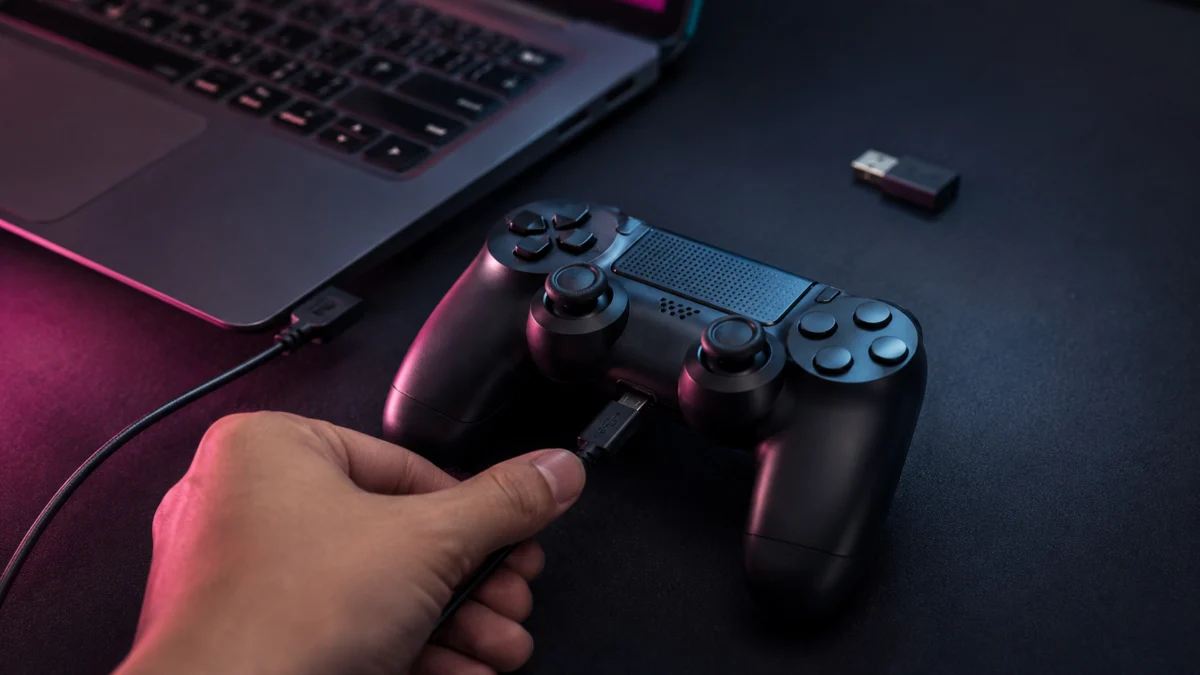
USB有線接続は、Bluetoothより切り分けが簡単で、まず試すべき方法です。Micro-USB(Micro-B)ケーブルでコントローラーとPCのUSB端子をつなぐだけで、Windowsが標準で認識します。認識しない場合に最初に疑うべきは、ケーブルがデータ通信に対応していないケースです。
PlayStation公式は、DUALSHOCK 4をPS4・Mac・Windows PCのUSB端子に接続できると記載しており、USB規格に準拠したケーブルを使うよう求めています。手順は次の3ステップです。
- データ通信に対応したMicro-USBケーブルを用意する
- コントローラーのMicro-USB端子とPCのUSB端子をつなぐ
- ライトバーが点灯し、Windowsがデバイスとして認識するか確認する
つないでも反応がない場合、付属の充電専用ケーブルや、充電用に買ったケーブルを使っていないか確認してください。充電専用ケーブルは電力供給のみでデータ通信を行わないため、コントローラーが認識されない原因として複数のユーザー報告で挙がっています。データ通信対応のケーブルに替えると認識する例が報告されています。

Bluetoothで接続する手順|Wireless Controllerが出ない・接続できない時
BluetoothでDUALSHOCK 4を接続するには、コントローラーをペアリングモードにし、Windowsのデバイス追加画面から登録します。一覧に「Wireless Controller」が出ない場合は、PC側にBluetooth機能があるか、ペアリングモードに正しく入っているかを順に確認してください。手順は次の4ステップです。
- コントローラーの電源がオフの状態から始める(ライトバー消灯)
- SHAREボタンとPSボタンを同時に長押しし、ライトバーが速く点滅したらペアリングモード
- Windowsの「設定」→「Bluetoothとデバイス」で「デバイスの追加」を開く
- 一覧の「Wireless Controller」を選んでペアリングする
一覧に表示されない場合、デスクトップPCなどBluetooth機能を内蔵していない環境が原因のことがあります。その場合はUSB接続のBluetoothアダプターを使うと接続できます。ソニー純正の「DUALSHOCK 4 USBワイヤレスアダプター」も動作確認済みの方法ですが、入手性については本記事では断定しません。
なお、Bluetooth接続時に振動・ライトバー・タッチパッド・モーションセンサー・ヘッドセット音声などの機能がどこまで使えるかは、接続方法やゲーム側の対応で変わります。本記事では全機能が使えると断定しません。
SteamでPS4コントローラーが認識しない時の設定
SteamはPS4コントローラーを公式にサポートしており、Steamの設定で「PlayStation Configuration Support」(旧称 PS4 Configuration Support)をオンにすると、Steam上でコントローラーが登録されます。Steamでは認識するのにゲームで動かない場合、この設定とゲーム別設定を確認してください。
確認の順序は次のとおりです。
- Steamの設定でコントローラー設定を開き、「PlayStation Configuration Support」をオンにする
- ゲームを起動してPSボタンを押し、そのゲームのコントローラー設定でも有効になっているか確認する
ここで注意点があります。「PlayStation Configuration Support」をオンにすると、Steamがコントローラーを占有し、非SteamゲームやWindows側からコントローラーが見えなくなる挙動が、複数のSteamコミュニティのスレッドで報告されています。Steamを終了すると非Steamゲームで使えるようになったという報告も複数確認されています。つまり、Steamのゲームを遊ぶときと、Steamを使わないゲームを遊ぶときで、設定の扱いを分ける必要があります。
DS4Windowsが必要なケースと注意点|二重入力・HidHide・非Steamゲーム
DS4Windowsは、PS4コントローラーをXbox 360コントローラー(XInput)としてWindowsに認識させる第三者製の無料ツールです。Steamを使わないゲームや、XInput前提で作られたゲームでコントローラーが動かないときの候補になります。ソニーやValveの公式ツールではない点を理解したうえで使ってください。
DS4Windowsの利用には、いくつかの前提があります。
- 動作には仮想コントローラーを作る「ViGEmBus」ドライバが必要
- 二重入力を防ぐために「HidHide」ドライバを併用するのが一般的
- Ryochan7版のGitHubリポジトリは2024年1月にアーカイブされ、更新が止まっている(最終版3.3.3)
最大の注意点は、Steamの「PlayStation Configuration Support」とDS4Windowsを同時に有効にすると、入力が競合して二重入力(1回の操作が2回入力される)が起きることです。これは複数のSteamコミュニティスレッドおよびDS4Windows公式の解説で確認されています。Steam中心ならSteam Inputを優先し、非Steamゲーム中心ならDS4Windowsを使ってSteam側の設定をオフにする、というように役割を分けてください。下の表で使い分けを整理します。
| 遊ぶ環境 | 優先する方法 | 注意点 |
|---|---|---|
| Steamのゲーム中心 | Steamの設定(PlayStation Configuration Support) | 非Steamゲームから見えなくなる場合がある |
| 非Steam・XInput前提のゲーム中心 | DS4Windows(XInputエミュ) | 第三者ツール。ViGEmBus必須、更新停止版 |
| 両方を併用 | どちらか一方に統一する | 同時有効は二重入力の原因 |
HidHideやViGEmBusの導入、設定の詳細手順は配布元の公式ドキュメントで確認してください。Steam Inputの二重入力が起きる仕組みを詳しく知りたい場合は、関連記事も参考になります。
それでも動かない時のチェックリスト|PS4への戻し方も確認する
ここまでの手順で解決しない場合は、接続・ドライバ・設定を順に切り分けます。下の項目を上から確認してください。
- ケーブルがデータ通信対応か(充電専用ケーブルを使っていないか)
- PC側のBluetoothアダプターのドライバが最新か
- Steamの「PlayStation Configuration Support」が、遊ぶゲームに対して適切なオン/オフになっているか
- DS4WindowsとSteamの設定が競合していないか(どちらか一方に統一する)
- 他のコントローラー補助アプリが常駐していないか
PCで使ったPS4コントローラーをPS4本体に戻す場合は、コントローラーをPS4本体にUSBケーブルで接続してからPSボタンを押すと、その本体にひもづけ直されます。Bluetoothは一度に1台の機器としかペアリングできないため、PCで使った後はPS4側で再接続が必要です。
よくある質問
Bluetooth接続でPS4コントローラーの全機能が使えますか?
接続方法やゲーム側の対応によって、使える機能は変わります。振動・ライトバー・タッチパッド・モーションセンサー・ヘッドセット音声などがすべて使えると断定はできません。Steamの設定を有効にするとタッチパッドやジャイロを設定で扱えるようになりますが、機能の範囲は公式記載の確認が必要です。
DS4Windowsは必ず必要ですか?
必須ではありません。Steamのゲームを遊ぶなら、Steamの「PlayStation Configuration Support」をオンにするだけで動くため、DS4Windowsは不要です。DS4Windowsが候補になるのは、Steamを使わないゲームや、XInput前提でコントローラーが認識されないゲームを遊ぶ場合に限られます。
SteamとDS4Windowsは同時に使えますか?
同時に有効にすると二重入力が起きるため、どちらか一方に統一してください。Steam中心ならSteamの設定を使い、非Steamゲーム中心ならDS4Windowsを使ってSteam側の設定をオフにする、という分け方が確実です。
まとめ
PS4コントローラー(DUALSHOCK 4)は、USBまたはBluetoothでWindows PCに接続できます。動かないときは、まずUSB有線でWindowsが認識するかを確認し、ケーブルがデータ通信対応かを疑うのが切り分けの第一歩です。次にSteamの「PlayStation Configuration Support」を確認し、Steamゲームと非Steamゲームで設定の扱いを分けます。非Steamゲームで動かない場合はDS4Windowsが候補ですが、第三者ツールであることと、Steamの設定と同時使用すると二重入力が起きることに注意してください。