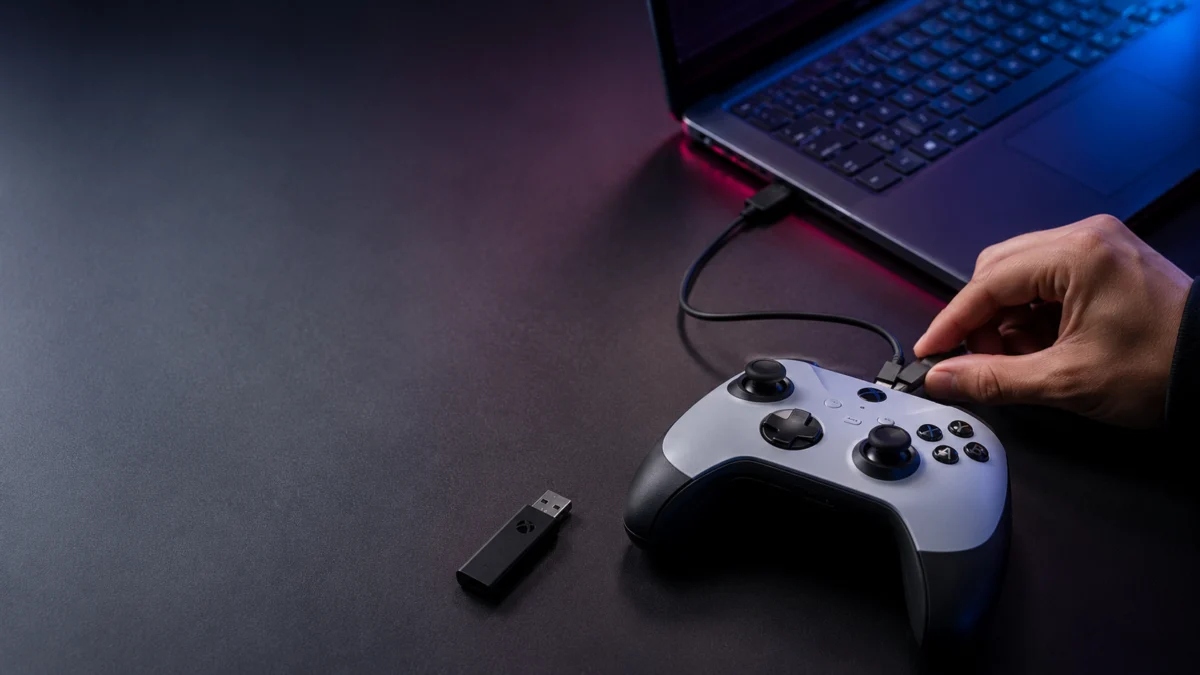
XboxワイヤレスコントローラーはWindows PCに、USB有線・Bluetooth・Xbox Wireless Adapterの3通りで接続できます。つながらない時にやるべきことは1つで、まずUSB有線でWindowsが認識するかを確認し、「PC側の問題か」「Steam側の問題か」を切り分けることです。USBで動けばコントローラー本体は正常なので、原因はBluetooth設定かSteamの設定に絞り込めます。この記事では症状別のチェックリストと、接続方式ごとの手順を機種差を含めて整理します。
最短解決チェックリスト|症状別に自分の詰まりを特定する
つながらない症状は大きく5つに分かれ、どこで詰まっているかによって確認すべき場所が変わります。まず下のリストで自分の状況に近いものを選び、対応するセクションへ進んでください。USB有線で動くかどうかが、PC側とSteam側を分ける最初の分岐点です。
- ① Windowsのデバイス一覧に表示されない → ケーブル・モデルの確認(後述のUSB有線/Bluetoothセクション)
- ② Bluetoothに表示されるが接続に失敗する → Bluetoothセクションの確認ポイント
- ③ Windowsでは動くがSteamで反応しない → Steamセクション(Steam Inputの設定)
- ④ Steamの一部のゲームだけ動かない → Steamセクション(ゲーム別設定)
- ⑤ 接続後すぐに切断される/途中で切れる → 最後のチェックリスト(電池・ファームウェア・ドライバー)
まず結論:XboxコントローラーはPCに3通りで接続できる|切り分けの基本
XboxコントローラーをWindows端末に接続する方法は、USBケーブル・Xbox Wireless Adapter・Bluetoothの3通りです。一部のWindows端末はXbox Wireless機能を内蔵しており、アダプターなしで直接接続できます。つながらない時は、最も確実なUSB有線でWindowsが認識するかをまず確認し、原因がコントローラー本体側かソフト側かを切り分けます。
3つの接続方式は特性が異なります。下の表で違いを把握してから、自分に合う方式を選んでください。
| 接続方式 | 追加機材 | 特徴 | 向いている人 |
|---|---|---|---|
| USB有線 | データ通信対応USBケーブル | 最も確実。挿すだけで認識し、ペアリング不要 | まず動作確認したい人・遅延を避けたい人 |
| Bluetooth | 不要(PC内蔵またはUSBアダプター) | 追加機材なしで無線化できる。対応モデルが限られる | 手軽に無線で使いたい人 |
| Xbox Wireless Adapter | 専用ドングル(別売) | Bluetoothより低遅延。最大8台同時接続に対応 | 遅延を抑えたい人・複数台つなぐ人 |
注意したいのは、BluetoothとXbox Wireless Adapterは別物だという点です。Xbox Wireless AdapterはMicrosoftがXboxコントローラー専用に設計したUSBドングルで、一般的なBluetooth接続とは異なる方式を使います。「無線=Bluetooth」と思い込んで設定を進めると詰まる原因になります。
USB有線で接続する手順|最初にWindows認識を確認する
USB有線は最も確実な接続方式で、ケーブルを挿すだけでWindows 10/11が自動で認識し、ドライバーの手動インストールは不要です。無線でつながらない時も、まずこの方法でWindowsが認識するかを確認すれば、コントローラー本体が正常かどうかを判断できます。手順は次の2ステップです。
- データ通信対応のUSBケーブルで、コントローラーとPCのUSBポートを接続する。
- 数秒待ち、Windowsの設定画面のデバイス一覧にコントローラーが表示されるか確認する。
ここで見落としやすいのがケーブルとモデルの違いです。旧世代(Xbox One系)はMicro-USB、新世代(Xbox One S・Xbox Series X|S系)はUSB-Cを使います。また、充電専用のUSBケーブルでは入力が通らない場合があるため、データ通信に対応したケーブル(コントローラー付属品など)を使ってください。USB有線で認識すればコントローラー本体は正常なので、原因はBluetoothかSteam側に絞り込めます。
Bluetoothで接続する手順|ペアリングできない・表示されない時の確認ポイント
Bluetooth接続ができるのは、Model 1708(Xbox One S世代・2016年以降)以降のコントローラーに限られます。それ以前のModel 1537・1697、および初代Elite(Model 1698)はBluetoothに対応しておらず、無線接続にはXbox Wireless Adapterが必要です。まず自分のコントローラーがBluetooth対応かを確認することが最初のポイントです。
Bluetooth対応の有無は、Xboxボタン周りのプラスチックで見分けられます。
- Bluetooth対応:Xboxボタン周りのプラスチックが、本体前面のフェイスプレートと一体になっている
- Bluetooth非対応:Xboxボタン周りのプラスチックが、バンパー側(上面)の別パーツになっている
対応モデルであることを確認したら、次の手順でペアリングします。手順は次の3ステップです。
- PCのBluetoothをオンにし、設定画面でデバイスの追加からBluetoothを選ぶ。
- コントローラーのXboxボタンを押して電源を入れ、上面のペアリングボタン(バンパーの間にある小さなボタン)を、Xboxボタンが速く点滅するまで長押しする。
- PC側のデバイス一覧に「Xbox Wireless Controller」が表示されたら選択する。Xboxボタンが点灯し続ければ接続完了。
表示されない・接続に失敗する時は、(1)対応モデルか(上記の見分け方)、(2)他の端末(スマホやXbox本体)に接続されたままになっていないか、(3)PCのBluetoothが有効か、を順に確認してください。なお、ファームウェア更新はBluetoothでは検出されにくいため、USB有線で行うのが確実です。
Xbox Wireless Adapterで接続する手順|Bluetoothとの違いと使い分け
Xbox Wireless Adapterは、XboxコントローラーをBluetoothより低遅延で接続でき、最大8台まで同時接続できる専用USBドングルです。Bluetooth非対応の旧モデルを無線で使いたい場合や、競技性の高いゲームで遅延を抑えたい場合に向いています。アダプターをUSBポートに挿すとWindowsが自動でドライバーを導入します。手順は次の3ステップです。
- Xbox Wireless AdapterをPCのUSBポートに挿し、アダプターのボタンを点滅するまで長押しする。
- コントローラーのXboxボタンで電源を入れ、ペアリングボタンをXboxボタンが速く点滅するまで長押しする。
- アダプターのランプが点灯したままになれば接続完了。

Bluetoothで十分か、アダプターを買うべきかは用途で判断できます。手軽さ重視・カジュアル用途ならBluetooth、遅延を抑えたい・Bluetooth非対応モデルを無線化したい・複数台つなぎたいならアダプター、という整理になります。
Steamで認識しない時の設定|Steam Input・ゲーム別設定の切り分け
Windowsでは動くのにSteamのゲームだけで反応しない場合、原因はコントローラー本体ではなくSteam Inputの設定にあります。XboxコントローラーはネイティブのXInputデバイスで、Steamには標準で対応しているため、Windowsで認識できていればSteam側の設定を見直すことで解決できます。設定は大きく「全体のXbox構成サポート」と「ゲーム別のSteam Input設定」の2か所です。
確認の順序は次のとおりです。Steamの設定画面やメニュー名はアップデートで変わるため、最新の表記はSteam側の表示で確認してください。
- 全体設定:Steamのコントローラー設定で、Xbox向けの構成サポートが有効になっているかを確認する。一方で、Windows標準の入力で動くゲームではこの構成サポートが逆に干渉することがあるため、動かない場合はオン・オフ両方を試す。
- ゲーム別設定:特定のゲームだけ動かない場合は、そのゲームのプロパティからSteam Inputの設定(有効/強制オフ)を切り替える。Steam Inputを強制オフにすると改善する事例が、複数のユーザー報告で確認されています。
一部のユーザーからは、Steamのアップデート後にXboxコントローラーが検出されなくなった、設定上は認識されているのにゲーム内で入力が通らない、という報告が複数のスレッドで確認されています。すべての環境で起きるものではないため、上記のSteam Input設定を切り替えて自分の環境で再確認することが重要です。
それでも動かない時のチェックリスト|ケーブル・電池・ファームウェア・ドライバー
ここまでの手順で解決しない、または接続後にすぐ切断される場合は、物理面とソフト面を順に確認します。下のリストを上から確認していくと、残った原因を切り分けられます。
- USBケーブル:充電専用ではなくデータ通信対応か。別のケーブル・別のUSBポートでも試す。
- 電池・充電:乾電池モデルは電池残量を確認。残量低下が切断の原因になることがある。
- ファームウェア更新:Microsoft StoreのXbox Accessoriesアプリ(Microsoft Corporation提供)で、USB有線接続のうえファームウェアを最新に更新する。無線安定性やBluetooth挙動の改善が含まれる。
- Bluetoothドライバー:PCのBluetoothドライバーをWindows Updateで最新にする。古いドライバーが接続失敗・切断の原因になることがある。
なお、レジストリの削除など一部で共有されている高リスクな手順は、トラブルを広げる恐れがあるため推奨しません。上記の標準的な確認で解決しない場合は、Xbox公式サポートへの問い合わせを検討してください。
よくある質問
自分のXboxコントローラーがBluetooth対応か、どう見分けますか?
Xboxボタン周りのプラスチックが本体前面のフェイスプレートと一体になっていればBluetooth対応です。バンパー側(上面)の別パーツになっている場合は非対応で、無線接続にはXbox Wireless Adapterが必要です。対応はModel 1708(Xbox One S世代)以降です。
Xbox Wireless Adapterは必ず必要ですか?
必須ではありません。Bluetooth対応モデルならアダプターなしで無線接続でき、USB-Cケーブルでの有線接続も追加機材なしで使えます。アダプターは、より低遅延で使いたい場合や、Bluetooth非対応モデルを無線化したい場合、最大8台を同時接続したい場合に選ぶ機材です。
古いXbox Oneコントローラーや初代Eliteは無線でPCにつながりますか?
Model 1537・1697・初代Elite(Model 1698)はBluetooth非対応のため、Bluetoothでは接続できません。無線で使うにはXbox Wireless Adapterが必要です。USB有線であればどのモデルも接続できます。

まとめ
XboxコントローラーがPCにつながらない時は、接続方式を切り分けるのが最短ルートです。まずUSB有線でWindowsが認識するかを確認し、本体が正常かを判断します。無線で使いたい場合はモデルがBluetooth対応か(Model 1708以降か)を見分け、対応していなければXbox Wireless Adapterを使います。Windowsで動くのにSteamで反応しない場合は、Steam Inputの設定を切り替えます。それでも解決しない時は、ケーブル・電池・ファームウェア・Bluetoothドライバーを順に確認してください。