
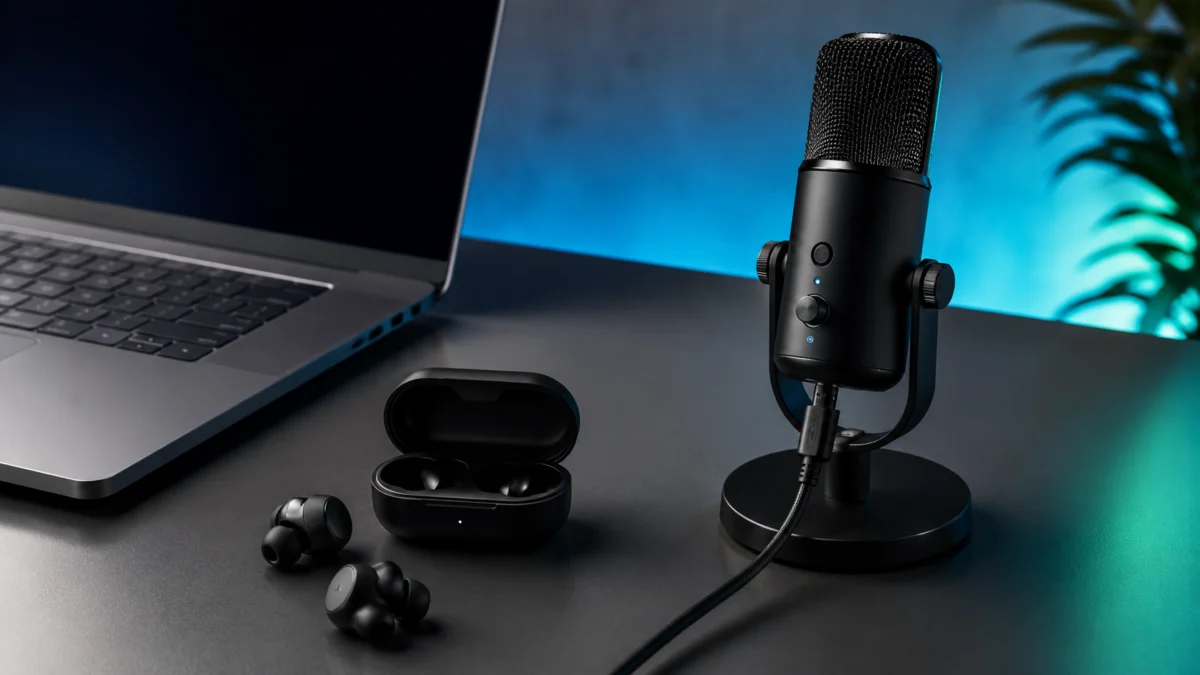
Windows 11のPCでBluetoothイヤホンを使い、DiscordやTeams・Zoomでマイクをオンにした瞬間、音楽やゲーム音が急にこもる、モノラルになる、という現象が起きていませんか。
結論から言うと、これはBluetoothの仕様上の制限です。イヤホンの故障でも、Windows 11の設定ミスでもありません。Bluetooth Classic Audioには「高音質で再生するモード」と「マイクを使えるモード」が別々に存在しており、マイクをオンにした瞬間に後者へ自動切り替えされることで音質が低下します。
この記事では、なぜそうなるのかを最初に整理したうえで、今すぐ試せる対処法を効果が出やすい順に説明します。なお、PC本体やイヤホンがBluetooth LE Audioに非対応の場合、仕様上の制限が残る環境もあります。その場合の代替構成についても後半で紹介します。
結論|Bluetoothイヤホンはマイクを使うと音質が下がることがある【仕様上の制限】
まず確認しておきたいのは、この現象はDiscordやTeams・Zoomなど、特定のアプリの不具合ではないという点です。Discordは公式サポートページで「音声通話への参加時に音質が低下するのは既知の問題であり、音声通話機能を持つすべてのアプリに共通するBluetoothの仕様上の制限です」と明記しています。
Discord公式サポート「Audio Quality Drops When Joining A Call」
解決策を先にまとめると、対処の優先順位は以下の通りです。
- ① アプリ側のマイク入力をBluetoothイヤホン以外(PC内蔵マイクやUSBマイク)に変える
- ② Windowsの既定入力デバイスをBluetoothイヤホン以外に変更する
- ③ Bluetoothイヤホンを一度削除して再ペアリングする
- ④ Windows UpdateとBluetoothドライバーを最新化する
- ⑤ LE Audio対応環境かどうかを確認する
- ⑥ 用途によって2.4GHzワイヤレスやUSBマイクへの切り替えを検討する
原因|「高音質再生」と「マイク通話」は別プロファイルで動いている
Bluetooth Classic Audioには、用途の異なる2つのプロファイルが存在します。
- A2DP(Advanced Audio Distribution Profile):ステレオ高音質での音楽・ゲーム音再生に使われるプロファイル。マイクの使用は不可
- HFP(Hands-Free Profile):マイクを使った通話に対応するプロファイル。ただし音声はモノラルに切り替わり、音質は大幅に低下する
Microsoftは自社のドキュメントの中で、HFPの音質をAMラジオに、A2DPをCD品質に例えています。マイクをオンにするとWindowsがHFPへ自動的に切り替えるため、それまで高音質で聴こえていたゲーム音や音楽がこもって聴こえるようになります。
この切り替えはOS・アプリ・イヤホンのいずれを問わず、Bluetooth Classic Audioを使うすべての環境で起こる仕様です。
まず試す対処|アプリ側のマイクをPC内蔵マイクまたはUSBマイクに切り替える
最も手軽で効果が出やすい方法です。音声通話アプリのマイク入力をBluetoothイヤホン以外に変更することで、Windowsがプロファイルを切り替えなくなり、イヤホンはA2DPの高音質再生を維持したままになります。
Discordの場合
- Discord > 設定(歯車アイコン)> 音声・ビデオ を開く
- 「入力デバイス」のドロップダウンから、PC内蔵マイクまたは別途接続しているUSBマイクを選択する
- 「出力デバイス」はBluetoothイヤホンのままでよい
Teamsの場合
- Teams > 設定 > デバイス を開く
- 「マイク」の項目でBluetoothイヤホン以外のデバイスを選択する
Zoom・その他の通話アプリでも同様に、アプリの設定でマイク入力だけを変更できます。PC内蔵マイクの音質が気になる場合は、後述するUSBマイクとの組み合わせが有効です。
Windows 11の設定で確認すること|入力デバイス・出力デバイス・再ペアリング
アプリ側で変更できない場合や、すべてのアプリでまとめて設定を変えたい場合は、Windows 11のサウンド設定から入力デバイスを変更します。
既定の入力デバイスを変更する手順
- スタートボタン > 設定 > システム > サウンド を開く
- 「入力」の項目で、使用するマイクデバイスを選択する(PC内蔵マイクまたはUSBマイク)
再ペアリングで改善するケース
長期間使用しているイヤホンで接続が不安定になっている場合、一度ペアリングを削除して再接続することで症状が改善することがあります。
- 設定 > Bluetooth とデバイス > デバイス を開く
- 対象のBluetoothイヤホンの右側にある「…」または「デバイスの削除」を選択する
- イヤホンをペアリングモードにして再度接続する
Hands-Free Telephonyを無効にする方法(上級者向け)
マイクをBluetoothイヤホンで使う予定がなく、常に高音質再生を優先したい場合に有効な設定です。ただしこの設定を行うと、そのBluetoothイヤホンのマイクは使用できなくなります。
- コントロールパネル > ハードウェアとサウンド > サウンド を開く
- 「再生」タブでBluetoothイヤホンをダブルクリック
- 「サービス」タブを開き、「ハンズフリー テレフォニー」のチェックを外す
参考リンク(英語):Microsoft Learn Q&A「Trouble with bluetooth headphones with Teams」
Windows UpdateとBluetoothドライバーの更新で改善するケース
Windows 11を長期間アップデートしていない場合や、Bluetoothドライバーが古い場合は、最新化によって接続の安定性が向上することがあります。
Windows Updateの確認手順
- 設定 > Windows Update を開き、「更新プログラムの確認」を実行する
- 利用可能な更新プログラムをすべて適用し、PCを再起動する
Bluetoothドライバーの更新手順
- スタートボタンを右クリック > デバイスマネージャー を開く
- 「Bluetooth」を展開し、使用しているBluetoothアダプターを右クリック > 「ドライバーの更新」を選択する
- 自動更新で見つからない場合は、PCメーカーの公式サイトから最新のBluetoothドライバーをダウンロードしてインストールする
Microsoft公式「Windows の Bluetooth の問題を解決する」
Bluetooth LE Audioで改善する?対応の確認方法と注意点
Windows 11 バージョン24H2以降では、Bluetooth LE Audioの対応が強化されています。LE Audio対応環境ではマイク使用中もステレオ高音質再生が維持されるようになります。音声品質は32kHzサンプリングの「スーパーワイドバンドステレオ」で、通常の電話音声より明瞭な水準でのハンズフリー通話が可能になります。ただし、すべての環境で自動的に改善するわけではありません。
Microsoft公式情報によると、マイク使用中のステレオ再生には以下の4条件をすべて満たす必要があります。
- ① Windows 11 バージョン24H2以降(ビルド 26100.4484 以降の最新更新プログラムを適用)
- ② PC本体がBluetooth LEを工場出荷時からサポートしている
- ③ PCメーカーが提供するLE Audio対応Bluetoothドライバーがインストール済みである
- ④ 使用するイヤホン・ヘッドセットがBluetooth LE Audioをサポートしている
Microsoft公式「Windows 11 Bluetooth LE オーディオ品質設定の構成」
自分のPC・イヤホンがLE Audio対応かどうかを確認する方法
- 設定 > Bluetooth とデバイス > デバイス を開く
- 接続中のイヤホンをクリックして詳細を表示する
- 「LE Audioが利用可能な場合に使用する」というトグルが表示されていればLE Audio対応環境
- このトグルが表示されていない場合、現在の環境ではLE Audioは使用できない
「Bluetooth 5.2以上」という仕様表記だけではLE Audio対応の確認には不十分です。製品仕様に「LE Audio」「LC3コーデック」と明記されているかを必ず確認してください。既存PCへの対応ドライバーは、PCメーカーから順次提供される予定ですが、提供時期はメーカー・機種によって異なります。
ゲーム・会議・配信用途で迷う人へ|Bluetooth / 2.4GHz / USBマイクの使い分け
※この項目にはアフィリエイト広告が含まれます。
Bluetooth Classic Audioの仕様上の制限は、現時点では完全には回避できません。用途に応じて機材構成を見直すことが、根本的な解決策になります。
ゲームチャット・ボイスチャット重視の場合
2.4GHzワイヤレスのゲーミングヘッドセットを使うと、Bluetoothの「プロファイル切り替え問題」が起きません。専用のUSBドングルを経由するため、マイクを使いながらでも高音質ステレオでゲーム音を聴けます。

価格・在庫状況はAmazonの商品ページでご確認ください。
会議・オンライン授業・配信でマイク音質を上げたい場合
Bluetoothイヤホンを「音楽・ゲーム音を聴く」専用として使いながら、入力だけUSBマイクに担わせる構成がおすすめです。USBマイクをPCに接続し、アプリの入力デバイスにUSBマイクを指定することで、イヤホン側はA2DPの高音質再生を維持したままになります。
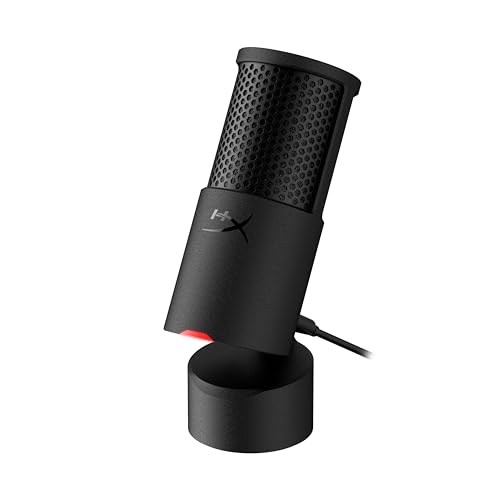
価格・在庫状況はAmazonの商品ページでご確認ください。
LE Audio対応イヤホンへの買い替えを検討する場合
LE Audio対応のPCとイヤホンを揃えることで、将来的にはマイク使用中のステレオ再生が可能になります。ただし現時点では対応環境が限られているため、購入前に必ずPC側とイヤホン側の両方のLE Audio対応を確認してください。
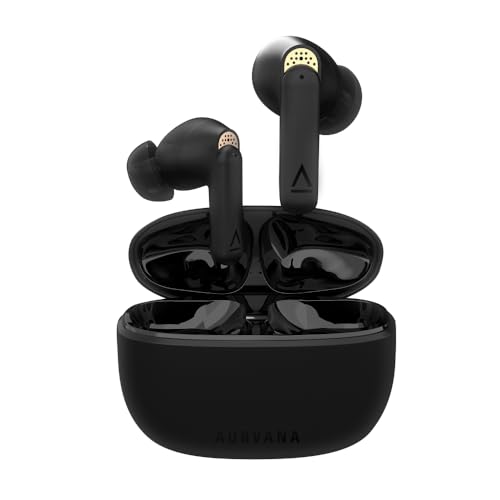
価格・在庫状況はAmazonの商品ページでご確認ください。
それでも改善しない時のチェックリスト
- □ アプリ側のマイク入力をBluetooth以外のデバイスに変更したか
- □ Windowsの既定入力デバイスをBluetooth以外に変更したか
- □ Bluetoothイヤホンを一度削除して再ペアリングしたか
- □ Windows Updateをすべて適用して最新の状態にしたか
- □ Bluetoothドライバーを最新化したか(PCメーカー公式サイトも確認)
- □ 設定 > Bluetooth とデバイス > デバイス で「LE Audioが利用可能な場合に使用する」トグルの有無を確認したか
- □ イヤホンの仕様に「LE Audio」「LC3コーデック」の明記があるか確認したか
- □ PCのUSB 3.0ポート付近にBluetoothアダプターを接続している場合、USB 3.0の電磁干渉が原因の可能性を確認したか(Bluetoothアダプターの位置を変えてみる)
まとめ
Windows 11でBluetoothイヤホンのマイクを使ったときに音質が悪くなる原因は、Bluetooth Classic AudioのA2DP(高音質再生)とHFP(マイク通話)という2つのプロファイルの切り替え仕様にあります。これはOS・アプリ・イヤホン固有の不具合ではなく、Bluetooth規格上の仕様です。
最もすぐ試せる対処は、アプリのマイク入力設定をBluetoothイヤホン以外に変更することです。これだけでイヤホン側がA2DPの高音質再生を維持し続けます。
根本的な解決を目指すなら、PC・イヤホン・ドライバーの4条件が揃ったLE Audio対応環境への移行、または2.4GHzワイヤレスヘッドセットやUSBマイクとの組み合わせが有効な選択肢です。




コメント