
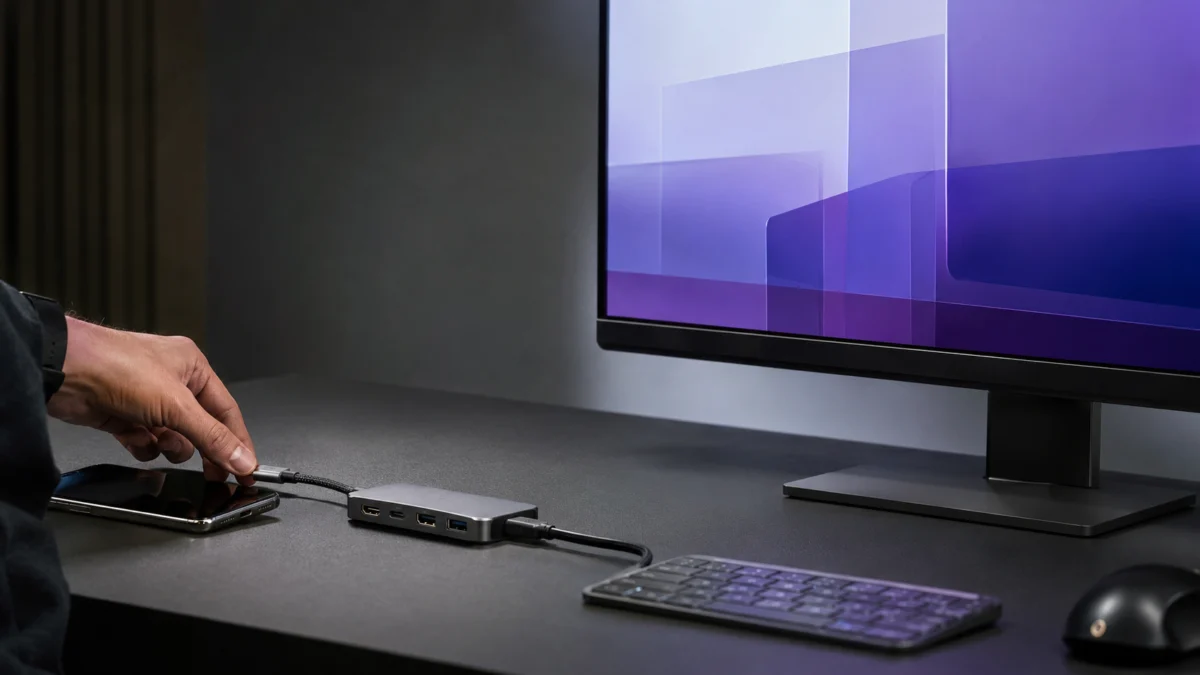
AndroidスマホをUSB-CケーブルやHDMIアダプタで外部モニターに接続しても画面が映らない場合、原因は「端末がUSB-C映像出力(DP Alt Mode)に非対応」「ケーブル・ハブの仕様不足」「デスクトップモードの設定が無効」の3つに集約されます。この3点を上から順番に確認するだけで、大半のケースで原因を特定できます。
この記事では、Pixelシリーズ・GalaxyシリーズそれぞれのつまずきポイントとOS別の設定手順、USB-CハブとHDMIアダプタの選び方、給電しながら安定稼働させる電力設計、キーボード・マウスのトラブル対処、そしてDP Alt Mode非対応端末向けの代替手段(DisplayLink)を順を追って解説します。
まず確認する最短チェックリスト
- 使用している端末の機種名を調べ、「DP Alt Mode(DisplayPort Alternate Mode)対応」かどうかをメーカー公式サポートページで確認する
- 使用しているケーブルが充電専用のUSB 2.0ではなく、「USB 3.1 Gen 2以上」または「DP Alt Mode対応」と明記されているか確認する
- ハブを介さず、USB-C→HDMIのシンプルな変換アダプタ1本でモニターに直接接続してみる(ハブの相性問題を排除するため)
- モニター側の入力切替が、接続したHDMIポートに正しく設定されているか確認する
- Android 16(Pixel 8以降)の場合、設定アプリで「接続ディスプレイ」または「Connected displays」を開き、デスクトップモードが有効になっているか確認する
Androidスマホが外部モニターに映らない原因は「端末の対応」「ケーブル・ハブの仕様」「表示モードの設定」の3つ
外部モニターに何も映らない時、最初に疑うべきは端末そのものがUSB-C映像出力に対応しているかどうかです。USB-C端子が付いているだけでは映像出力はできません。映像信号を外部に送り出すには「DisplayPort Alternate Mode(DP Alt Mode)」というハードウェア機能が端末の基板に実装されている必要があります。
DP Alt Mode非対応の端末にどれだけ高品質なアダプタを接続しても、映像信号そのものが生成されません。モニターには「No Signal」と表示されますが、これはアダプタやケーブルの故障ではなく、端末の仕様上の制限です。充電用のLEDは点灯するため「アダプタは壊れていない」と感じますが、映像出力とは別の動作です。
次に疑うのがケーブルの帯域幅です。スマホに付属している充電ケーブルの多くはUSB 2.0規格(最大480Mbps)です。映像信号を伝えるには最低でもUSB 3.1 Gen 2(10Gbps)以上の帯域、またはDP Alt Mode対応と明記されたケーブルが必要です。帯域幅が不足すると映像が真っ黒になるか、画面がちらつきます。
3つ目の原因が、Android側のデスクトップモード設定です。端末もケーブルも問題ないのに画面が映らない場合、あるいは映ってはいるがミラーリングのままでデスクトップ表示にならない場合は、OS側でデスクトップウィンドウ機能を有効にする設定操作が必要です。
接続している端末がAndroidではなくiPhoneの場合は、デスクトップモード設定ではなく、iPhone側の映像出力対応・USB-Cアダプタ・HDMI入力・HDCPを順番に確認します。詳しい切り分けは「iPhoneでUSB-CからHDMI出力できない時の対処法」を参照してください。
まず確認|そのAndroidスマホはUSB-C映像出力に対応しているか(DP Alt Mode)
USB-C端子を搭載したAndroid端末であっても、映像出力に対応しているかどうかは機種によって異なります。DP Alt Modeは端末のメインボードに専用コントローラーICが実装されている場合のみ動作します。ミドルレンジ以下の端末や小型化を優先した設計の端末では非搭載のケースがあります。
現時点でDP Alt Mode対応が確認されている主な機種は以下の通りです。
- Pixelシリーズ:Pixel 8 / Pixel 8 Pro / Pixel 8a / Pixel 9シリーズ以降が外部ディスプレイ出力に対応
- Galaxyシリーズ:Galaxy S8以降のSシリーズ全機種、Noteシリーズ(Note 8〜Note 20)、Z Foldシリーズ(初代〜Z Fold 7)。Galaxy Z Flipシリーズ全機種は非対応
- Sony Xperiaシリーズ:Xperia 1 II以降のXperia 1シリーズ、Xperia 5 II以降のXperia 5シリーズ、Xperia Pro / Pro-I。Xperia 10シリーズは非対応
- Sharp AQUOSシリーズ:AQUOS R8 Pro / R9 / R9 pro、AQUOS sense8 / sense9(いずれも公式サポートページに対応明記あり)
Galaxy Z Flipシリーズ全機種・Galaxy Aシリーズスマホの多く・Xperia 10シリーズはDP Alt Modeを搭載しておらず、有線での外部モニター出力はできません。端末の対応状況はメーカー公式サポートページで確認することを推奨します。
Android標準デスクトップモードとSamsung DeXはどう違うのか
「デスクトップモード」と一口に言っても、Android標準のデスクトップウィンドウ機能とSamsungのDeXは別の仕組みです。混同すると設定手順や対応機種の判断を誤るため、最初に整理しておきます。
Android標準デスクトップモード(Connected Displays)は、Googleが開発したOS標準機能です。Android 16 QPR3(2026年3月のPixel Feature Drop)にて正式GA(一般公開)となりました。外部モニター接続時にプラグアンドプレイでデスクトップUIに切り替わり、マルチウィンドウ操作に対応します。現時点でプラグアンドプレイ対応が確認されている端末はPixel 8 / Pixel 8 Pro / Pixel 8a / Pixel 9シリーズ以降です。(Google Android Developers Blog)
Samsung DeXは、Samsungが独自に開発したデスクトップUI拡張機能です。Galaxy S8以降のSシリーズ、Noteシリーズ、Z Foldシリーズで利用できます。Android標準機能とは設計が異なり、Samsung独自のOSレイヤー(One UI)で動作します。(Samsung公式DeXサポートページ)
Android標準デスクトップモードの情報を調べていてDeXの設定手順が出てきた場合や、その逆のケースでは、端末と手順が一致していない可能性があります。使用している端末に合った情報を参照してください。
PixelでAndroid 16デスクトップモードが映らない時の確認ポイント
Android 16 QPR3(2026年3月)以降、Pixel 8 / Pixel 8 Pro / Pixel 8a / Pixel 9シリーズ以降では、外部モニターを接続すると自動的にデスクトップウィンドウ機能が有効になります。映らない場合は以下の手順で確認してください。
- 設定アプリ →「接続ディスプレイ」(Connected displays)を開き、デスクトップモードがONになっているか確認する
- 使用しているケーブルがDP Alt Mode対応または充電専用ではないケーブルかを確認する
- モニターのHDMI入力切替が接続したポートに設定されているか確認する
- 端末を再起動してから再接続してみる
Android 15以前のPixelについて:Pixel 8以降でもAndroid 15以前のOSでは、デスクトップモードは開発者オプション内の複数フラグ(「Force desktop mode」「Enable freeform windows」等)を手動でONにして端末を再起動する必要があります。これは開発者向けの実験的機能であり、一般ユーザーへの推奨操作ではありません。
r/android_betaコミュニティでは、Pixel 8系でUSB-C映像出力を試した成功例・失敗例の両方が複数の投稿で報告されています。接続に成功したケースでは、DP Alt Mode対応を明記したアダプタの選定とケーブル規格の確認が重要だったという報告が目立ちます(参考スレッド)。
r/AndroidDesktopModeコミュニティでは、Android 15でのデスクトップモード開発者オプション有効化手順が複数のユーザー間で共有されています(参考スレッド)。
Galaxy DeXで外部モニターに映らない時の確認ポイント
Galaxy DeXはSamsung公式の対応機種以外では動作しません。まず使用している端末がDeX対応かどうかを確認してください。(Samsung公式DeXサポートページ)
DeXの対応状況は機種ごとに異なります。Galaxy S8以降のSシリーズ全機種・Noteシリーズ・Z Foldシリーズは完全対応しています。一方、Galaxy Z Flipシリーズ全機種はDP Alt Modeを搭載しておらず、有線DeX・HDMIミラーリング・無線DeXのいずれも使用できません。Galaxy Aシリーズスマホ・Galaxy Tab FE/Lite/Aシリーズも原則非対応です。
対応機種であっても映らない場合は以下を確認してください。
- Galaxy側のクイックパネル(上から2回スワイプ)にDeXアイコンが表示されているか確認する
- 表示されない場合、設定 →「接続されたデバイス」→「DeX」をONにする
- 接続するモニターのHDMI入力端子と、使用するアダプタ・ハブのHDMI出力規格が一致しているか確認する
- モニターのHDCP(著作権保護)規格が端末の要求水準を満たしているか確認する。古いテレビや一部のモバイルモニターで非対応のものがあります
r/SamsungDexコミュニティでは、DeX使用中に突然ブラックスクリーンが発生するという報告が複数のユーザーから寄せられています。多くのケースで、USB-Cハブ経由でPD充電器を接続・切断した際の電力供給の瞬断が原因として挙げられています(参考スレッド)。
USB-C HDMIアダプタ・ハブ選びで見るべき4つの仕様
※このセクションにはアフィリエイトリンクが含まれます。
USB-C映像出力に対応した端末でも、使用するアダプタやハブの仕様が不十分だと安定した外部モニター出力はできません。購入前に以下の4点を確認してください。
-
「DisplayPort Alt Mode対応」の明記があるか
パッケージや仕様表に「DisplayPort Alt Mode対応」「DP Alt Mode対応」と明記されているものを選んでください。この記載がない場合、映像出力ができない可能性があります。 -
HDMI出力の解像度とリフレッシュレート
4K/60Hz出力が必要な場合は、アダプタのHDMI出力が4K/60Hz以上に対応していることを確認してください。4K/30Hz対応品では動画や操作時にコマ落ちが発生します。 -
PD給電パススルーの有無と対応ワット数
給電しながらモニター出力したい場合は、PD給電パススルー対応のハブが必要です。対応ワット数(推奨:65W以上)も合わせて確認してください。 -
USB-Aポートの有無(キーボード・マウス接続用)
USB-Aキーボード・マウスを接続する場合は、ハブにUSB-Aポートが搭載されているか確認してください。Bluetoothで接続する場合はこの限りではありません。
シンプルな映像出力のみが目的であれば、USB-C→HDMIの変換アダプタ1本(マルチハブなし)が最も相性問題が少なく安定します。


価格・在庫状況はAmazonの商品ページでご確認ください。
給電しながら安定して使うための電力設計|PD対応と充電器の選び方
デスクトップモードやDeXを給電しながら使用する場合、電力設計の誤りが最も多いトラブル原因のひとつです。
Fast Role Swap(FRS)非対応が引き起こす全デバイス切断:充電器をハブのPD入力から抜いた瞬間、電力供給の方向が逆転します。この切り替え時に安価なハブの内部コントローラーへの電力が維持できなくなると、ハブ全体がリセットされ、接続中のキーボード・マウス・モニターが全て強制切断されます。FRS規格に対応していないハブでは構造上回避できません。
r/UsbCHardwareコミュニティでは、PD充電器の抜き差しでハブに接続した全デバイスが切断されるという報告が複数のユーザーから寄せられています(参考スレッド)。
電力供給量の不足:DeXの安定稼働(4K高解像度+周辺機器同時接続)には最低15W、理想的には25〜45Wの安定した供給が必要です。5V/3A(15W)の旧規格充電器や一部の安価なGaN充電器では、接続直後にブラックスクリーンが発生することがあります。実運用では65〜100Wクラスの高品質PD充電器をハブのPD入力ポートに接続することを推奨します。
マウス・キーボードをつなぐ時のよくあるトラブルと対処法
デスクトップモード・DeX使用時にBluetoothまたはUSBキーボード・マウスを接続する際、以下のトラブルが発生しやすいです。
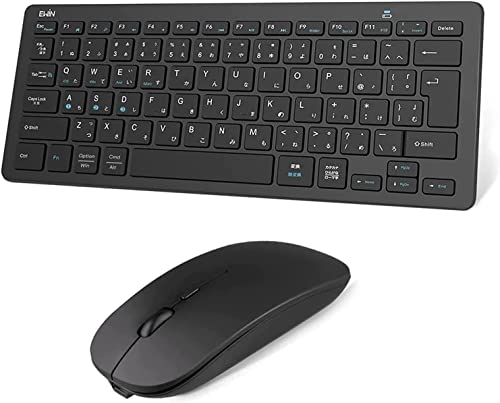
JIS配列キーボードが英語US配列として認識される問題:Android 14以降で、GboardがJIS配列のキーボードを「英語US配列」として誤認識するケースが複数報告されています。この状態では「@」「()」「:」などの記号入力がキー印字と異なる文字になります。
r/GooglePixelコミュニティでは、この問題への対処として「システム設定から英語USキーボードを完全削除し、Gboardのキャッシュをクリアする」というワークアラウンドが複数のユーザーによって共有されています(参考スレッド)。
Bluetoothキーボード・マウスを使用する場合は、AndroidのBluetooth HID(Human Interface Device)プロファイルに対応した製品を選んでください。USB接続の場合は、ハブのUSBホストモード対応と、端末を同時に充電できるかどうかをあわせて確認してください。
価格・在庫状況はAmazonの商品ページでご確認ください。
Galaxy Aシリーズ・Xperia 10など非対応端末でも映す方法「DisplayLink」
DP Alt Modeに対応していない端末でも、DisplayLink技術を使ったアダプタとアプリの組み合わせで外部モニターに映像を出力できる場合があります。USBを経由してディスプレイのデータをソフトウェア処理して転送する仕組みです。使用するにはAndroid端末に「DisplayLink Presenter」アプリのインストールが必要です。
ただし、DisplayLinkには以下の制限があります。利用前に必ず確認してください。
- CPU負荷が高い:映像データをCPUがソフトウェア処理するため持続的な高負荷がかかります。マウスカーソルの遅延が発生するケースがあります
- DRMコンテンツが再生できない:HDCP非対応のため、NetflixやAmazon Prime VideoなどのDRM保護コンテンツは映像が真っ黒になります
- 給電しながらの使用が困難:USBホストモードで動作するため急速充電との同時利用が難しく、バッテリーが消耗しやすいです
軽作業目的であれば選択肢になりますが、安定した映像出力を求める場合はDP Alt Mode対応端末への移行が現実的な解決策です。
外部モニター出力に成功するための確認チェックリスト
画面が映らない時は、以下を上から順番に確認してください。
- 端末がDP Alt Mode対応かどうかを確認した(非対応の場合はDisplayLinkまたは端末変更を検討)
- 使用ケーブルがUSB 3.1 Gen 2以上またはDP Alt Mode対応ケーブルであることを確認した
- シンプルな変換アダプタ1本でモニターに直接つないで映るかどうかを試した
- モニターの入力切替が正しいポートに設定されているか確認した
- Pixel(Android 16)の場合、設定 →「接続ディスプレイ」からデスクトップモードをONにした
- Galaxyの場合、DeX対応機種であることを確認し、クイックパネルまたは設定からDeXをONにした
- 給電しながら使う場合、65W以上のPD充電器をハブのPD入力ポートに接続した
- キーボード配列がおかしい場合、英語USキーボードの削除とGboardキャッシュのクリアを試した
AndroidのデスクトップモードはOSバージョン・端末・アクセサリの組み合わせで挙動が変わります。同じ症状でも原因が異なるケースがあるため、チェックリストを順番に切り分けることが最短の解決策です。端末のDP Alt Mode対応状況が不明な場合は、機種名+「DP Alt Mode」でメーカー公式サポートページを確認してください。

コメント