
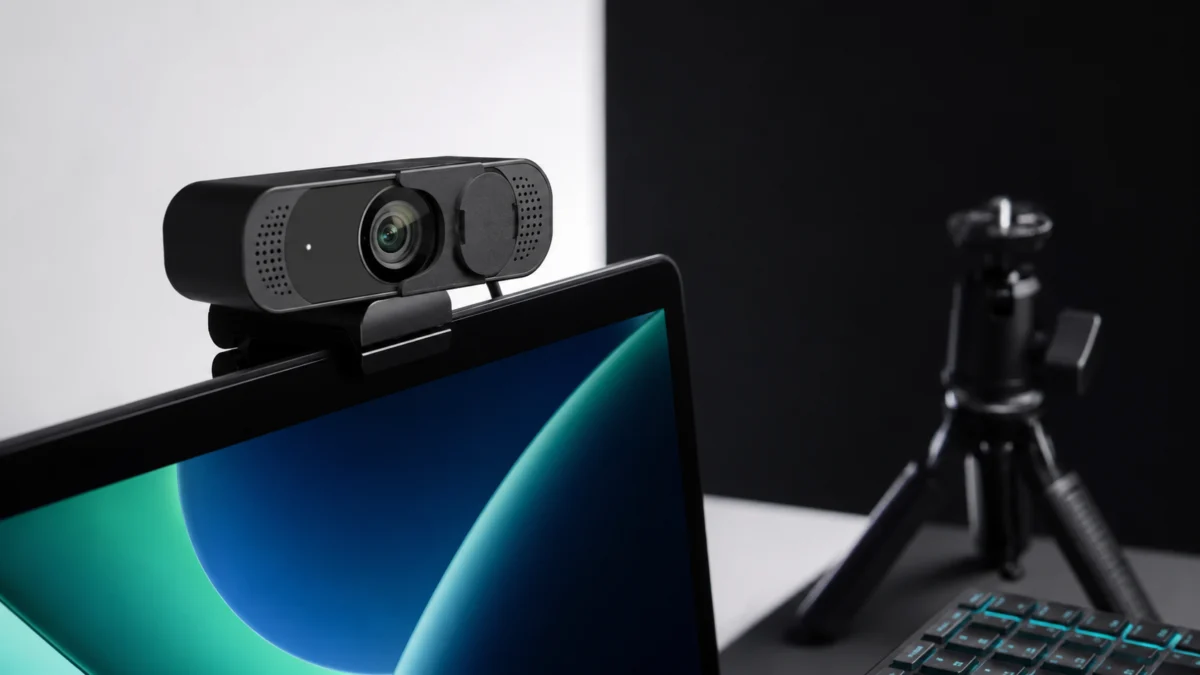
ZoomやTeams、YouTube収録、OBS配信など、映像を使う機会が増えるにつれ「Webカメラの画質を本気で上げたい」という声は確実に増えています。4K Webカメラの選択肢は2024〜2025年にかけて急速に広がりましたが、「4K=必ず画質が良くなる」とは言えないのが現実です。Web会議アプリ側の解像度制限、センサーサイズ、照明環境、設置方法によって、実際の映像品質は大きく変わります。
この記事では、会議・配信・顔出し収録・講座など用途別に4K Webカメラを整理し、買う前に確認すべきポイントと代表的な製品の特徴を比較します。
- 4K Webカメラは本当に必要?1080pと何が違うのか
- 買う前に確認すべき7つのポイント
- 用途別に選ぶ4K Webカメラ
- 比較候補に入れたい4K Webカメラ
- 4K Webカメラを買わないほうがよいケース
- まとめ:4K Webカメラは「解像度」より用途と設置環境で選ぶ
| 製品名 | 価格帯 | おすすめ用途 |
|---|---|---|
| Logicool MX BRIO 700 | 3万円台前半 | Web会議・高画質会議・Logicool統合環境 |
| Insta360 Link 2C | 2万円台 | 会議・配信兼用・コスパ重視・AI機能フル活用 |
| Insta360 Link 2 | 3万円台 | 動き回るプレゼン・講座・ジンバル追跡 |
| OBSBOT Tiny 3 Lite | 3万円台前半 | AI自動追跡・配信・YouTube収録 |
| AnkerWork C310 | 2万円前後 | コスパ重視・会議・配信兼用・Ankerエコシステム |
購入前に確認したい実ユーザーの指摘パターン
複数のレビューや公式コミュニティで共通して見られる指摘を整理します。
- 「4Kで買ったのにZoom/Teamsで画質が変わらない」:ZoomはデフォルトでHD(720p)送信に最適化されており、1080pへの切り替えには有料アカウントでの有効化と全参加者の条件が揃う必要があります。TeamsもH.264コーデックで最大1080p/30fps制限のため、4K映像はそのまま相手に届きません(Zoom公式コミュニティ参照)。4K Webカメラで会議画質が向上する主な理由は「4Kで届くから」ではなく、「センサーの大型化や自動補正の質が上がるから」です。
- 「MX BRIO 700はWindows Helloに対応していない」:前モデルのBRIO(C1000eR)はWindows Hello対応でしたが、MX BRIO 700は非対応です。価格.comのレビューでも複数の購入者が乗り換え時の注意点として指摘しています(価格.comレビュー参照)。
- 「Insta360 Link 2CはLEDインジケーターが動作中に緑色で点灯し、まぶしい」:Amazon.co.jpの日本語レビューで複数の購入者が「光量を設定で変更できるようにしてほしい」と指摘しています。
- 「Insta360 Link 2Cは1人での使用には最適だが、会議室での複数人映しには不向き」:マイベストをはじめ複数のレビューメディアで、「画角が広くないため1人使用には問題ないが、大人数の同時映し込みには不向き」と共通して記載されています。
- 「AnkerWork C310で4K出力するにはUSB 3.0以上のポートとケーブルが必須」:公式仕様にも明記されており、古いUSBポートや非対応ケーブルでは4K出力が機能しません。
4K Webカメラは本当に必要?1080pと何が違うのか
4K(3840×2160ピクセル)と1080p(1920×1080ピクセル)の解像度差は縦横それぞれ2倍、面積比で4倍です。ただし、この解像度差が「映像品質の差」に直結するかどうかは用途によって大きく異なります。
4K Webカメラが実際に有利な場面は4つあります。第一に、ローカル収録・YouTube素材として高解像度の映像を手元に残したい場合。第二に、4K→1080pへのダウンスケール時に、センサーの大型化やオーバーサンプリング処理によって1080pの画質が向上する場合(製品依存)。第三に、デジタルズームを多用する際の画質劣化耐性。第四に、デスクビューやホワイトボード撮影での文字や細部の鮮明さです。
一方、「Zoomで相手に4Kで届く」「4Kなら暗所でも綺麗」といった期待は、アプリ側の制限やセンサーサイズ、照明環境によって成立しないケースがあります。4K Webカメラの価値は解像度の数字よりも、センサーサイズ・自動補正の質・AI機能の完成度で決まる部分が大きいです。
買う前に確認すべき7つのポイント
① 解像度とフレームレートの組み合わせを確認する
4K@30fps・1080p@60fps・1080p@30fpsは目的によって使い分けます。動きの少ない会議や講座収録では4K@30fpsで十分です。ゲーム実況やスポーツ系の配信では、解像度より滑らかさを優先して1080p@60fpsの方が適します。
② センサーサイズが低照度性能を左右する
センサーサイズが大きいほど光を多く取り込み、暗い部屋でもノイズが出にくくなります。1/2インチ以上のセンサーを搭載するモデルは、照明を大幅に強化しなくてもある程度の明るさを確保できます。スペック表に「センサーサイズ:1/2.8インチ」といった記載がある場合は、低照度環境での性能は控えめと考えてください。
③ オートフォーカスと顔追跡の方式を確認する
位相差検出AF(PDAF)はコントラストAFより高速で、動いてもピントが外れにくいため会議・配信どちらにも有利です。「AI顔追跡」は物理的なカメラの首振り(PTZ・ジンバル方式)とデジタルズームによるクロップ方式の2種類があります。移動しながら話すプレゼン・講座では物理追跡の方が自然に見えます。
④ 画角と背景の映り込みを事前に確認する
65°〜75°前後の画角は1人用会議向きで自然なボケ感があります。90°以上の広角は会議室での複数人映しやホワイトボード撮影に向きますが、背景が広く映り込むため部屋の整理が必要になります。
⑤ 内蔵マイクの実用性を確認する
AIノイズキャンセリングを搭載するモデルは、キーボード音やエアコン音などを軽減します。ただし、マイク音質を最優先する場合は別途USBマイクやヘッドセットを使う方が確実です。内蔵マイクは「外部マイクなしでも会議で困らない水準か」を基準に判断してください。
⑥ プライバシーシャッターの有無
物理的にレンズを塞ぐプライバシーシャッターは、ソフトウェアでカメラをオフにするよりも確実なプライバシー保護になります。在宅ワークの環境ではあると安心です。カメラを下に向けることでプライバシー保護とする設計(OBSBOT Tiny系など)も機能的には同等です。
⑦ モニター設置・三脚・マウントへの対応
大半の4K Webカメラはモニタークリップを同梱しています。三脚穴(1/4インチUNC)が付いているモデルは、机置きや三脚への取り付けも可能で設置の自由度が増します。ジンバル搭載モデルは設置台の安定性が重要で、ぐらつくモニターでは追跡精度が落ちる場合があります。
用途別に選ぶ4K Webカメラ
Web会議・オンライン面談向け
ZoomやTeamsではアプリ側の制限により4K映像がそのまま相手に届くわけではありません。この用途では4Kの解像度より、低照度補正・自然な肌色再現・プライバシーシャッター・マイクのノイズキャンセリングを重視してください。Sony Starvisセンサー搭載のLogicool MX BRIO 700や、1/2インチセンサーのInsta360 Link 2Cは、照明が整っていない部屋でも明るく自然な映像を得やすいモデルです。
YouTube収録・顔出し動画向け
ローカル収録では4K解像度がそのまま素材の品質に反映されます。後からクロップ・編集する余地も生まれるため、4Kで収録する意義が大きい用途です。オートフォーカスの精度と、自然な背景ボケ(センサーサイズ依存)を重視してください。
OBS配信向け
OBSでは4K@30fps・1080p@60fpsどちらも設定できます。ただし実際の配信品質は回線速度・PCスペック・配信先(YouTube Live等)の設定にも左右されます。配信で動きを重視するなら1080p@60fpsの方が滑らかに見える場面もあります。OBSとの接続確認済みモデルを選ぶと設定がスムーズです。
講座・プレゼン・ホワイトボード向け
移動しながら話す講師やフィットネス配信には、物理ジンバルによるAI追跡(Insta360 Link 2など)が有効です。ホワイトボードや手元資料を映したい場合は、デスクビューモードやホワイトボードモードを搭載しているInsta360 Link 2・Link 2Cシリーズが実用的です。
低予算で画質を上げたい人向け
まず1080pから始めて不満が出てから4Kを検討するのも合理的な選択です。2万円前後のAnkerWork C310は4K・AIフレーミング・ノイズキャンセリングを一通り備えており、初めての外付けWebカメラのアップグレードとして費用対効果が高いモデルです。
比較候補に入れたい4K Webカメラ
Logicool MX BRIO 700(C1100GR)
2024年3月発売のLogicoolフラッグシップ「MXシリーズ」初のWebカメラです。Sony Starvisセンサーと3Dノイズリダクションにより、逆光環境や薄暗い部屋でも自然な明るさを維持します。デュアルビームフォーミングマイクは周囲の環境音を抑えながら声を明瞭に拾います。専用ソフト「Logi Options+」でMXシリーズのマウス・キーボードと一括管理できるため、Logicool製品で統一している環境との親和性が高いです。
注意点:前モデルBRIO(C1000eR)が対応していたWindows Helloに非対応です。顔認証でWindowsにサインインしたい場合は購入前に確認してください。

価格・在庫状況はAmazonの商品ページでご確認ください。
✅ こんな人におすすめ
- Logicool MXシリーズのマウス・キーボードと統一管理したい
- 逆光・暗い部屋でも自動補正で自然な映像を得たい
- 専用マイクなしで会議の音質を上げたい
❌ こんな人にはおすすめしない
- Windows Helloによる顔認証ログインを使いたい
- ジンバルや物理的なAI追跡が必要な動きの多いプレゼン配信
Insta360 Link 2C
2024年9月発売のコンパクトなAI搭載4K Webカメラです。1/2インチセンサーとHDRにより暗い環境でもクリアな映像を得られます。ジンバルを搭載しないシンプルな設計で、AIノイズキャンセリングマイク・自動フレーミング・ジェスチャー操作(3種類)・ホワイトボードモード・デスクビューモードを搭載します。Zoom公式認定済みです。
注意点:動作中のLEDインジケーターが緑色に点灯し、まぶしいと感じる報告が複数あります。また1人での使用を前提とした画角のため、会議室での複数人同時映しには不向きです。

価格・在庫状況はAmazonの商品ページでご確認ください。
✅ こんな人におすすめ
- 1人でのWeb会議・配信で画質と機能を2万円台でまとめたい
- デスクビューやホワイトボードモードを活用したいオンライン講師
- ジェスチャー操作でPCに触れずにカメラを操作したい
❌ こんな人にはおすすめしない
- 会議室で複数人を同時に広角で映したい
- LEDの点灯が気になりやすい暗い環境での使用が多い
Insta360 Link 2(2軸ジンバルモデル)
Link 2Cと同じセンサー・同じ画質スペックを持ちながら、2軸ジンバルによる物理的なAI追跡を搭載したモデルです。移動しながら話す講師・フィットネス配信・プレゼンターなど、カメラの前で動き回る用途に向いています。Link 2Cの「オートフレーミング(デジタルズームで調整)」とは異なり、カメラ本体が物理的にパン・チルトして追いかけます。

価格・在庫状況はAmazonの商品ページでご確認ください。
✅ こんな人におすすめ
- フィットネス配信・オンライン講座など、動き回りながら映りたい
- 物理的な追跡でより自然なカメラワークを実現したい配信者
❌ こんな人にはおすすめしない
- 固定した位置での会議・収録がメインで、ジンバル機能が不要な人
- 省スペース・シンプル設置を優先する人(Link 2Cの方がコンパクト)
OBSBOT Tiny 3 Lite
OBSBOTのAI追跡Webカメラシリーズの現行エントリーモデルです。1/2インチCMOSセンサー搭載の4K対応で、ジンバルによるAI人物追跡・ジェスチャー操作・HDRに対応します。OBSBOTシリーズはOBS・YouTube Live・Twitchなど配信プラットフォームとの相性が良く、配信用途の実績が豊富です。

価格・在庫状況はAmazonの商品ページでご確認ください。
✅ こんな人におすすめ
- OBS・Twitch・YouTube LiveでAI追跡を活用したい配信者
- ジェスチャー操作で配信中もPCを操作せずにカメラを制御したい
❌ こんな人にはおすすめしない
- AI追跡が不要でシンプルな固定カメラとして使いたい(コスパが下がる)
- マイク音質を最優先するため外部マイクを必ず使う配信者
AnkerWork C310
Ankerが手がけるAI機能搭載の4K Webカメラです。f/2.0・1/2.5インチセンサーで4K UHD対応(1080p@60fps HDR)、AIオートフォーカス・AIフレーミング・AIノイズキャンセリングマイク・プライバシーカバーを備えます。4K出力にはUSB 3.0以上のポートとケーブルが必須です(付属ケーブルはUSB 3.0対応)。AI機能の利用には専用ソフト「AnkerWork Software」のインストールが必要です。

価格・在庫状況はAmazonの商品ページでご確認ください。
✅ こんな人におすすめ
- Anker製品で統一した環境で、コスパよく4Kを試したい
- AI機能一式(フォーカス・フレーミング・マイク)を2万円前後でそろえたい
❌ こんな人にはおすすめしない
- PCのUSBポートがUSB 2.0のみ(4K出力が機能しない)
- ソフトウェアのインストールをしたくない・管理したくない環境
4K Webカメラを買わないほうがよいケース
- Web会議のみで使い、1080pの画質に不満がない場合:Zoom・Teamsでは4K映像がそのまま相手に届かないため、1080p対応カメラとの差は限定的です。
- 部屋の照明を改善する予定がない場合:センサーサイズや自動補正に優れた4K Webカメラでも、極端に暗い環境での映像品質には限界があります。リングライトや窓の活用の方が改善効果が大きい場合があります。
- マイク音質の改善を最優先にしたい場合:声の聞こえやすさは映像より相手に与える印象が大きい場面があります。4K Webカメラへの投資より、外部マイクやヘッドセットの購入が優先されるケースがあります。
- 配信で高フレームレートを重視する場合:ゲーム配信やアクション系の配信では、4K@30fpsより1080p@60fps対応モデルの方が向いている場面があります。
- USB 3.0ポートがPCにない場合:一部の4K Webカメラ(AnkerWork C310等)はUSB 3.0以上でないと4K出力が機能しません。古めのPCでは事前に確認が必要です。
5製品まとめ比較表
| 製品名 | センサーサイズ | 最大解像度 | AI追跡方式 | プライバシー保護 | おすすめ用途 |
|---|---|---|---|---|---|
| Logicool MX BRIO 700 | Sony Starvis(非公称) | 4K@30fps / 1080p@60fps | AIオートフォーカス(固定) | 物理シャッター | Web会議・高画質会議 |
| Insta360 Link 2C | 1/2インチ | 4K@30fps | オートフレーミング(デジタル) | 物理シャッター | 会議・配信・講座 |
| Insta360 Link 2 | 1/2インチ | 4K@30fps | 2軸ジンバル(物理追跡) | カメラ下向き自動 | 動きのある講座・プレゼン |
| OBSBOT Tiny 3 Lite | 1/2インチ CMOS | 4K@30fps | ジンバル(物理追跡) | カメラ下向き | AI追跡・配信 |
| AnkerWork C310 | 1/2.5インチ | 4K@30fps / 1080p@60fps | AIフレーミング(デジタル) | 物理カバー | 会議・配信・コスパ重視 |
まとめ:4K Webカメラは「解像度」より用途と設置環境で選ぶ
4K Webカメラを選ぶうえで最も重要なのは、解像度の数字よりも「どの用途で何を解決したいか」を先に決めることです。Web会議での見た目改善が目的なら、センサーサイズと低照度補正の質を重視してください。配信・収録が目的なら、フレームレートとAI機能の完成度を確認してください。講座やプレゼンなら、追跡方式とデスクビュー・ホワイトボード機能が差をつけます。
照明が整っていない部屋、古いUSBポートしかないPC、Zoom・Teamsしか使わない環境では、4K Webカメラの恩恵が限定的になる場合があります。まず自分の設置環境と使用アプリを確認してから製品を選ぶことで、「買ったけど意味がなかった」という後悔を防げます。

コメント