
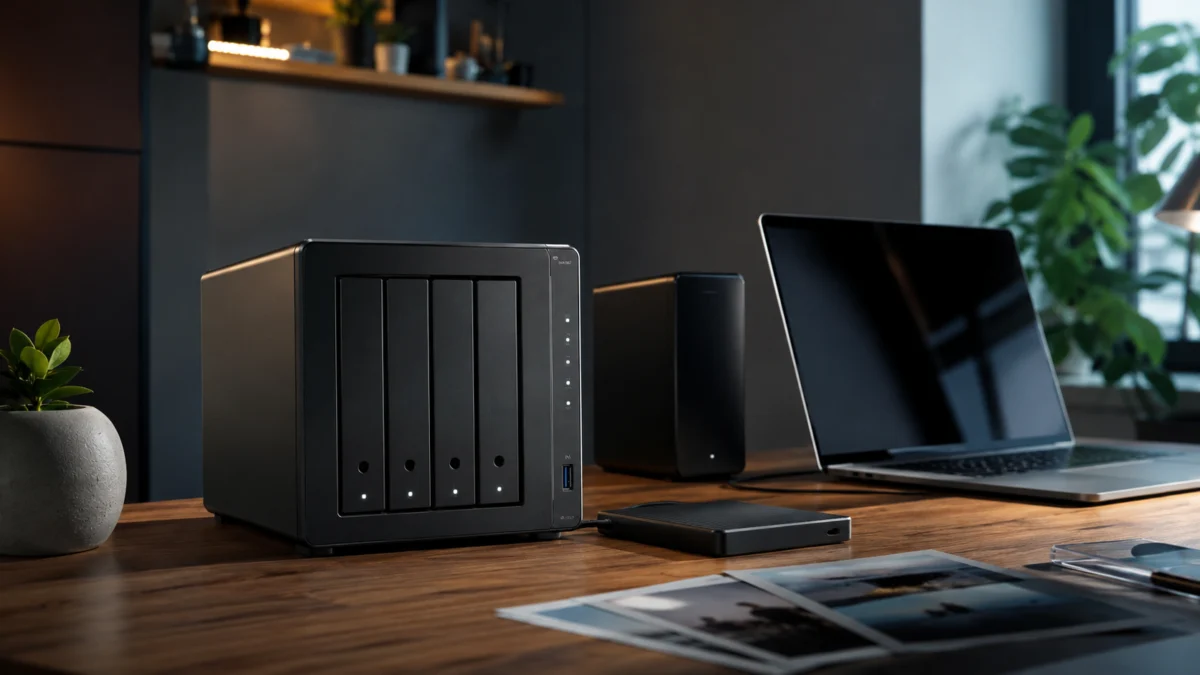
NASはバックアップの保存先として有力ですが、NASに保存しただけではバックアップは完了しません。RAIDは故障時にシステムを止めないための可用性技術であり、誤削除やランサムウェアからデータを守るものではないためです。家庭用NASをバックアップ目的で選ぶなら、「3-2-1ルールを前提に構成する」「HDDはCMR方式を選ぶ」「外出先アクセスにポート転送を使わない」の3点を、製品選びより先に固めてください。
本記事では、Synology・UGREEN・QNAP・TerraMaster・ASUSTORの主要モデルを用途別に整理しながら、初心者が後悔しないための購入前チェックポイントを解説します。GoogleフォトやiCloudの容量上限が気になり始めた方、自宅にファイルサーバーを置いてPCバックアップを自動化したい方に向けた内容です。
- RAIDはバックアップではない|まず固める前提
- 家庭用NASでできること|クラウドとの違い
- バックアップ用途で確認する4つのポイント
- 購入前に確認したい実ユーザーの不満点
- 用途別おすすめNAS
- 一緒にそろえたい周辺機器
- NASを買わないほうがよいケース
- よくある質問
- まとめ比較表と結論
RAIDはバックアップではない|NASでデータを守るための前提
RAIDは「システムを止めないための可用性技術」であり、バックアップの代替にはなりません。誤削除やランサムウェア感染では、「削除された状態」や「暗号化されたデータ」がリアルタイムでもう1台のHDDにも同期されます。NAS本体への保存に加えて、外付けHDDやクラウドへコピーする「3-2-1ルール」を前提に構成してください。
たとえばRAID 1(ミラーリング)では2台のHDDに同じデータが書き込まれますが、片方のドライブが物理的に故障してもシステムを継続できるだけで、データが消えることそのものから守られるわけではありません。RAIDが守るのは「ドライブ故障による停止」であり、「操作ミス」「マルウェア」「NAS本体の故障」ではないという線引きが、NAS導入で最初につまずきやすい部分です。
大切なデータを本当に守るには、IT業界の標準である「3-2-1ルール」の考え方が必要です。これは「データは合計3か所に保持する、2種類の異なるメディアに保存する、そのうち1か所はオフサイト(別の場所)に置く」という原則です。NAS本体への保存だけでなく、NASのUSBポートに接続した外付けHDDへの定期コピーや、クラウドへの暗号化バックアップを組み合わせた設計が不可欠です。
この前提を踏まえたうえで、本記事で比較する主要モデルは以下のとおりです。
| 製品名 | ベイ数 | LAN | OS | 初心者向け度 | おすすめ用途 |
|---|---|---|---|---|---|
| Synology DS225+ | 2 | 2.5GbE×1 | DSM | ★★★★★ | 写真・動画バックアップ |
| QNAP TS-216G | 2 | 2.5GbE×1 | QTS | ★★★★☆ | AI写真管理 |
| Synology DS425+ | 4 | 2.5GbE×1 | DSM | ★★★★★ | 家族共有・PCバックアップ |
| Synology DS925+ | 4 | 2.5GbE×2 | DSM | ★★★★☆ | 家族共有・上位モデル |
| ASUSTOR AS5402T | 2 | 2.5GbE×2 | ADM | ★★★★☆ | 動画編集・高速転送 |
| UGREEN DXP4800 Plus | 4 | 10GbE×1 | UGOS Pro | ★★☆☆☆ | 動画編集・Docker |
| TerraMaster F2-424 | 2 | 2.5GbE×2 | TOS 6 | ★★★☆☆ | Docker・中級者向け |
家庭用NASでできること|クラウドストレージとの違いを整理する
家庭用NASは、スマホ写真・動画の自動バックアップ、家族全員のPCデータの自動バックアップ、ファイルの一元管理、外出先からのアクセスを1台でまかなえます。クラウドストレージとの最大の違いは月額課金が不要な点で、代わりにHDD交換やセキュリティ設定を自分で管理する必要があります。
NAS(Network Attached Storage)は、自宅のルーターに有線で接続して使うネットワーク対応ストレージです。スマートフォンの写真・動画の自動バックアップ、家族全員のPCデータの自動バックアップ、動画・音楽ファイルの一元管理、そして外出先からのファイルアクセスまで、1台で複数の役割を担います。
クラウドストレージ(Google One・iCloud等)と比べると、NAS本体とHDDへの初期投資が必要になりますが、その後は電気代のみで大容量のストレージを維持できます。ただし、HDD交換・セキュリティパッチ適用・バックアップ設定といった管理作業を自分で行う必要があります。「管理の手間をかける代わりに月額課金ゼロ」というトレードオフを理解した上で選択することが重要です。
NASをバックアップ用途で選ぶときに確認する4つのポイント
確認すべきは、ベイ数、HDDの記録方式、LAN速度、外出先アクセスの方法の4点です。特にHDDはCMR方式を選ぶこと、外出先アクセスにルーターのポート転送を使わないことが、データを失わないための前提条件になります。ハードウェアの絶対性能より、この4点の判断を先に固めてください。
① 2ベイと4ベイ、初心者は4ベイを選んだほうがよい理由
初心者は価格を抑えるために2ベイ(HDD2台搭載可能)を選びがちですが、長期的な視点では4ベイモデルの選択を強くおすすめします。理由は、将来ストレージ容量が不足したときの拡張方法の違いにあります。
2ベイでRAID 1(ミラーリング)を組んだ場合、容量が足りなくなると「既存のHDDをより大容量のモデルへ1台ずつ交換」しながらリビルドを繰り返す作業が必要になります。これは時間とリスクを伴う作業です。一方、4ベイモデルなら最初はHDD2台から始め、容量が不足してきたタイミングで空きベイにHDDを「追加」するだけで拡張できます。初期投資は増えますが、将来の柔軟性を考えると4ベイを選ぶ判断が合理的です。
② NAS用HDDは「CMR方式」を必ず選ぶ
NASに組み込むHDDは、必ず「CMR(従来型磁気記録)方式」と仕様表に明記されたモデルを選んでください。安価なデスクトップPC用HDDの多くは「SMR(瓦書き磁気記録)方式」を採用しており、RAID環境でドライブが故障してリビルド(データ再構築)を行う際に極端なパフォーマンス低下を起こし、最悪の場合アレイ全体が崩壊するリスクがあります。過去にはWD Red(無印)にSMRが混入し問題になった事例もあります。
現在の定番はWestern Digital「WD Red Plus」シリーズとSeagate「IronWolf」シリーズです。IronWolfは7200RPM中心で転送速度に優れますが、スピンアップ時の動作音がやや大きい傾向があります。リビングや寝室に近い場所へ設置する場合は、5400RPM中心のWD Red Plusが向いているという報告が多く見られます。
③ 1GbE・2.5GbE・10GbEの実効速度の違い
現在販売されているNASの多くは2.5GbEポートを搭載しています。一般的な実効転送速度の参考値として、1GbEが約110MB/s、2.5GbEが約280MB/sです。写真バックアップやPCのファイル同期が主な用途であれば2.5GbEで十分ですが、4K動画ファイルをNAS上で直接扱う場合は2.5GbE以上が実用上必要です。10GbEはUGREEN DXP4800 Plusが標準搭載するなど、上位モデルに導入が進んでいます。
なお、2.5GbEの速度を活かすには、NAS本体だけでなく、接続するPCのNIC(ネットワークカード)とスイッチングハブも2.5GbE以上に対応させる必要があります。
④ 外出先アクセスはポート転送(開放)を使わない
外出先のスマートフォンから自宅NASへアクセスする手段として、ルーターの設定でポート転送(ポートフォワーディング)を設定する方法がありますが、この方法は初心者には強くおすすめしません。過去にQNAPやASUSTORの製品でポート転送を設定したNASがインターネット上のボットによる攻撃を受け、全データが暗号化されるランサムウェア被害が多発した事例が確認されています。
初心者の場合は、Synologyが提供する「QuickConnect」などメーカーが用意している安全な中継(リレー)サービスを利用するか、「Tailscale」等のVPN機能を使って通信を暗号化する方法を選択することを強くおすすめします。
購入前に確認したい実ユーザーの不満点
購入前に把握しておきたいのは、Synologyの旧世代CPU採用とドライブ互換性リストの扱い、UGREEN UGOS Proのバックアップアプリ不足、TerraMasterの発熱とUIの不具合という4点です。Synologyのドライブ互換性は、HDDとM.2 NVMe SSDで条件が異なります。自分が使うドライブ種別と照らし合わせて確認してください。
各種フォーラム(Reddit等)や複数の検証レビューで確認された不満点を整理します。製品選びの前に、自分の使い方と照らし合わせてください。
Synologyのハードウェアへの失望
r/synologyコミュニティでは、2025年モデル(DS225+・DS425+)が依然としてIntel Celeron J4125(2019年登場のSoC)を採用し続けている点への不満が複数の投稿で確認されています(関連議論)。競合他社がIntel第12世代N100等へ移行する中、同価格帯における割高感を感じるユーザーが一定数存在します。ただし、DSMのリソース管理が優れているため、写真バックアップやファイル共有といった家庭用途では依然として快適に動作するという評価も多数報告されています。
Synologyのドライブ互換性リストの扱い(DSM 7.3での緩和と、M.2 NVMe SSDに残る条件)
本記事で扱う2025年のSynology DiskStation Plusシリーズには当初、互換性リストに掲載されたドライブのみをフルサポート対象とする互換性ポリシーが導入されました。これがコミュニティから強い反発を受け、DSM 7.3ではHDDと2.5インチSATA SSDについて選択肢が緩和されています(関連議論)。
ここで押さえておきたいのは、公式が使っている分類軸が「純正/サードパーティ」ではなく「互換性リスト掲載/未掲載/非互換」であるという点です。メーカー名ではなく、型番がリストに載っているかどうかで判断する必要があります。
そのうえで、M.2スロットを持つDS425+・DS925+には条件が残っています。公式資料では、操作の種類ごとに次のように整理されています。
- 新規のキャッシュ作成:互換性リスト未掲載のM.2 NVMe SSDは対応対象外
- 新規のストレージプール作成:同じく、未掲載のM.2 NVMe SSDは対応対象外
- 既存システムからの直接移行:新規作成とは別の条件が定められている
- 元のプール・キャッシュを削除したあとの再作成:こちらにも別途の制約がある
つまりM.2 NVMe SSDの制約は、「キャッシュなら使える/ストレージプールは不可」という分かれ方ではありません。DS425+・DS925+では、互換性リスト掲載品であればキャッシュとストレージプールを新規作成でき、未掲載品ではどちらも新規作成の対象外です。手持ちのSSDを流用する前提で機種を選ぶ場合は、この点を先に確認してください。
Synology公式:DSM 7.3以降のドライブ互換性ポリシー
HDDについても考え方は同じです。WD Red PlusやIronWolfといった定番シリーズを選ぶ場合でも、シリーズ名で判断せず、個別の型番が互換性リストに掲載されているかを購入前に確認するのが確実です。
UGREENのソフトウェア未成熟
UGREENのNASyncシリーズは圧倒的なハードウェア性能を持ちますが、搭載OS「UGOS Pro」については、オンディスク暗号化機能の未実装と、SynologyのActive Backup for Businessに相当するバックアップ・同期アプリの不足を指摘するレビューが複数確認されています。Synologyの洗練されたアプリ群からの移行を検討しているユーザーには、現時点では使いにくさを感じる可能性があります。
TerraMasterの発熱とUIのバグ
TerraMaster F2-424のようなコンパクトな筐体のモデルでは、M.2 NVMe SSDが高負荷時に60℃前後に達するという報告が複数のユーザーから寄せられています。また、TOS 6の初期リリース段階でUI周りのバグが散見されたという報告も複数確認されています。
初心者がつまずきやすいトラブル2選
- SMR方式HDDの誤購入:価格の安さにひかれてデスクトップPC用HDD(SMR方式)をNASに組み込み、ストレージプール構築時にエラーが頻発する・リビルドが完了しないというトラブルが後を絶たないことが報告されています。HDD購入時は必ず仕様表に「CMR」と明記されているかを確認してください。
- ポート転送によるランサムウェア被害:外出先アクセスのためにルーターで無防備なポート転送を設定したNASが攻撃を受け、全データが暗号化されるという被害が過去に多数報告されています。外部アクセスにはメーカー提供の安全な中継サービスを利用してください。
用途別に選ぶ家庭用NASおすすめ製品
バックアップ目的で最初の1台を選ぶ場合、判断軸はハードウェアの絶対性能ではなくOSとアプリの完成度です。スマホ写真の自動バックアップと家族のPCバックアップを重視するならDSM搭載機、Dockerで自宅サーバーを組みたい中級者以上ならUGREENやTerraMasterが候補になります。
各製品の価格・在庫は変動するため、最新情報はAmazon商品ページでご確認ください。
写真・スマホ動画の保存向け
スマートフォンの写真や動画のバックアップが主な目的の場合、ハードウェアの絶対性能よりも「スマホ向けアプリの安定性」と「バックグラウンド同期の確実性」が最優先の選定基準になります。
Synology DS225+は、写真バックアップ専用アプリ「Synology Photos」を標準で利用できます。Google フォトのUIに近い直感的な操作性で、家族ごとのタイムライン分離や写真共有が容易です。CPUはIntel Celeron J4125、2.5GbEポート搭載。M.2スロットは非搭載ですが、写真・動画バックアップの用途ではパフォーマンス上の問題になりません。DSM 7.3以降、HDDと2.5インチSATA SSDについては選択肢が緩和されています。搭載するHDDは、購入前に型番単位で公式の互換性リストを確認してください。

価格・在庫状況はAmazonの商品ページでご確認ください。
QNAP TS-216Gは、ARM Cortex-A55プロセッサにAI画像処理専用NPUを内蔵しているのが大きな特徴です。NAS本体の処理能力に負荷をかけずに、数万枚規模の写真の顔認識・物体認識を行う「QuMagie」が利用できます。写真の整理・検索を特に重視する方には有力な選択肢です。設定項目はDSMに比べてやや多く、初期設定に少し時間がかかる場合があります。

価格・在庫状況はAmazonの商品ページでご確認ください。
✅ こんな人におすすめ
- スマートフォンの写真・動画を自動バックアップしたい
- 家族で写真を共有・閲覧できる環境を作りたい
- 初心者でも使いやすいアプリを最優先したい
- Google フォトに近い体験を自宅のストレージで実現したい
❌ こんな人にはおすすめしない
- 4K動画をNAS上で直接編集したい(2.5GbE 1ポートではボトルネックになる場合あり)
- Dockerコンテナを複数稼働させたい(CPUパワーが不足する可能性がある)
家族共有・PCバックアップ向け
家族全員のPC(Windows/Mac)のフルバックアップや、多様なデータの保管拠点とする場合は、4ベイモデルと企業向けバックアップ機能の有無が重要な選定基準になります。
Synology DS425+は、エンタープライズレベルのPCバックアップソフト「Active Backup for Business」を無償で利用できる点が際立った強みです。家族全員のPCのイメージバックアップを自動化できます。CPUはIntel Celeron J4125、メモリは2GB(最大6GB)ですが、M.2 2280 NVMe SSDスロットを2基備え、公式仕様上はSSDキャッシュとM.2ストレージプールの両方に対応します。ただし公式の注記では、M.2ストレージプールはSynologyが検証したSSDでのみ作成できるとされているため、使用するSSDは互換性リストで確認が必要です。また、Synology独自の「SHR(Synology Hybrid RAID)」により、容量の異なるHDDを混在させても効率よくストレージプールを構築できるため、段階的な容量拡張に向いています。

価格・在庫状況はAmazonの商品ページでご確認ください。
より高いパフォーマンスを求める場合は、上位モデルのSynology DS925+が候補になります。AMD Ryzen V1500B(4コア/8スレッド)・ECC DDR4メモリ・デュアル2.5GbEポートを搭載し、DS425+より高負荷なタスクに対応できます。同じくDSMとActive Backup for Businessを利用でき、SHRにも対応しています。

価格・在庫状況はAmazonの商品ページでご確認ください。
✅ こんな人におすすめ
- 家族複数人のPCバックアップを自動化したい
- 将来的にHDDを追加しながら長く使いたい(SHRで柔軟に拡張可能)
- ソフトウェアの安定性・アプリの充実度を最優先したい
- 設定・管理の手間をできるだけ少なくしたい
❌ こんな人にはおすすめしない
- DS425+:最新世代CPUの処理性能を求める(J4125は旧世代のSoC)
- DS425+/DS925+:手持ちのM.2 NVMe SSDをそのまま流用したい(互換性リスト未掲載のSSDは、キャッシュ・ストレージプールとも新規作成の対象外)
動画編集・大容量データ向け(2.5GbE/10GbE環境)
4K動画ファイルをNAS上で扱う場合や、大容量データの高速転送が必要な場合は、2.5GbE以上への対応とM.2 SSDスロットによる高速化の余地が選定の核心になります。
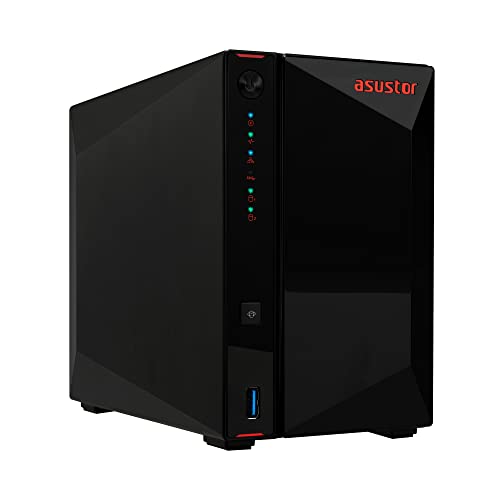
ASUSTOR AS5402Tは、2ベイ機でありながら4つのM.2 NVMe SSDスロットを搭載するユニークな設計が特徴です。Intel Celeron N5105・デュアル2.5GbEポート・完成度の高いADMソフトウェアという構成で、ハードウェアとソフトウェアのバランスに優れた選択肢のひとつです。なお、M.2 SSDは発熱対策として薄型ヒートシンクの追加が推奨されます。
価格・在庫状況はAmazonの商品ページでご確認ください。
さらに上の転送速度を必要とする場合は、UGREEN NASync DXP4800 Plusが候補になります。Intel Pentium Gold 8505・DDR5 8GB(最大64GB)・10GbEポート標準搭載という構成は、同価格帯の競合モデルを大きく上回るハードウェアです。ただし搭載OS「UGOS Pro」は発展段階にあるため、Dockerコンテナで機能を補完できるリテラシーが必要になります。

価格・在庫状況はAmazonの商品ページでご確認ください。
✅ こんな人におすすめ
- 4K動画ファイルをNAS経由で扱いたい
- 2.5GbE環境をすでに整えている、または整える予定がある
- HDDとM.2 SSDを組み合わせた高速・大容量ストレージを構築したい
❌ こんな人にはおすすめしない
- NASの初期設定が初めてでアプリ操作に不安がある(UGOS Proは上級者向け)
- ルーターやスイッチが1GbEのみの環境(2.5GbE・10GbEの恩恵を受けられない)
Docker・自宅サーバー用途向け
PlexなどのメディアサーバーやHome Assistant・Nextcloudといった複数のDockerコンテナを稼働させる「ホームラボ」的な用途では、CPUのコア数・スレッド数とメモリ容量の余裕が優先される要素になります。
UGREEN NASync DXP4800 PlusのPentium Gold 8505と最大64GBのDDR5メモリは、仮想化タスクにおいて旧世代CPUを搭載したSynologyを大きく上回るパフォーマンスを発揮します。UGOS Proのアプリ不足はDockerコンテナで代替できるため、ソフトウェアの未成熟さがこの用途では問題になりにくいのが特徴です。
TerraMaster F2-424はIntel N95・DDR5 8GB(最大32GB)・デュアル2.5GbEポートを備え、コンパクトな筐体で高い処理能力を持ちます。ただし前述のとおり、M.2 NVMe SSDの高負荷時の発熱対策(薄型ヒートシンクの追加やファン制御の設定)が必要になる場合があります。

価格・在庫状況はAmazonの商品ページでご確認ください。
✅ こんな人におすすめ
- Dockerコンテナを使って自宅サーバーを構築したい
- PlexやHome Assistantを快適に稼働させたい
- OSのカスタマイズや設定を自分で楽しめる中級者以上の方
❌ こんな人にはおすすめしない
- ソフトウェアの安定性を最優先したい初心者(Synology DSM搭載機が適切)
- トラブルシューティングに時間を割けない方
一緒にそろえたい周辺機器
NAS本体と同時にそろえるべきは、CMR方式のNAS用HDD、3-2-1ルール用の外付けHDD、2.5GbE対応スイッチングハブとLANケーブル、停電対策のUPSの4点です。特に外付けHDDは、NAS本体が物理的に壊れたときの最後の命綱になります。
NAS用HDD(CMR方式)
Western Digital「WD Red Plus」またはSeagate「IronWolf」が定番の選択肢です。容量の目安は「現在のデータ量の2〜3倍」を基準にすると、数年先まで余裕を持って使えます。繰り返しになりますが、購入前に仕様表で「CMR」と明記されているかを必ず確認してください。
![WD40EFPX [WD Red Plus(4TB 3.5インチ SATA 6G 5400rpm 256MB CMR)]](https://m.media-amazon.com/images/I/41YJdl8uKVL._SL500_.jpg)
価格・在庫状況はAmazonの商品ページでご確認ください。

価格・在庫状況はAmazonの商品ページでご確認ください。
バックアップ用外付けHDD
3-2-1ルールを実践するため、NAS本体のUSBポートに接続して定期バックアップを取る外付けHDDの用意を強くおすすめします。NASが物理的に壊れた場合や誤操作によるデータ消失からの、最後の命綱になります。
2.5GbEスイッチングハブとLANケーブル
2.5GbE対応NASの転送速度を活かすには、PC・NAS・ルーターを繋ぐスイッチングハブも2.5GbE以上に対応させる必要があります。家庭用には5ポートまたは8ポートのアンマネージドスイッチが一般的です。ケーブルは既存のCAT5eでも短距離なら2.5GbEでリンクアップできますが、ノイズ耐性を考慮してCAT6Aへの交換が推奨されます。
ポート数の決め方や、小型筐体で問題になりやすい発熱への対処は、2.5GbEスイッチングハブのポート数と発熱対策の選び方で個別に整理しています。

価格・在庫状況はAmazonの商品ページでご確認ください。
UPS(無停電電源装置)
落雷やブレーカー落ちによる不意の電源断は、RAIDアレイの不整合やBtrfsファイルシステムの論理破損を引き起こします。USB通信対応のUPSをNASに接続しておくと、停電を検知して自動でシャットダウンシーケンスを実行できます。APCやオムロン(OMRON)のラインインタラクティブ方式の小型UPSが定番です。導入前に、NAS本体とUPSの双方でメーカーが明示している対応範囲・接続方式を確認してください。
M.2 NVMe SSD(キャッシュ/ストレージプール用)
M.2スロット搭載機種でSSDを追加する場合は、TBW(総書き込み容量)の高い高耐久モデルを選んでください。とくにキャッシュ用途では読み書きが集中するため、一般的なPC用SSDでは早期劣化のリスクがあります。
Synology DS425+・DS925+では、M.2 NVMe SSDをSSDキャッシュとM.2ストレージプールのどちらにも利用できます。ただしDS425+の公式仕様には、M.2ストレージプールはSynologyが検証したSSDでのみ作成できると明記されています。キャッシュとストレージプールのどちらも、新規作成の対象は互換性リスト掲載品に限られるため、手持ちのSSDを流用する前に型番を確認してください。
Synology DS425+の公式仕様・M.2 SSDの対応条件
NASを買わないほうがよいケース
保存したいデータが50〜200GB程度で大容量動画を扱わない場合、HDD交換やセキュリティ更新を自分で行いたくない場合、外付けHDDへの別バックアップを取る気がない場合は、NASよりクラウドストレージの継続が合理的です。NASは導入してからの運用設計が本番になります。
以下のいずれかに当てはまる場合は、NASの導入よりもクラウドストレージのサブスクリプションを継続する方が、コスト・安全性・手間のバランスが取れています。
- 保存したいデータの総量が50〜200GB程度で、大容量の動画ファイルを扱わない
- HDD故障時の交換作業やセキュリティパッチの適用といった定期保守を自分で行いたくない
- 「NASに保存すればバックアップは完了」と考えており、外付けHDDへの別途バックアップを取る気がない
- 外部アクセスやセキュリティ設定を理解しないまま、設定なしで手軽に使いたい
適切なRAID設定・バックアップ設計・セキュリティ設定を正しく行える環境と時間を確保できる方にとって、NASは強力なデータ管理ツールになります。
よくある質問
NASを買えばバックアップは完了しますか?
いいえ。RAIDは可用性のための技術で、誤削除やランサムウェア感染は「削除された状態」「暗号化されたデータ」としてもう1台のHDDにもそのまま同期されます。NAS本体への保存に加えて、USB接続の外付けHDDへの定期コピーやクラウドへの暗号化バックアップを組み合わせた「3-2-1ルール」の構成が必要です。
NAS用のHDDは何を基準に選べばいいですか?
仕様表に「CMR(従来型磁気記録)方式」と明記されたモデルを選んでください。SMR方式はリビルド時に極端なパフォーマンス低下を起こし、最悪の場合アレイ全体が崩壊するリスクがあります。定番はWD Red PlusとIronWolfで、容量は現在のデータ量の2〜3倍が目安です。静音性を重視する場合は、5400RPM中心のWD Red Plusが向いているという報告が多く見られます。
外出先から自宅のNASへ安全にアクセスするにはどうすればよいですか?
ルーターのポート転送(ポートフォワーディング)は使わないでください。ポート転送を設定したNASがインターネット上のボットによる攻撃を受け、全データが暗号化される被害が過去に多発しています。Synologyの「QuickConnect」などメーカー提供の中継サービスか、「Tailscale」等のVPN機能で通信を暗号化する方法を選択してください。
2ベイと4ベイはどちらを選ぶべきですか?
長期的に使うなら4ベイをおすすめします。2ベイのRAID 1は容量が不足すると、既存HDDを1台ずつ大容量モデルへ交換しながらリビルドを繰り返す必要があります。4ベイならHDD2台から始めて、容量が足りなくなった時点で空きベイにHDDを追加するだけで拡張できます。
まとめ|初心者は「OS・アプリ・バックアップ設計」で選ぶ
初心者が最初の1台を選ぶ基準は、OSの使いやすさ、スマホアプリの安定性、バックアップ設計のしやすさの3点です。この観点ではSynologyが第一選択肢になります。ただしどのモデルを選んでも、NAS本体への保存だけで終わらせず、外付けHDDへの定期バックアップを組み合わせてください。
各社から複数のシリーズが展開されており、本記事で紹介した製品以外にも用途に応じた選択肢があります。購入前にメーカー公式サイトで最新の仕様・対応HDD・保証条件をご確認ください。
| 製品名 | ベイ数 | CPU | LAN | M.2スロット | OS | 初心者向け度 | おすすめ用途 |
|---|---|---|---|---|---|---|---|
| Synology DS225+ | 2 | Celeron J4125 | 2.5GbE×1 | なし | DSM | ◎ | 写真・動画バックアップ |
| QNAP TS-216G | 2 | ARM+NPU | 2.5GbE×1 | なし | QTS | ○ | AI写真整理・管理 |
| Synology DS425+ | 4 | Celeron J4125 | 2.5GbE×1 | ×2 ※ | DSM | ◎ | 家族共有・PCバックアップ |
| Synology DS925+ | 4 | Ryzen V1500B | 2.5GbE×2 | ×2 ※ | DSM | ○ | 家族共有・上位モデル |
| ASUSTOR AS5402T | 2 | Celeron N5105 | 2.5GbE×2 | ×4 | ADM | ○ | 動画編集・高速転送 |
| UGREEN DXP4800 Plus | 4 | Pentium 8505 | 10GbE×1 | ×2 | UGOS Pro | △ | 動画編集・Docker |
| TerraMaster F2-424 | 2 | N95 | 2.5GbE×2 | ×2 | TOS 6 | △ | Docker・中級者向け |
※ DS425+・DS925+のM.2 NVMe SSDスロットは、SSDキャッシュとM.2ストレージプールの両方に利用できます。どちらも新規作成の対象は互換性リスト掲載品に限られます。搭載予定のSSDが掲載されているかを、購入前に型番単位で確認してください。
ハードウェア性能を最大限に活かしたい方や、Dockerコンテナを使いこなせる中級者以上の方にとっては、UGREENやASUSTOR・TerraMasterが優れたコストパフォーマンスを提供します。
どのモデルを選んでも、NAS本体への保存だけで安心せず、外付けHDDへの定期バックアップを必ず組み合わせた運用設計を心がけてください。大切な家族の写真とデータを守るのは、RAIDではなくバックアップです。








コメント