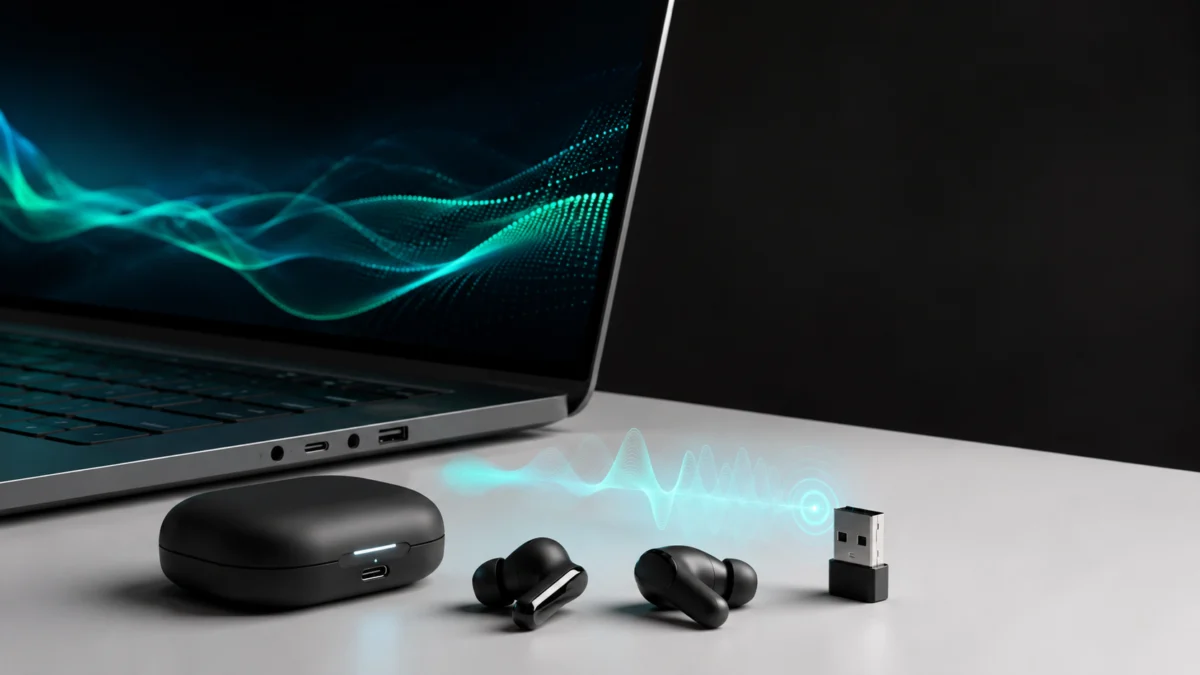
Windows 11でBluetoothイヤホンを使っているとき、通話・Discord・Zoom・Teams・ゲームVCでマイクをオンにした瞬間に音質が落ちる、ステレオで聴こえていたはずの音がモノラルっぽくなる、という経験をしたことがある人は多いはずです。
この問題の根本的な原因は、Bluetoothのオーディオプロファイルの仕組みにあります。そして、Windows 11に搭載されたBluetooth LE Audioは、この問題を改善できる可能性を持つ技術ですが、OSを更新すれば全員が改善するわけではありません。
この記事では、マイク使用時に音質が下がる理由を整理した上で、自分のPCとイヤホンがLE Audioに対応しているかどうかを確認する手順を説明します。
Windows 11のBluetooth LE Audioとは何か
Bluetooth LE Audio(Low Energy Audio)は、従来のBluetooth Classic Audioに代わる新しい音声伝送の規格です。低消費電力での動作と、LC3(Low Complexity Communication Codec)と呼ばれる新しいコーデックの採用が特徴です。
LC3は、従来のSBCコーデックと比較して、同等以下のデータ量でも音声品質を維持できるよう設計されています。さらに、LE Audioではマイクを使いながらステレオ再生を維持することが技術的に可能になっています。これが、従来Bluetoothでマイクをオンにすると音質が下がるという問題への根本的な対応策として注目されている理由です。
参考:Bluetooth SIG「LE Audio」/Bluetooth SIG「Low Complexity Communication Codec 1.0」
マイクを使うとBluetoothイヤホンの音質が下がる理由
従来のBluetooth Audioには、用途に応じた複数の「プロファイル」が存在します。音楽再生時はA2DP(Advanced Audio Distribution Profile)が使われ、ステレオの高音質再生が可能です。しかし、マイクを同時に使おうとすると、OSはデバイスをHFP(Hands-Free Profile)またはHSP(Headset Profile)に切り替えます。
HFP / HSPは音声通話向けのプロファイルであり、音声帯域が狭く、モノラルでの動作が基本です。つまり、マイクをオンにした瞬間に、音楽再生用の高音質プロファイルから通話用の低音質プロファイルへ自動的に切り替わるため、音質が急激に下がります。
Bluetooth LE Audioは、この「マイクを使う=音質が落ちる」という構造的な問題を、新しいプロファイル設計によって改善することを目指しています。ただし、改善されるかどうかは後述する複数の条件をすべて満たす必要があります。
Windows 11でLE Audio対応を確認する前に見る4つの条件
「Windows 11を最新バージョンにすれば使える」「Bluetooth 5.2以上のアダプターなら対応している」は、どちらも正確ではありません。LE Audioを利用するには、以下の4つの条件をすべて満たす必要があります。
- OSのバージョン:Windows 11の特定バージョン以降が必要です。バージョン条件はMicrosoft公式情報を確認してください。
- Bluetoothアダプター(チップ):PC内蔵またはUSBドングルのBluetoothチップがLE Audioに対応していること。Bluetooth 5.2以上であっても、チップメーカー・型番によってLE Audio対応の有無が異なります。
- ドライバー:Bluetoothチップに対応した最新のドライバーが適用されていること。ドライバーが古い場合、チップがLE Audio対応であっても機能しないことがあります。
- イヤホン・ヘッドセット側:使用するイヤホンまたはヘッドセット自体がLE Audioに対応していること。LE Audio非対応のイヤホンでは、PC側が対応済みであっても改善されません。
参考:Microsoft「Windows 11 デバイスで Bluetooth Low Energy オーディオがサポートされているかどうかを確認する」/Microsoft「Windows 11 Bluetooth LE オーディオ品質設定の構成」
PC・ドライバー・イヤホンの対応を確認する手順
OSのバージョンを確認する
- キーボードで Windowsキー + R を押し、「ファイル名を指定して実行」を開きます。
winverと入力してEnterキーを押します。- 表示されたウィンドウで「バージョン」と「OSビルド」を確認します。
確認したバージョンがLE Audio対応の要件を満たしているかは、Microsoft公式ページの対応条件と照合してください。
参考:Microsoft「Windows 11 デバイスで Bluetooth Low Energy オーディオがサポートされているかどうかを確認する」
Bluetoothアダプターとドライバーを確認する
- Windowsキー + X を押し、「デバイスマネージャー」を開きます。
- 「Bluetooth」の項目を展開し、使用しているBluetoothアダプターの名前を確認します。
- アダプター名を右クリックし、「プロパティ」→「ドライバー」タブでドライバーのバージョンと日付を確認します。
アダプターのメーカーサイト(Intel、Qualcomm、Realtek、MediaTekなど)で、使用チップのLE Audio対応有無と最新ドライバーを確認してください。
参考:Intel「Windows 10およびWindows 11向け Intel Wireless Bluetooth ドライバー」/Qualcomm「FastConnect 7800」/MediaTek「Filogic 360」
イヤホン・ヘッドセット側の対応を確認する
使用しているイヤホンのメーカー公式サイトで、製品仕様または対応コーデック・プロファイルの欄を確認します。「Bluetooth LE Audio対応」「LC3対応」と明記されているかどうかが判断基準です。
一部のメーカーは、LE Audio対応をファームウェアアップデートで追加している場合があります。購入時の仕様だけでなく、最新のファームウェア情報も合わせて確認することを推奨します。
参考:Sony「Bluetoothヘッドホンに対応するBluetooth機器」/JBL「JBL Tune 770NC」/Sennheiser「MOMENTUM True Wireless 4 FAQ」
Windows 11 24H2以降の改善点と注意点
Windows 11のバージョン24H2以降では、Bluetooth LE Audioに関連したいくつかの改善が含まれています。その中には、マイク使用時にステレオ再生を維持できる機能(Super Wideband Stereoなどの技術)が含まれることがMicrosoftから示されています。
ただし、以下の点に注意してください。
- 24H2へのアップデートだけで全員が改善するわけではありません。前述の4つの条件(OS・チップ・ドライバー・イヤホン)を満たしていない場合は改善されません。
- 対応機能の提供範囲や動作条件については、Microsoft公式情報を直接確認することを推奨します。
参考:Microsoft「Windows 11 Bluetooth LE オーディオ品質設定の構成」
Discord・Zoom・Teams・ゲームVCで音質が改善しない時の切り分け
PC・ドライバー・イヤホンの条件がすべて揃っていても、アプリ側の設定が原因で改善が反映されないことがあります。以下の手順で切り分けてください。
- Windowsのサウンド設定を確認する:「設定」→「システム」→「サウンド」を開き、入力デバイスに意図したBluetoothデバイスが選択されているか確認します。
- アプリ側の入力デバイス設定を確認する:Discord、Zoom、Teams、ゲームクライアントそれぞれの設定画面で、マイク入力デバイスが正しく選択されているか確認します。「既定のデバイス」になっていても、OSとアプリで選択が一致していない場合があります。
- 使用中のプロファイルを確認する:Windowsのサウンドデバイスリストで、同一のBluetoothイヤホンが「ステレオ(A2DPまたはLE Audio)」と「ハンズフリー(HFP/HSP)」の2つのエントリとして表示されていることがあります。アプリが意図せずHFP / HSP側を使っている場合、音質が低いままになります。マイク入力にHFP側が選択されていないか確認してください。
- ドライバーの再インストールを試みる:ドライバーが破損または古いバージョンで固まっている場合は、メーカーサイトから最新ドライバーを取得して再インストールします。
LE Audio非対応環境での現実的な対処
PCのBluetoothチップがLE Audio非対応で買い替えが難しい場合や、使用中のイヤホンがLE Audioに対応していない場合でも、以下の対処で改善できることがあります。
- USB Bluetoothドングルへの変更:LE Audio対応チップを搭載したUSBドングルを追加することで、PC本体の内蔵Bluetoothを使わずに済む場合があります。ただし、ドングル購入時にはLE Audio対応の明記を必ず確認してください。
- 有線変換の利用:Bluetooth接続を諦め、3.5mmアダプター経由での有線接続に切り替えることで、プロファイル切り替えによる音質低下の問題を根本的に回避できます。Discord・Zoom・Teams用途では、音質面で最も安定した選択肢のひとつです。
- LE Audio対応イヤホン・ヘッドセットへの買い替え:PC側の対応条件が揃っている場合、LE Audio対応イヤホンへの買い替えが最も根本的な解決策になります。製品選定時は「Bluetooth LE Audio対応」「LC3対応」の明記を確認してください。
まとめ
Windows 11でBluetoothイヤホンのマイク使用時に音質が下がる問題と、Bluetooth LE Audioの対応確認手順を整理しました。
- マイクをオンにすると音質が下がる根本原因は、HFP / HSPへのプロファイル切り替えにあります。
- Bluetooth LE Audioは、マイクを使いながらステレオ再生を維持できる可能性を持つ新規格です。
- LE Audioを利用するには、OS・Bluetoothチップ・ドライバー・イヤホン側の4条件すべてを満たす必要があります。
- Windows 11 24H2以降での改善は、条件を満たす環境でのみ有効です。OSの更新だけで全員が改善するわけではありません。
- 条件が揃わない環境では、USBドングルの追加・有線変換・対応イヤホンへの買い替えが現実的な選択肢です。