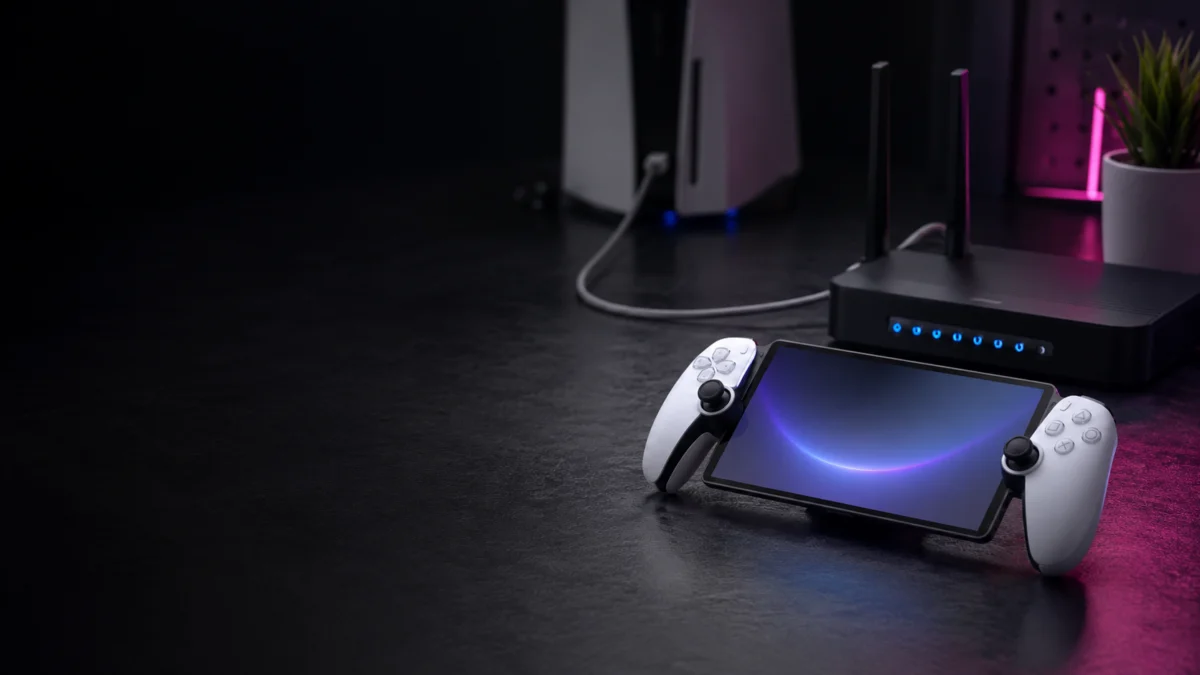
PS Portalでリモートプレイ中に映像がカクつく、操作が遅れる、接続が突然切れる——こうした症状は、PS5本体の問題ではなく、家庭内ネットワーク・Wi-Fi帯域・PS5の接続方法・ルーターの設定に原因があるケースが大半です。
本記事では、PlayStation公式が推奨するネットワーク設定を基準にしながら、PS5側・PS Portal側・ルーター側・利用場所の4軸で原因を切り分け、確認すべき順番に整理します。ルーターの買い替えや中継機の追加を検討する前に、まずここで紹介する設定を一通り確認してみてください。
PS Portalがカクつく・切れる時にまず見るべきポイント
PS Portalは、PS5に直接無線接続しているわけではありません。インターネット経由のリモートプレイでPS5に繋がる仕組みのため、PS5側のインターネット接続品質がそのままPS Portalの映像・操作レスポンスに影響します。
つまり、「PS5本体は問題なく動いているのにPS Portalだけ不安定」という状況は、PS5のインターネット接続が不安定であるか、PS Portal自体のWi-Fi接続に問題があるか、あるいはその両方が原因として考えられます。
症状別に、まず疑うべき箇所を以下に整理します。
- 映像がカクつく・画質が急に下がる:PS5またはPS Portalの接続帯域不足、Wi-Fi干渉、同一ネットワーク内での他端末の通信混雑
- 操作してから反応までのタイムラグが大きい:PS5のWi-Fi接続、または回線全体の遅延(レイテンシ)が高い状態
- 接続が途切れる・切断される:バンドステアリングによる帯域自動切替、メッシュWi-Fiのノード切り替え、電波が届かない場所への移動
- レストモードのPS5に繋がらない:PS5側のレストモード設定の不備、またはネットワーク構成に起因するポート疎通の問題
以下、各軸で具体的な確認手順を説明します。
PS5側の設定|リモートプレイ有効化・レストモード・有線接続
PS Portal の安定性を左右する要素のうち、最も効果が大きいのがPS5側のインターネット接続方法です。
リモートプレイを有効化する
PS5側で、[設定]→[システム]→[リモートプレイ]→「リモートプレイを有効にする」をオンにする必要があります。購入直後はデフォルトでオフになっている場合があるため、まず確認してください。
レストモードで使う場合の追加設定
PS5をレストモードのままPS Portalから起動したい場合は、以下の2項目も有効にしておく必要があります。
- [設定]→[システム]→[省電力]→「レストモード中に利用する機能を設定する」→「常にインターネットに接続する」をオン
- 同じ画面内の「ネットワーク経由でPS5の電源を入れる」をオン
この設定が漏れていると、PS Portalから接続しようとしてもPS5が応答せず、接続待機のままタイムアウトします。
PS5を有線LAN接続に切り替える
PlayStation公式は、PS5をインターネットへ有線接続することを推奨しています。
PS5をWi-Fiで接続したままにしていると、PS5とルーター間の帯域が不安定になり、その影響がそのままPS Portalの映像やレスポンスに出ます。LANケーブル(Cat5e以上推奨)でPS5とルーターを直接繋ぐと、PS5とルーター間の帯域変動がなくなるため、映像の安定性が向上するケースが多くあります。
PS5の有線接続への切り替え手順は以下の通りです。
- LANケーブルでPS5とルーターを接続する
- PS5の[設定]→[ネットワーク]→「設定する」→「インターネット接続を設定する」を開く
- 「LANケーブルを使う」を選択して設定を完了する
なお、PS5をWi-Fi接続にしたままPS Portalを使う場合は、PS5とPS Portalを同じWi-Fiネットワーク(同じSSID)に接続することが公式の条件となっています。
PS Portal側のWi-Fi設定|5GHz接続と電波強度を確認する
5GHz帯のSSIDに接続しているか確認する
PlayStation公式は、PS Portalを5GHz帯のWi-Fiへ接続することを推奨しています。2.4GHz帯は電子レンジやBluetooth機器、近隣の家庭Wi-Fiと同じ周波数帯を使用するため、干渉によってジッター(遅延のばらつき)が発生しやすくなります。
PS Portalの設定画面から接続中のSSIDを確認し、2.4GHz帯(末尾に「-g」「-2G」「-2.4G」が付くことが多い)に繋がっている場合は、5GHz帯のSSID(末尾に「-a」「-5G」が付くことが多い)に切り替えてください。
2.4GHzと5GHzが同じSSID名になっている場合(バンドステアリングが有効な状態)は、次のセクション「ルーター側の設定」を先に対処してください。
電波強度と距離を確認する
5GHz帯は2.4GHz帯に比べて壁や床などの障害物に弱く、距離が離れるほど電波が減衰します。PS Portalを使う部屋とルーターの距離が離れている場合、5GHzに接続していても電波が弱くなっているケースがあります。
PS Portalの接続設定画面で電波強度のインジケーターを確認し、弱い場合はルーターに近い場所で試してみてください。
また、PS Portalに複数のSSIDが保存されていると、意図しない方のSSIDへ自動接続される場合があります。使わなくなったSSIDは設定から削除しておくことで、不意な接続先の切り替わりを防げます。
ルーター側の設定|バンドステアリング・メッシュWi-Fi・中継機の注意点
バンドステアリングを無効化する
PlayStation公式は、バンドステアリングを無効にすることを推奨しています。
バンドステアリングは、2.4GHzと5GHzを同じSSIDでまとめ、ルーターが自動で接続先の帯域を切り替える機能です。ルーターメーカーによって「スマートコネクト」「Wi-Fi自動切替」「オートバンドセレクト」など名称が異なります。
この機能が有効な状態だと、PS Portalが通信中に2.4GHz帯へ自動移動することがあります。移動のタイミングで一瞬接続が途切れたり、2.4GHz帯の干渉を受けてカクつきが発生したりする原因になります。
無効化の手順はルーターメーカーごとに異なります。ルーターの管理画面にログインし、Wi-Fiまたは無線設定のセクションから「バンドステアリング」「スマートコネクト」等の項目を探してオフにしてください。管理画面のアドレスはルーター背面のラベルまたは付属のマニュアルで確認できます。
メッシュWi-Fiや中継機を使っている場合の注意点
メッシュWi-Fiや中継機(Wi-Fi中継器)を使っている環境では、追加の注意が必要です。
メッシュシステムは、複数のノード間でPS Portalの接続先を自動的に切り替えます。この切り替えのタイミングで、ゲーム中に接続が一瞬途切れる症状が出るケースが、複数のユーザー報告で確認されています。
対処として、以下を検討してください。
- PS Portalを使う部屋に近いノードに固定できる設定があるか確認する(メッシュシステムのアプリや管理画面で確認)
- 中継機を使っている場合、中継機経由ではなくルーター本体のSSIDに直接繋がっているか確認する
- 中継機を使う場合は、PS Portalが使う部屋に中継機を設置し、そのノードに固定接続することで切り替わりのリスクを減らせる
また、メッシュWi-Fi環境でもバンドステアリングが有効になっている場合は、同様に無効化を検討してください。
外出先・公共Wi-Fi・テザリングで安定しない時の原因
2024年7月のシステムソフトウェアアップデートで、PS Portalは5GHz帯のパブリックWi-Fiネットワークへの接続に対応しました。ホテルやカフェ、空港などのWi-Fiを使えるようになっています。
ただし、パブリックWi-Fiで接続するには、PS Portalの画面に表示されるQRコードをスマートフォンでスキャンし、ブラウザ上で認証を完了する手順が必要です。認証画面が表示される「キャプティブポータル」タイプのWi-Fiでは、この手順を踏まないと通信が通りません。
外出先での不安定の原因として、以下が考えられます。
- 回線の混雑:公共Wi-Fiは多数のユーザーが同時に利用するため、時間帯によって帯域が大幅に低下する
- 遅延(レイテンシ)の高さ:速度が出ていても遅延が大きいと、操作のタイムラグが増える
- NATタイプの制限:ホテルや施設のネットワーク構成によっては、リモートプレイに必要なポートが通らないケースがある
- 認証の有無:キャプティブポータル型のWi-Fiで認証が通っていないと接続自体ができない
スマートフォンのテザリングを使う場合は、回線の種類(4G/5G)・電波強度・キャリアの通信制限が影響します。テザリングで接続する際は、5GHz帯のホットスポットを使用することで、2.4GHz帯の干渉を避けられます(スマートフォンの設定で帯域を選択できる機種の場合)。
外出先でPS Portalを使う場合は、自宅を出る前に手元で一度接続確認を行っておくことを公式も推奨しています。しばらく接続していないPS5には繋がりにくい場合があるため、出発前に接続テストをしておくと安心です。
それでも改善しない時の切り分け|回線速度・遅延・ルーター性能・混雑時間帯
ここまでの設定を一通り確認しても改善しない場合は、以下の観点で追加の切り分けを行ってください。
回線速度と遅延の確認
PlayStation公式は、PS Portalを快適に使うために15Mbps以上の高速回線を推奨しています(接続自体の最低動作は5Mbps以上)。
ただし、「速度が出ている=快適に使える」とは限りません。速度が十分でも、遅延(レイテンシ)やパケットロスが高い回線では、操作のタイムラグや映像のカクつきが発生します。速度計測ツールでダウンロード速度だけでなく、Ping値(遅延)も合わせて確認してください。
時間帯による混雑
夕方から夜間の時間帯は、回線やWi-Fiが混雑して速度が下がる場合があります。日中に問題なく使えているのに夜だけ不安定、という場合は回線全体の混雑が原因の可能性があります。
同一ネットワーク内の他端末の通信
PS Portalの使用中に同じWi-Fi上でほかの端末が動画をダウンロードしたり大容量のファイルを転送したりしていると、帯域が圧迫されてPS Portalの映像品質が下がることがあります。一時的に他端末の通信を止めた状態で試してみてください。
ルーターのスペック・世代
使用中のルーターが古い機種の場合、複数端末の同時接続で処理が追いつかなくなるケースがあります。ただし、これはルーター買い替えを急ぐ前に、まず上述の設定を確認した上での判断としてください。
買い替え前に確認したいチェックリスト
ルーターや中継機の買い替えを検討する前に、以下の項目をすべて確認してください。
- ☐ PS5側で「リモートプレイを有効にする」がオンになっているか
- ☐ レストモードで使う場合、「常にインターネットに接続」と「ネットワーク経由でPS5の電源を入れる」がオンになっているか
- ☐ PS5をLANケーブルでルーターに有線接続しているか
- ☐ PS Portalが5GHz帯のSSIDに接続しているか
- ☐ バンドステアリング(スマートコネクト等)をルーター管理画面でオフにしたか
- ☐ メッシュWi-Fiや中継機を使っている場合、ノード固定または接続先の整理をしたか
- ☐ PS Portalに保存されている不要なSSIDを削除したか
- ☐ PS5とPS Portalが同一ネットワークに繋がっているか(PS5を有線にしていない場合)
- ☐ PS5・PS Portalのシステムソフトウェアが最新になっているか
- ☐ 使用時間帯に他端末が大量通信していないか確認したか
これらを確認した上でまだ改善しない場合は、回線のPing値・ルーターのスペック・使用環境の電波状況を見直すステップに進んでください。
まとめ|PS Portalを安定させる設定の優先順位
PS Portalの不安定な接続は、多くの場合「PS5を有線化する」「PS Portalを5GHz固定にする」「バンドステアリングをオフにする」という3つの対処で改善します。
公式が推奨するネットワーク設定の優先順位を整理すると、以下の通りです。
- PS5を有線LAN接続にする(最も効果が大きい)
- PS Portalを5GHz帯のSSIDに固定接続する
- バンドステアリングをルーター管理画面でオフにする
- メッシュWi-Fi・中継機を使っている場合は、ノード固定または接続先の整理を行う
- 改善しない場合は、回線の遅延・時間帯混雑・ルーターのスペックを確認する
ルーターや中継機の買い替えは、上記すべてを確認・対処した後の最後の手段として検討してください。