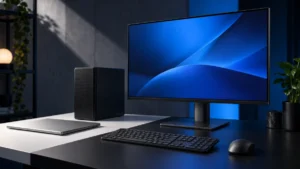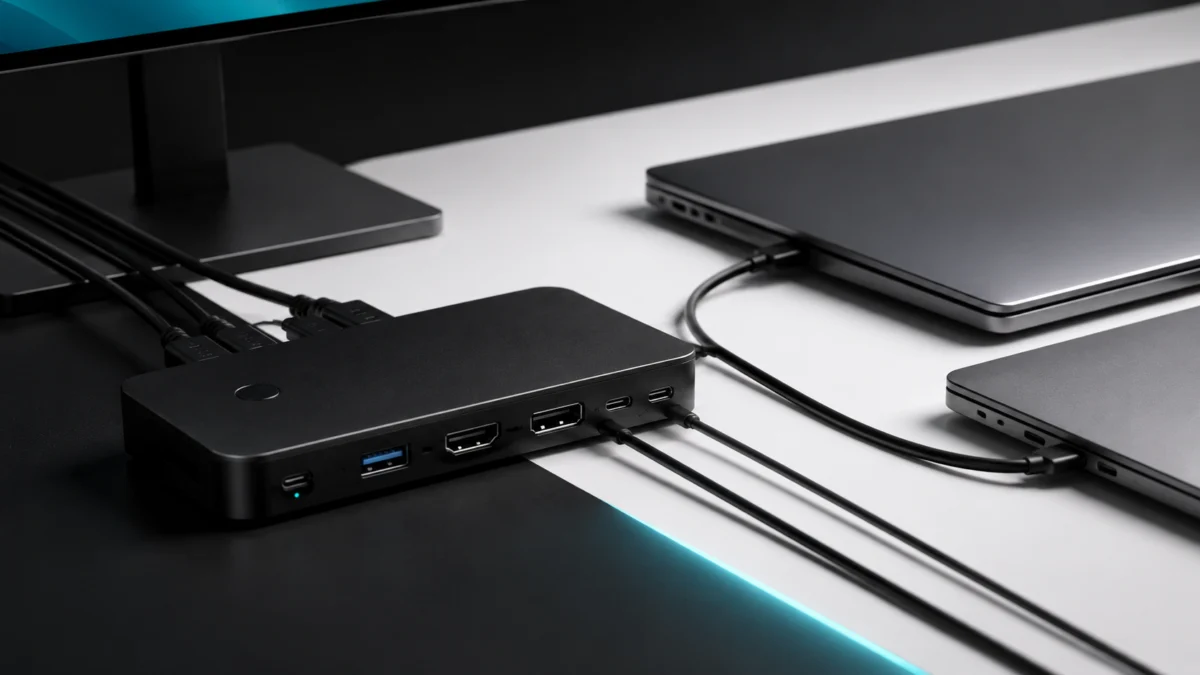
「デスクにPCが2台あるのに、モニターもキーボードもマウスも1セットにまとめたい」——そう思ってUSB-C KVMスイッチを調べ始めると、すぐ壁に当たる。「4K対応」なのに144Hzが出ない。「デュアルモニター対応」なのにMacでは2台映らない。切り替えるたびにウィンドウ配置が崩れる。
この記事では、こうした失敗を事前に回避するための知識を整理したうえで、用途別の選び方と商品導線を案内する。購入前に「何を確認すべきか」を把握しておくことが、USB-C KVM選びで最初にやるべきことだ。
USB-C KVMスイッチとは?USB切替器・ドッキングステーションとの違い
KVMはKeyboard・Video・Mouseの略で、「パソコン切替器」「コンソールスイッチ」とも呼ばれる。複数のPCを1組のキーボード・マウス・モニターで共有し、ボタンひとつで切り替える機器だ。
よく混同されるのがUSB切替器とドッキングステーションの2つだが、役割がまったく異なる。
| 機器名 | 切り替えるもの | 映像(モニター) | 主な用途 |
|---|---|---|---|
| KVMスイッチ | 映像+KB+マウス 一括 | 共有・切替可能 | 複数PC間の完全切替 |
| USB切替器 | USBデバイスのみ | 別途必要 | KBやマウスだけを共有したい |
| ドッキングステーション | 切り替えない(拡張専用) | 拡張出力のみ | 1台のPCにポートを追加 |
| KVMドック | 映像+KB+マウス 一括 | 共有・切替可能 | KVM機能+充電・ハブ機能を統合 |
USB切替器はキーボードやマウスのUSBデバイスだけを切り替えるため、モニターは別の手段で切り替えるか、それぞれのPCに個別接続する必要がある。一方のKVMスイッチは映像・キーボード・マウスを一括で切り替えるので、モニターを含めた周辺機器1セットをすべて共有できる。
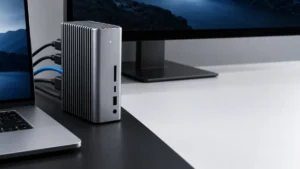
KVMドック(KVMドッキングステーション)は、KVMスイッチにUSBハブ・PD給電・LANなどの拡張機能を統合した製品カテゴリだ。ノートPCとデスクトップPCを同じデスクで切り替えながら使う在宅勤務の環境に向いている。
買う前に知っておきたい失敗ポイント|4K・144Hz・デュアルモニター・Mac対応の落とし穴
「4K対応」は4K 60Hzとは限らない
商品ページに「4K対応」と記載されていても、それが4K 60Hzなのか4K 120Hzなのか4K 144Hzなのかは、映像端子の規格と帯域幅によって決まる。目安は以下のとおりだ。
- HDMI 2.0:4K@60Hzが上限
- HDMI 2.1:4K@120Hz以上に対応できるが、VRR・HDR・帯域幅は製品ごとに要確認
- DisplayPort 1.4:4K@120〜144Hz対応製品が存在するが、同時にUSB帯域が制限されるケースがある
また、「USB-C対応」の表記だけでは映像出力の根拠にならない点も注意が必要だ。USB-Cポートが映像を出力するためには、DisplayPort Alt Mode・USB4・Thunderbolt 3/4/5のいずれかに対応している必要がある。データ転送専用のUSB-Cポートには映像出力機能がない。
「デュアルモニター対応」でもMacでは2台映らないことがある
KVMスイッチの「デュアルモニター対応」表記はWindowsのPCを基準にしていることが多く、MシリーズMacでは制約が生じる。
MシリーズMacにはApple独自の外部ディスプレイ制限がある。M1/M2 MacBook Air・Proのベースモデルは、USB-CポートがDisplayPortをサポートしていても外部ディスプレイは原則1台のみの仕様だ。M3/M4 MacBookでは改善されたが、MST(マルチストリームトランスポート:1本のUSB-Cから複数台にデイジーチェーン接続する技術)には依然として非対応となっている。
Macでデュアルモニターを実現する主な回避策は2つある。
- DisplayLink対応KVMまたはドック:USBチャンネル経由で映像を圧縮転送する技術。ただし専用ドライバ(DisplayLink Manager)のインストールが必須で、会社PCなどセキュリティポリシーによりソフトウェアの追加インストールができない環境では使用できない
- 2系統の物理映像出力を持つKVMドック:ドライバ不要だがKVM自体が高価になりやすい。接続するMacがThunderbolt 4対応のUSB-Cポートを2つ持つか、KVMが対応しているかを公式仕様で確認する必要がある
切り替えのたびにウィンドウ配置が崩れる原因はEDID
KVMスイッチで多くのユーザーが直面するのが、切替時の「画面解像度のリセット」や「ウィンドウが別のモニターに移動する」という問題だ。これはEDID(Extended Display Identification Data:モニターがPCに伝える解像度・リフレッシュレートなどの識別情報)の途絶が原因であることが多い。
EDID保持(エミュレーション)機能を持たないKVMスイッチは、切替時に非アクティブなPCへのEDID信号が途切れる。すると、そのPCのグラフィックドライバがモニター未接続と判断し、デフォルトの解像度に戻してしまう。サンワサプライの公式FAQでは、「ディスプレイエミュレーション機能を搭載したKVMは、全ポートへ常時ディスプレイ信号を応答するため、解像度リセットや画面崩れを回避できる」と説明されている。
また、DisplayPort接続環境ではホットプラグ(HPD)信号の問題も発生しやすい。モニターとの接続が切れた状態になるため、ウィンドウが別の画面に移動する事象が複数ユーザーから報告されている(note.com、価格.comクチコミ掲示板)。EDIDエミュレーション機能付きのKVMを選ぶか、別途EDID保持器を追加する対策が有効だ。
用途別おすすめの選び方
① 在宅勤務・会社PC+自宅PCを切り替えたい
最もシンプルなユースケースで、シングルモニター環境が多い。映像出力はHDMIまたはDisplayPortの4K@60Hz前後で対応できるケースが中心で、EDID保持機能とUSB-C Power DeliveryによるノートPC充電機能を持つモデルを選ぶと快適に使える。
✅ このタイプで確認したいこと
- EDID保持(エミュレーション)機能あり
- 会社PCのポートに合った接続方式(HDMI / USB-C / DisplayPort)
- ノートPCへの給電W数が用途に足りるか
- Mac/Windows混在環境への対応OS表記あり
⚠️ 注意点
- 会社PCのセキュリティポリシーでドライバインストール禁止の場合はDisplayLinkを避ける
- ワイヤレスキーボード・マウスのレシーバーが正常に切り替わるか確認する

価格・在庫状況はAmazonの商品ページでご確認ください。
こんな人におすすめ:会社PCと自宅PCをシングルモニターで切り替えたい。USB-C給電でノートPCを充電しながら使いたい。
こんな人にはおすすめしない:デュアルモニター環境を構築したい。4K 120Hz以上のリフレッシュレートを使いたい。
② MacBookとWindows PCを同じ環境で切り替えたい
Mac/Windows混在環境でシングルモニターであれば選択肢は比較的広い。問題になるのがデュアルモニターを加えた場合で、使用するMacのチップ世代と外部ディスプレイ台数制限を事前に確認することが重要だ。
M1/M2 MacBookでデュアルモニターを使う場合はDisplayLink対応機種が候補になるが、ドライバインストールが必要な点を踏まえて選ぶ必要がある。ドライバをインストールできない環境では、KVMを使っても2台表示は実現できない。
✅ このタイプで確認したいこと
- 使用するMacのチップ世代(M1/M2かM3以降か)と外部ディスプレイ台数制限
- デュアルモニターが必要なら:DisplayLink対応またはThunderbolt対応の2系統出力
- macOS対応の明記あり
⚠️ 注意点
- 「デュアルモニター対応」の表記だけでMac対応と判断しない
- DisplayLink使用時はドライバ管理が発生する

価格・在庫状況はAmazonの商品ページでご確認ください。
こんな人におすすめ:MacBookとWindows PCをシングルモニターで切り替えたい。Thunderbolt接続でUSB-C 1本にまとめたい。
こんな人にはおすすめしない:M1/M2 MacBookでドライバなしにデュアルモニターを実現したい(Thunderbolt 4対応の2系統出力KVMが必要)。
③ ゲーミング環境で2台のPCを切り替えたい
ゲーミング用途で重要になるのは解像度・リフレッシュレートとVRR(可変リフレッシュレート)対応だ。4K@144HzでG-Sync / FreeSyncを使いたい場合、KVMを経由すると対応できなくなるかどうかは製品ごとに異なる。購入前に公式仕様のVRRパススルー対応の有無を確認することが重要だ。ゲーミングPCとKVM間はDisplayPort 1.4またはHDMI 2.1の接続が必要で、かつKVM側がVRRをパススルーするかどうかを公式仕様で確認する必要がある。
また、4K@144HzをDisplayPort経由で出力すると、KVM内部のUSB帯域がUSB 2.0に制限される製品が存在することが公式ドキュメントに記載されているケースがある(ATEN US3311仕様より)。高速USBデバイスを同時に使いたい場合は仕様表の注記を確認したい。
✅ このタイプで確認したいこと
- 4K@144Hz出力の場合:DisplayPort 1.4またはHDMI 2.1対応か
- VRR(G-Sync / FreeSync)パススルーへの対応明記あり
- EDID保持機能あり(切替時にゲームのフルスクリーンが解除されないために重要)
⚠️ 注意点
- 「4K対応」だけで4K@144Hzと判断しない。帯域・規格を個別確認する
- 高リフレッシュレート使用時のUSB帯域制限の有無を確認する

価格・在庫状況はAmazonの商品ページでご確認ください。
こんな人におすすめ:ゲーミングPCとサブPCを同じモニターで切り替えたい。フルHDまたはWQHD環境でVRRも使いたい。
こんな人にはおすすめしない:4K@144Hz+VRR+G-Syncをすべて維持したまま切り替えたい(対応機種が限定的で価格帯も高くなる)。
④ ノートPCをUSB-C 1本で接続してデスクトップPCと切り替えたい(KVMドック)
ノートPCへの給電・映像出力・USB機器・LANをUSB-C 1本でまとめながら、もう1台のPCと切り替えたい場合に向くのがKVMドックだ。ノートPC側のUSB-CポートがThunderbolt 4またはUSB4に対応していることが前提で、対応していない場合、仕様通りの映像解像度やUSB転送速度が出ないことがある。
価格・在庫状況はAmazonの商品ページでご確認ください。
こんな人におすすめ:ノートPCとデスクトップPCをケーブル1本で切り替えたい。充電・映像・USBをまとめてすっきりさせたい。
こんな人にはおすすめしない:ノートPCのUSB-CがThunderbolt / USB4非対応の場合(フル性能が出ない)。
購入前チェックリスト|EDID・給電・USB機器・ケーブル規格の確認
USB-C KVMスイッチを購入する前に、以下の項目を公式仕様で確認することを推奨する。
映像まわりの確認
- □ 必要な解像度とリフレッシュレートを満たす端子規格か(HDMI 2.0 / 2.1 / DisplayPort 1.4 / 2.1 を確認)
- □ USB-Cポートが映像出力対応(DP Alt Mode / USB4 / Thunderbolt 3・4・5)か
- □ EDID保持(エミュレーション)機能が搭載されているか
- □ VRR / HDR / G-Sync / FreeSync をパススルーするか(ゲーミング用途)
- □ 付属ケーブルの規格が必要な帯域を満たすか
Mac対応の確認
- □ 使用するMacの世代と外部ディスプレイ台数制限を確認する
- □ デュアルモニターが必要な場合、DisplayLinkドライバなしで実現できるかを確認する
- □ macOSの対応バージョンが公式仕様に明記されているか
USB・給電まわりの確認
- □ USB Power Deliveryの給電W数がノートPCを充電するのに十分か
- □ USBポートの規格(USB 3.0 / 3.2 / USB4)と数が用途に合っているか
- □ ワイヤレスキーボード・マウスのUSBレシーバーが切り替えに対応するか(メーカー確認推奨)
- □ 高速外付けSSDなどを使う場合、高リフレッシュレート使用時にUSB帯域が制限されないか
切替操作まわりの確認
- □ 切替方法:本体ボタン / リモコン / ホットキーの対応を確認する
- □ 切替時間の目安が許容できる速さか(公式仕様または実ユーザーレビューで確認)
- □ 電源:バスパワー(USB給電) / ACアダプター必要 を確認する
KVM内蔵モニターと外付けKVM、どちらを選ぶ?
近年、USB-CやHDMIポートのKVM切替機能を内蔵したモニターが増えている。KVM内蔵モニターと外付けKVMスイッチの特徴を整理する。
| 比較項目 | KVM内蔵モニター | 外付けKVMスイッチ |
|---|---|---|
| 机上のケーブル量 | 少なくなりやすい | KVM本体+ケーブルが必要 |
| モニター選択の自由度 | KVM機能付きモデルに限られる | 任意のモニターと組み合わせ可能 |
| 対応解像度・リフレッシュレート | モニターのパネル仕様に依存 | 製品ごとに異なる(選択肢が広い) |
| EDID保持の安定性 | モニター一体型のため比較的安定 | 製品によって差がある |
| 拡張性 | モニターを買い替えると機能も変わる | PCやモニターを変えても流用可能 |
| 価格 | KVM機能分コストが加算される | 機能や対応規格次第で幅広い |
デスクをシンプルにまとめることを最優先にするなら、KVM内蔵モニターを選ぶ方がケーブルが少なく済む。一方、すでに使いたいモニターが決まっている場合や、将来的にPCを増やす可能性がある場合は外付けKVMの方が柔軟性が高い。
まとめ|USB-C KVMスイッチ選びのポイント
USB-C KVMスイッチを選ぶうえで最初に確認すべき3点をまとめる。
- 「4K対応」の表記を鵜呑みにしない:必要なリフレッシュレートと映像端子の規格(HDMI 2.0 / 2.1 / DisplayPort 1.4など)を公式仕様で個別確認する
- MacとWindowsを混在させるならMacのディスプレイ制限を先に把握する:MシリーズMacはMSTに非対応。デュアルモニターが必要な場合はDisplayLink対応の有無とドライバ要否を確認する
- EDID保持機能があるモデルを選ぶ:切替時の解像度リセット・ウィンドウ崩れを防ぐためにEDIDエミュレーション機能の有無を確認する
用途が「シングルモニター・在宅勤務」ならシンプルなUSB-C KVM 2入力モデルから始めるとコストを抑えやすい。「Mac/Windows混在+デュアルモニター」や「ゲーミング+4K 120Hz以上」は確認事項が多くなるぶん、公式仕様とユーザーレビューを丁寧に照合してから購入する手順を踏みたい。