Switch 2でサードパーティ製ドックや汎用USB-Cハブを使いたい場合、まず知っておくべき結論がある。「使える製品は存在するが、ファームウェアをPCで更新できるメーカーの製品に限られる」という事実だ。この前提を理解しないまま格安の互換ドックや汎用ハブを購入すると、システムアップデートを境に突然HDMI出力が停止し、充電専用の置き物になるリスクがある。
本記事では、Switch 2のドック互換性に関する公式仕様・アップデート問題の原因・購入前に確認すべきポイント・カテゴリ別の製品傾向を整理する。「安いドックを探している」「旅行用に2台目が欲しい」「アップデートで使えなくなるのが怖い」——どのケースにも対応できる形でまとめた。
Switch 2でサードパーティ製ドックは使える?まず結論から
結論:使えるが「ファームウェア更新対応」が絶対条件
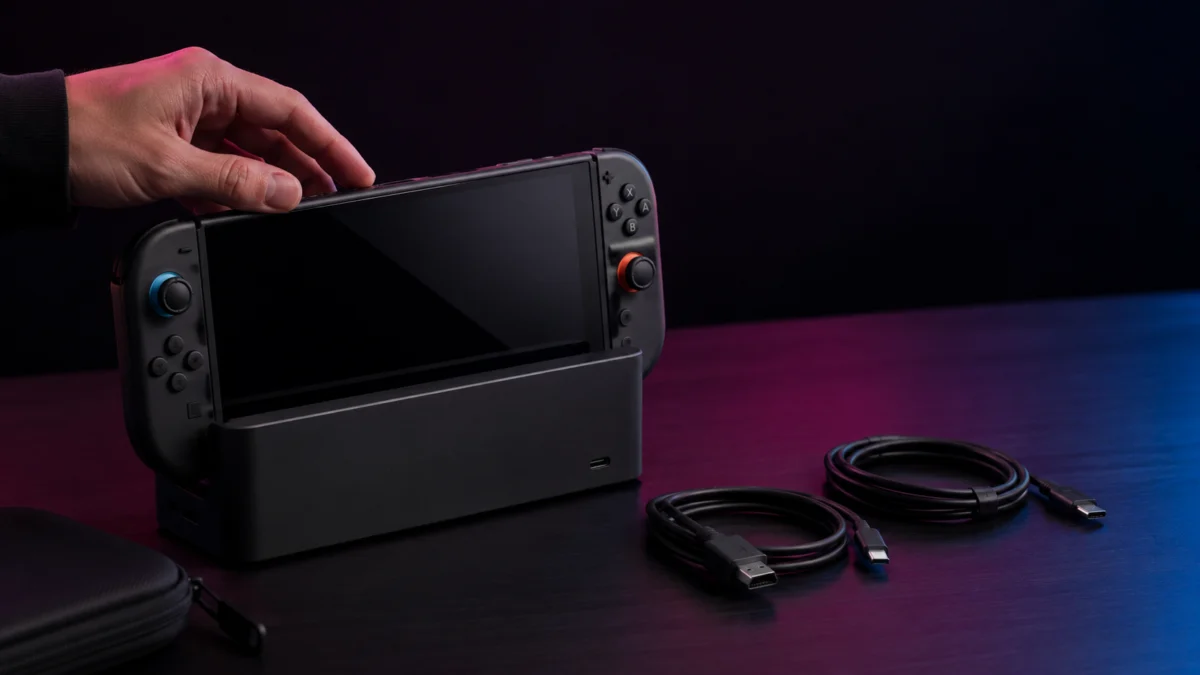
Switch 2でサードパーティ製ドックをテレビ出力に使うことは、原理上は可能だ。実際に、JSAUX・Antank・Genki・JEMDOといったメーカーの製品は、現時点でSwitch 2のHDMI出力に対応しており、コミュニティでの使用報告も複数確認されている。
ただし、重要な前提条件がある。Switch 2は映像出力時に独自の暗号化プロトコル(プライベートハンドシェイク)を使って接続機器を認証する仕様となっており、任天堂がシステムアップデートで認証ロジックを変更すると、ファームウェアを自己書き換えできないドックはHDMI出力が停止する。この問題は2025年11月配信のVer.21.0.0で実際に発生している(詳細は後述)。
つまり、「Switch 2対応」と商品ページに記載されていても、PCでファームウェアを更新できる仕組みを持たない製品は、将来のアップデートで機能しなくなるリスクがある。購入前にこの条件を確認することが最初の判断基準となる。
📋 購入前チェックリスト(最短確認)
- ✅ PCでファームウェア更新ができるか(Windows・Macいずれか)
- ✅ 電源出力が60Wクラスか、または純正ACアダプターを別途使えるか
- ✅ HDMI 2.1出力に対応しているか(4K・120Hzを使う場合)
- ✅ メーカー側のサポートページや更新ツール配布ページが存在するか
- ✅ 並行輸入品ではなく、返品・初期不良対応が明記された販売元か
旧型(Switch 1)のドックが物理的に使えない理由
「持っているSwitch 1用のドックをそのまま流用できないか」という疑問もよく見られるが、これは物理的に不可能だ。Switch 2本体は、初代Switch用ドックおよびSwitch OLED用ドックには挿入できない設計となっている。底部USB-Cポート周辺の形状と、ドック側の位置決め用ピンの幅が変更されており、ロック機構が噛み合わない。
この設計変更には、電力要件の問題も背景にある。Switch 1用の純正ACアダプター「HAC-002」(最大39W出力)をSwitch 2ドックに接続した場合、充電は可能だが電力不足によりTVモードをアクティブにできない。Switch 2がTVモードで安定動作するには、60Wクラスの電力供給が必要とされている。旧型ドックを物理的に使えなくしたのは、この電力不足によるユーザーの混乱を防ぐためのフェイルセーフ設計だとする見方が、技術系コミュニティでは広く共有されている。
任天堂公式:Switch 2対応アクセサリー互換性
/
任天堂公式:Switch 2の充電サポート
アップデートで突然テレビに映らなくなる問題の原因
Ver.21.0.0で何が起きたか——暗号化プロトコル変更の影響
2025年11月頃に配信されたシステムバージョン21.0.0で、Switch 2のUSB-Cハンドシェイクプロトコルと電力管理メカニズムに変更が加えられた。これにより、それまで正常に動作していた多数のサードパーティ製ドックが、アップデート直後からHDMI出力を停止する事態が発生した。
症状の典型例は次のとおりだ。Switch 2をサードパーティ製ドックに接続すると、本体画面は消灯してTVモードへの移行プロセスが始まったように見える。バッテリーの充電は継続されているため充電マークは点灯する。しかし、テレビ側には「信号なし(No Signal)」が表示されるか、画面がブラックアウトしたまま映像が出力されない——という状態が複数のユーザーから報告されている。
当初、コミュニティ内では「任天堂が非純正ドックを意図的に使用不可にした」という見方が急速に広がった。しかしその後の検証で、コンソール本体やドックのハードウェアが破壊されたわけではなく、ソフトウェア的なプロトコルの不一致(ハンドシェイクの失敗)が原因であることが確認されている。Antankのエンジニアによれば、「任天堂はAppleと同様にデバイスの認証用プライベート通信プロトコルをカスタマイズしており、プロトコルのハンドシェイク方法が変更されると問題が発生する」とのことだ。
任天堂の公式見解「意図的なブロックではない」
Tom’s HardwareやCNETなど欧米メディアの取材に対し、任天堂は「サードパーティ製品を意図的にブロックする意図はない」と公式に述べている。また、「Switch 2は純正ドックに接続されたことを検知してAV出力を行う仕様であり、前世代のSwitchと同様の挙動だ」とも説明している。
ただし、この「検知」のプロセスで独自の暗号化プロトコルが使われていることは、周辺機器メーカーのエンジニアによって解析されている。任天堂は意図的な排除を否定しているものの、プロトコルが変更されるたびにファームウェアを更新できないドックは機能しなくなる構造は変わらない。
ファームウェア更新なしの汎用ハブが「電子ゴミ」になる理由
AmazonやYahoo!ショッピングで流通している、ノーブランドや無名メーカーの安価なUSB-CハブやMac/PC用の汎用ハブは、内部チップのプログラムを書き換えるファームウェア更新機能を持っていない製品がほとんどだ。一度アップデートによってハンドシェイクが弾かれると、二度とSwitch 2のHDMI出力に使えなくなる可能性が高い。
JSAUXやAntankのように、PC経由でファームウェアパッチを提供したメーカーの製品は、Ver.21.0.0問題後に映像出力が正常に復旧している。一方でファームウェア更新手段を持たない製品は、次のアップデートが来るたびに同じリスクにさらされる。購入コストが安くても、長期的には「充電しかできない置き物」になるリスクを加味して判断する必要がある。
ドック選びで絶対に確認すべき3つのポイント
①電源の出力は60Wクラスか——Switch 1用充電器の流用は不可
Switch 2でTVモードを起動するには、54W〜60W以上のUSB PD(Power Delivery)対応電源が必要とされている。ACアダプターが同梱されないタイプのサードパーティ製ドック(Antank S3 Max・SIWIQUなど)を購入した場合、手持ちのスマートフォン用充電器(一般的に20W前後)や旧型Switchの充電器(HAC-002、最大39W)を接続しても、電力不足でテレビには何も映らない。
「充電マークはつくのにテレビに映らない」という場合、真っ先に疑うべきは電源の出力不足だ。最も確実なのは、Switch 2本体に付属してきた純正ACアダプター(60W仕様)をサードパーティ製ドックに接続して使う方法だ。ドックとACアダプターをセットで所有する形になるが、映像出力の安定性という点では最も信頼できる組み合わせとなる。
なお、あるユーザーによるRedditでの電力計測報告によれば、USB PD規格に完全準拠していない充電器を使うと、ドック内部での電力変換ロスが純正比で2倍以上に拡大するケースがある。余分な電力は熱としてドック内部に放出されるため、冷却ファンを持たないサードパーティ製ドックでの長時間使用には注意が必要だ。
②4K・120Hzをフル活用するにはHDMI 2.1ケーブルが必要
Switch 2はドック経由で4K解像度・120Hzリフレッシュレート・HDR10・VRR(可変リフレッシュレート)に対応している。これらをフルに活用するには、接続するHDMIケーブルがHDMI 2.1仕様(Ultra High Speed、48Gbps)を満たしている必要がある。
旧型Switch(Switch 1)に付属していたHDMIケーブルや自宅に保管していた古いケーブルを流用すると、帯域不足が原因で「1080pまでしか出ない」「4K設定にすると画面がブラックアウトする」「HDRの色再現がおかしい」といった症状が発生することがある。サードパーティ製ドックを購入する際は、HDMIケーブルが同梱されているか、同梱されていない場合はHDMI 2.1対応ケーブルの別途購入が必要かを確認しておきたい。
③PC(Windows・Mac)でファームウェアを更新できるか
前述の通り、Switch 2のシステムアップデートによるプロトコル変更への対応には、ドックのファームウェアをPCで更新する作業が必要になる場合がある。この作業は製品とメーカーによって難易度が大きく異なる。
JSAUXやAntankはWindows用のGUIベース更新ツール(数クリックで完了できる)を提供しており、操作自体はそれほど難しくない。ただし、AntankのMac向け手順は、ユーザー自身がターミナルアプリを開いてUNIXコマンドを手入力する必要があり、PC操作に不慣れな層にはハードルが高い。
パソコンを持っていない場合や、細かい設定作業が苦手な場合は、高くても純正ドックを選ぶのが最も安全かつ確実な選択肢だ。長期的なコスパの観点でも、互換ドックが将来また機能しなくなるリスクを考えると、純正が「結果的に割に合う」ケースは少なくない。
※ 本セクションには広告・アフィリエイトリンクが含まれます。
【カテゴリ別】Switch 2対応の互換ドック・ハブ比較
以下は、現時点でSwitch 2対応が確認されているドックの主なカテゴリと特徴の整理だ。
据え置き用・コスパ重視——Antank S3 Max等
複数部屋での設置や、「純正の代わりに据え置き用として使いたい」層に向いているのが、ドック形状の汎用タイプだ。Antank S3 Maxは、HDMI 2.1出力・有線LANポートを備えたモデルもラインナップされており、Redditコミュニティで純正の代替として比較的高い支持を集めている。本体が露出する構造のため排熱の面でも有利とされている。
ACアダプターとHDMIケーブルは別売りとなっているため、前述の通り純正ACアダプターの流用を前提に導入するのが安全だ。ファームウェア更新はWindows用GUIツールが提供されており、Ver.21.0.0問題後も迅速に対応した実績がある。

価格・在庫状況はAmazonの商品ページでご確認ください。
※ACアダプターとHDMIケーブルは別売りです。Switch 2純正ACアダプター、または54W以上のUSB PD対応電源を前提に確認してください。
旅行・持ち運び用——Genki Covert Dock 3等
純正ドックはサイズが大きく、出張や旅行への持ち運びには不向きだ。旅行・帰省・複数拠点での利用を想定するなら、ACプラグと充電器が一体になったコンパクトな「ミニドック」タイプが候補になる。
Genkiは前世代機(Switch 1)時代からモバイルドック分野で実績があるブランドだ。最新の「Covert Dock 3」はメーカー公称値で64WのGaN(窒化ガリウム)充電技術を採用しており、Switch 2の高い電力要求に単体でクリアできる仕様とされている。HDMI 2.1出力・USB-Aポートを備えつつ、日本国内の標準的なコンセントに直刺しできる形状で、旅行時にACアダプターを別に持ち歩く必要がない。PC経由のファームウェア更新にも対応しており、Switch 2対応を継続して担保する方針が確認されている。
有線LANポートは非搭載のため、オンラインプレイで安定した有線接続を求める場合は別途LANアダプターが必要になる点は留意したい。
デスクをスッキリさせたいなら——JSAUX CV0087等のアダプタ型
ドックという「箱」の形状を持たず、Switch 2本体のUSB-Cポートに直接差し込んで使うアダプタ型も選択肢のひとつだ。配線をシンプルに保ちたい場合や、モニターやPCデスク周りをすっきりさせたい場合に向いている。
JSAUXの「CV0087」はメーカー公称値で最大100WのPDパススルー入力(メーカー仕様)に対応しており、1本のUSB-Cケーブルで充電と映像出力を同時に行える。本体重量はメーカー公称値で約31gと非常に軽量だ。Ver.21.0.0問題の発生時には、同社は即日原因を公表してWindows・Mac用パッチを迅速にリリースし、映像出力の復旧を確認している。ファームウェア対応の速さとユーザーへの情報開示の丁寧さで、コミュニティからの評価が高い。
本体とモニターをつなぐケーブル長がメーカー公称値で約20cmと短いため、テレビ周りの配置には制約が生じる場合がある。別途延長ケーブルが必要になるケースも想定しておきたい。
よくある症状と対処法
画面が途切れる・チラつく(HDMI Dropout)の場合
ゲームプレイ中に突然画面が1秒ほど真っ暗になって復帰する「HDMI Dropout(信号の瞬断)」は、LG C2 OLEDなどハイエンドテレビを使用しているユーザーから複数報告されている。NintendoLifeフォーラムやRedditのコミュニティ検証では、ドック自体の不良よりもHDMIケーブルのシールド品質やテレビとの信号ハンドシェイクに原因があるという報告が多数を占めており、純正ドック使用時にも発生する場合がある。
コミュニティで有効とされている対処法は以下のとおりだ。
- Switch 2本体の表示設定で「120Hz出力」を無効にする(60Hzに変更する)
- テレビ側のHDMI-CEC(機器連携)設定をオフにする
- テレビ側のVRR・G-Sync(可変リフレッシュレート)機能を一時的に無効にする
- HDMIケーブルをHDMI 2.1対応の品質の高いものに交換する
スリープ復帰後に画面が映らない場合
Switch 2の仕様として、コンソールが電源オン(またはスリープ状態)でないと、ドックのUSB-Aポートから周辺機器への電力供給が行われない。サードパーティ製ドックの中には、この電力管理の状態をテレビや周辺機器に正しく伝えられず、スリープからの復帰時にテレビの入力が自動で切り替わらない・画面がブラックアウトしたままになるケースがある。
このような場合は、一度ドックから本体を取り外し、再度ドックに挿入する(Undock & Redock)という物理的なリセットが有効と複数のユーザーが報告している。
「充電はできるのにテレビに映らない」は電源不足を疑う
この症状の原因として最も多いのが電源出力の不足だ。充電マークが点灯していても、TVモードを起動するための電力(60Wクラス)に達していない場合は映像信号が出力されない。接続している充電器やACアダプターの定格出力を確認し、60W未満であれば純正ACアダプターへの切り替えを試みることを優先したい。
電源を変えても改善しない場合は、ドック側のファームウェアが最新状態かどうかをメーカーの公式ページで確認することが次のステップになる。
まとめ:結局どのドックを選ぶべきか
Switch 2のドック選びは、「どこで・どのように使うか」と「PCでの更新作業ができるか」の2軸で絞り込むと判断しやすい。
- PCを持っていない・設定作業が苦手な場合:純正Switch 2 Dockが最も確実。将来のアップデートで使えなくなるリスクがない
- 旅行・出張・帰省での持ち運び用が必要な場合:Genki Covert Dock 3のようなACプラグ一体型ミニドックが候補。Switch 2以外のデバイスへの充電器としても使える
- 寝室・子供部屋など複数拠点に据え置き用を追加したい場合:Antank S3 Maxのようなタイプをコスト重視で導入し、純正ACアダプターを使い回す運用が現実的
- デスク周りをスッキリさせたい・軽さを重視する場合:JSAUX CV0087のようなアダプタ型が選択肢になる
いずれの場合も、ファームウェア更新ツールを提供しているメーカーの製品を選ぶことが前提条件だ。「Switch 2対応」と書かれた格安品やノーブランドのUSB-Cハブは、次のシステムアップデートで機能しなくなるリスクが極めて高いため、Switch 2のドックとしての使用には推奨しない。