※本記事にはアフィリエイトリンク(広告)を含みます。
Fire TV Stick HDがホテルのWi-Fiにつながらない場合、原因は「SSIDに接続できない」「接続済みだが認証画面が出ない」「認証後もインターネットへ出られない」の3段階に分かれます。認証画面が出ない場合は、Silkブラウザから暗号化されていないHTTPアドレスへアクセスし、ホテル側のログイン画面への転送を促す方法が有効な場合があります。改善しない場合はフロントへMACアドレス登録を依頼するか、ホテルが許可する範囲でトラベルルーター・テザリング・有線LANへ切り替えます。
まず確認|Fire TV Stick HDの世代とホテルWi-Fiの認証方式
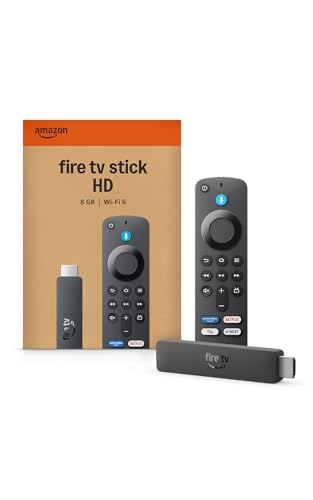
Fire TV Stick HDには2024年モデルと2026年発売の第2世代があり、搭載OS・Wi-Fi規格・給電方式が異なります。Amazon開発者向けデバイス仕様によると、2026年モデルの型番はAFTCL001、2024年モデルの型番はAFTSSです。設定画面の端末情報から型番を確認すると、どちらのモデルかを判別できます。
2024年モデルと2026年モデルの主な違い
ホテル環境で影響が大きいのは、給電方式とイーサネットアダプターの互換性です。以下はAmazon開発者向けデバイス仕様およびAmazonジャパンの製品発表資料に基づく比較です。
| 項目 | 2026年モデル(第2世代) | 2024年モデル |
|---|---|---|
| 型番 | AFTCL001 | AFTSS |
| 搭載OS | Vega OS 1.1(Linuxベース) | Fire OS 7(Android 9ベース) |
| Wi-Fi規格 | Wi-Fi 6(802.11a/b/g/n/ac/ax) | Wi-Fi 5(802.11a/b/g/n/ac) |
| Bluetooth | Bluetooth 5.3 + LE | Bluetooth 5.0 + LE |
| 電源端子 | USB-C 2.0 | Micro-USB |
| 給電方式 | テレビのUSB端子からの直接給電に対応。ACアダプター非同梱 | 専用ACアダプター同梱 |
| 有線LAN拡張 | USB-C接続のイーサネットアダプターが必要 | Micro-USB接続のイーサネットアダプター |
端子形状が変更されているため、2024年以前のモデル向けに販売されていたMicro-USB接続のイーサネットアダプターは、2026年モデルへ物理的に接続できません。有線LANを使う場合はUSB-C接続の対応アダプターが別途必要です。
※以下で紹介する製品にはアフィリエイトリンク(広告)を含みます。
価格・在庫状況はAmazonの商品ページでご確認ください。
ホテルWi-Fiの認証方式を先に把握する
ホテルのWi-Fiは認証方式によって必要な操作が変わります。客室の案内書やフロントで、次のどの方式かを確認してから作業を進めると切り分けが早くなります。
- パスワード認証のみ:SSIDを選んでパスワードを入力すれば通信できる方式。Fire TVでも家庭内と同じ手順で接続できます。
- キャプティブポータル(Web認証):SSIDへの接続後、ブラウザ上で利用規約への同意、部屋番号・宿泊者名の入力、フロント発行のPIN入力などを行う方式。Fire TVで問題が起きやすいのはこの方式です。
- QRコード認証:客室のテレビや案内用紙のQRコードをスマートフォンで読み取って認証する方式。認証した端末のMACアドレスにのみ通信を許可する仕様の場合、スマートフォンで認証を終えてもFire TVは通信できません。
- MACアドレス登録(ホワイトリスト)方式:フロントへ端末のMACアドレスを提示し、ルーターの許可リストへ登録してもらう方式。
- エンタープライズ認証(802.1X):証明書や構成プロファイル、専用アプリを端末側に要求する方式。Fire TV単体では認証を完了できません。
認証フローにSMSやメールリンクによるワンタイムパスワードが組み込まれている場合も、携帯回線や標準メーラーを持たないFire TVでは認証を完了できません。この場合は後述の代替手段へ進みます。
症状別|どの段階で止まっているかを切り分ける
Fire TVがホテルWi-Fiにつながらない状態は、画面表示から原因をある程度絞り込めます。まず下のチェックリストを上から順に確認し、当てはまる症状の行を見て、対応するセクションへ進んでください。
最短解決チェックリスト
- Fire TVにVPNアプリを入れている場合、いったん切断する(認証を妨げるため)
- 設定 > ネットワーク でホテルのSSIDが「接続済み」になっているかを確認する
- 接続済みなら、Silkブラウザから暗号化されていないHTTPアドレスへアクセスして認証画面を呼び出す
- それでも出ない場合、ネットワーク情報を削除し、Silkのキャッシュを消去して再起動する。CaptivePortalLauncherはアプリ一覧に表示される場合のみ同様に操作する
- 改善しなければ、Fire TVのMACアドレスを控えてフロントへ登録を依頼する
- 登録できない・断られた場合は、ホテルが許可する範囲でトラベルルーター、テザリング、有線LANへ切り替える
画面表示別の切り分け表
| 症状・画面表示 | 考えられる原因 | 進む先 |
|---|---|---|
| SSID一覧にホテルのWi-Fiが出てこない | 電波が届いていない、ステルスSSIDに設定されている、または利用可能な周波数帯が合っていない | 電波状態とSSIDの確認(本記事「接続済みなのに〜」内) |
| 接続済みだが認証画面が表示されず「インターネット接続なし」になる | キャプティブポータルの自動検出が失敗している、またはVPNアプリがローカルへのリダイレクト通信を妨げている | 「認証画面が出ない時に〜」 |
| ブラウザは開くが画面が真っ白・読み込み中のまま | ホテル側がHTTPS通信をリダイレクトしようとして証明書エラーが発生している、またはアクセス先がHSTSでHTTP接続を拒否している | 「認証画面が出ない時に〜」 |
| ログイン画面のボタンを押せない・入力できない | ホテルのポータルが特定のJavaScriptやポップアップ挙動に依存しており、内蔵ブラウザで正常に動作していない | 「ホテルへMACアドレス登録を〜」 |
| 「接続済み」になるが動画を再生できない | ホテル側で1部屋あたりの同時接続台数上限に達している、またはストリーミング向けの帯域が制限されている | 「接続済みなのに〜」 |
| 数分〜数時間で接続が切れる・再起動する | テレビのUSBポートからの供給電力が不足している、またはホテル側のセッションタイムアウトが設定されている | 「接続済みなのに〜」 |
実ユーザー報告で確認できている傾向
Amazon Forumのユーザー投稿などでは、ホテルの客室ネットワークでFire TVのキャプティブポータルが自動表示されない、または読み込み中のまま進まない事例が報告されています。コミュニティ情報であり、Amazonの公式仕様やすべてのホテルでの再現性を示すものではありません。
同じコミュニティでは、Silkブラウザから暗号化されていないHTTPアドレスへアクセスして認証画面を表示できた例や、Silk Browserのキャッシュ消去後に再接続して改善した例も報告されています。CaptivePortalLauncherがアプリ一覧に表示される機種では、そのキャッシュ消去で改善したという投稿もあります。
一方で、これらをすべて試しても改善せず、最終的にフロントへMACアドレスを申告して許可リストへ登録してもらうことで通信できたという報告も一定数確認されています。すべての環境で同じ手順が有効になるわけではないため、自分の宿泊先の認証方式と照らし合わせて確認することが重要です。
認証画面が出ない時にFire TV側で試す手順
認証画面が自動表示されない場合、ホテル側の自動判定やHTTPSページからの転送がうまく動作していない可能性があります。そのため、暗号化されていないHTTPページへアクセスし、ホテル側のログイン画面への転送を促す方法が有効な場合があります。手順は次の5ステップです。
手順1:VPNアプリを切断する
Fire TVにVPNアプリを入れて常時接続に設定している場合、ホテル側がローカルで行うポータルへのリダイレクト通信まで暗号化トンネルへ入ってしまい、認証画面へアクセスできません。設定 > アプリケーション から該当アプリを開き、接続を切ってから作業を始めてください。VPNを使う場合は、ポータル認証を完了してインターネットへの疎通を確認した後に起動します。
手順2:SSIDへ接続してIPアドレスを取得する
設定 > ネットワーク からホテルのSSIDを選択します。暗号化キーが設定されている場合はソフトウェアキーボードで入力します。SSIDの下に「接続済み」と表示されれば、ホテル側のルーターからIPアドレスの割り当ては完了しています。ここで自動的に認証画面が表示されれば、そのまま部屋番号や利用規約への同意を入力して完了です。
手順3:SilkブラウザのURLバーを呼び出す
認証画面が出ない場合は、Silkブラウザを起動します。Fire OSモデルでは、設定 > アプリケーション > インストール済みアプリを管理 から Silk Browser を選択できる場合があります。ホーム画面から直接起動できない環境では、Silk Browserの「Silkについて」やオープンソースライセンス画面からURL入力へ進めたというコミュニティ報告もあります。2026年モデルのVega OSでは画面名や経路が異なる場合があるため、同名項目が見つからなければ次の代替手段へ進んでください。
手順4:暗号化されていないHTTPアドレスへアクセスする
URLバーが表示されたら、http://1.1.1.1 または http://neverssl.com をリモコンで入力してアクセスします。主要サイトの多くはHTTPS接続を優先するため、この用途ではHTTPアドレスを明示して入力します。ホテル側がキャプティブポータルへの転送に対応していれば、ログイン画面へ遷移します。
手順5:改善しない場合はネットワーク削除とキャッシュ消去を行う
手順4でも表示されない場合は、ネットワーク情報の削除、Silkのキャッシュ消去、再起動を試します。画面名はモデルとOSで異なり、以下は主にFire OSモデルでの操作例です。Amazonの公式ヘルプでも、Silkが機能しない場合のキャッシュ消去とFire TVの再起動が案内されています。
- 設定 > ネットワーク でホテルのSSIDを選び、表示される操作メニューから保存済みネットワークを削除する
- 設定 > アプリケーション > インストール済みアプリを管理 から Silk Browser を開き、「キャッシュを消去」と「強制停止」が表示される場合は実行する
- CaptivePortalLauncherがアプリ一覧に表示される場合に限り、同様にキャッシュを消去して強制停止する
- スリープではなく、Fire TVを再起動する
- 再起動後、あらためてSSIDへ接続し、手順4のHTTPアドレスへアクセスし直す
Vega OSで同じ項目が見つからない場合は、近い名称を推測して設定を変更せず、ネットワークの再接続と端末の再起動まで行ってください。
接続済みなのにインターネットへ出られない場合の確認
「接続済み」と表示されているのに通信できない場合は、VPNアプリの干渉、ホテル側の同時接続台数上限、給電不足による再起動、電波状態の4点を順に確認します。認証そのものは通っているケースが多いため、認証手順をやり直す前にこちらを確認したほうが早く解決します。
VPNアプリとネットワーク設定を確認する
前述のとおり、VPNアプリが稼働しているとポータル認証やその後の通信が妨げられます。認証が完了するまでは切断しておいてください。認証は完了しているのに名前解決だけが通らない場合は、ネットワークを削除して再起動し、IPアドレスを取り直すことで改善する場合があります。
また、ホテルのルーターはセキュリティ上の理由から、同じSSIDに接続した端末同士が通信できないよう設定されていることがあります。この設定が有効な場合、同じWi-Fiにつないだスマートフォンからのキャストやアプリでのリモコン操作は動作しません。Fire TVからインターネットへの通信自体には影響しません。
ホテル側の同時接続台数上限を確認する
ホテルによっては、1部屋あたりの同時接続台数に上限が設けられています。スマートフォン、ノートPC、タブレットをすでに接続している状態でFire TVを追加すると、上限に達して通信が通らないことがあります。使用していない端末のWi-Fiをオフにしてから、Fire TV側で再接続してください。上限台数はフロントで確認できます。
給電不足による切断・再起動を切り分ける
数分から数時間で接続が切れる、あるいはFire TV自体が再起動する場合は、Wi-Fi側と切り分けて電源を確認します。2026年モデルはテレビのUSB端子からの直接給電に対応した設計で、ACアダプターが同梱されていません。Amazonのセットアップ案内では、テレビからの給電で問題がある場合に5V/1AのUSB電源アダプターを使って壁のコンセントへ接続する方法が案内されています。
まずテレビの取扱説明や端子表示でUSB出力を確認し、再起動が続く場合は客室の壁コンセントから5V/1A以上のUSB電源アダプターで給電して変化を確認してください。テレビの電源操作に連動してUSB給電が止まり、Fire TVが再起動した場合は、ホテルWi-Fiの再認証が必要になることがあります。
電波状態と設置位置を確認する
ネットワーク詳細画面で信号強度を確認できる場合は、まず表示を記録します。信号が弱い、またはSSIDが表示されない場合は、客室内で利用できる別のSSIDやアクセスポイントがないかをフロントへ確認してください。ホテル備品やテレビの配線は無断で動かさないでください。
2.4GHz帯と5GHz帯のSSIDが分かれている場合は、両方がホテルの正規ネットワークであることを確認し、安定して接続できる側を試します。5GHz帯は常に有利とは限らず、客室からアクセスポイントまでの距離や混雑状況で結果が変わります。
ホテルへMACアドレス登録を依頼する場合の確認項目
Fire TV側の手順で解決しない場合は、フロントまたはITサポートへ、Fire TVのMACアドレスをルーターの許可リストへ登録するよう依頼します。伝えるべき情報は、部屋番号、宿泊者名、デバイスの種類の説明、Wi-Fi MACアドレスの4点です。ネットワーク制限を迂回する方法ではなく、ホテル側に正規の手続きとして対応してもらう形になります。
Fire TVのMACアドレスを確認する
MACアドレスは次の手順で確認できます。
- 設定を開く
- 「マイFire TV」または「端末とソフトウェア」に相当する項目を開く
- 「バージョン情報」から「ネットワーク」を開く
- 表示された「MACアドレス」または「Wi-Fi MACアドレス」を控える(XX:XX:XX:XX:XX:XX形式)
画面名はモデルやOSで異なります。上記の項目が見つからない場合は、端末情報画面に表示されるネットワーク情報を確認するか、Amazonサポートへ機種名を伝えて確認してください。未確認のパッケージ表記だけを頼りに申告しないでください。
ランダムMACアドレス設定を確認する
Fire TV Stick HDの該当世代に、利用者が切り替えられるランダムMAC設定があることは、今回確認したAmazon公式資料では確認できませんでした。そのため、本記事では固定MACへ変更する操作は案内しません。フロントには端末画面に表示されたWi-Fi MACアドレスを伝え、再接続後に表示が変わる場合は、その時点でホテルまたはAmazonサポートへ確認してください。
フロントへ伝える内容
スタッフがネットワーク機器の設定に詳しいとは限らないため、次のように具体的に伝えると話が進みやすくなります。
- 部屋番号と宿泊者名:本人確認のため最初に伝える
- デバイスの種類:テレビのHDMI端子に接続する映像用のストリーミング端末であり、パソコンやスマートフォンのような自由なブラウザ操作ができないことを説明する
- 症状:Wi-Fiには接続できているが、ログイン画面が表示されないため通信できない状態であること
- MACアドレス:控えたアドレスを正確に伝える
- 依頼内容:このMACアドレスをシステムの許可リストへ追加してほしいこと
ネットワークの保守を外部業者へ委託している施設や、フロントスタッフにルーターの操作権限がない施設では、その場での対応を断られることがあります。この依頼は例外的な対応を求めるものであり、必ず登録してもらえるとは限りません。断られた場合は次の代替手段へ進んでください。
改善しない場合|トラベルルーター・テザリング・有線LANを使う方法
※以下のセクションで紹介する製品にはアフィリエイトリンク(広告)を含みます。
Fire TV単体でもホテル側の登録でも解決しない場合、代替手段はトラベルルーターによる中継、スマートフォンのテザリング、客室の有線LANの3つです。いずれもホテルの利用規約の範囲内で使用することが前提で、機器の持ち込みや使用を禁止している施設では利用できません。宿泊先の規約を確認してから選択してください。
なお、ホテル側のセキュリティ制御や台数制限を意図的に迂回する目的でMACアドレスを偽装する方法は、利用規約に抵触するおそれがあるため本記事では扱いません。以下はいずれも、ホテルが許可している範囲での接続方法です。
トラベルルーターで中継する
トラベルルーターは、ホテルのWi-Fiまたは客室の有線LANを上流回線として受け取り、客室内に自分専用のSSIDを作る機器です。スマートフォンやPCの操作しやすいブラウザでホテルの認証を一度だけ済ませれば、その配下につないだFire TVは個別に認証操作をせずに通信できます。Fire TVで認証画面を開けないという問題そのものを回避できる点が利点です。
選ぶ際は、ホテルWi-Fiを上流として使うホットスポットモードまたはWISP・リピーターモードに対応していることを、メーカー公式の製品ページや設定ガイドで確認してください。TP-Link TL-WR1502XはWi-Fi 6(AX1500)、USB Type-C給電、ホットスポットモードなどに対応しています。GL.iNet GL-MT3000(Beryl AX)とGL-SFT1200(Opal)は、メーカーのリピーター設定ガイドでホテルなどの公衆Wi-Fiを上流回線にする手順が案内されています。
ただし、ホテル側の管理システムの運用によっては中継機器の通信が遮断される場合があり、すべての宿泊先で必ず利用できるわけではありません。ホテルがルーターや中継器の持ち込みを禁止している場合は使用しないでください。

価格・在庫状況はAmazonの商品ページでご確認ください。
スマートフォンのテザリングを使う
手持ちのスマートフォンのモバイル回線でテザリングを行い、Fire TVを接続する方法です。ホテルのネットワーク設備を経由しないため、キャプティブポータルの問題は発生しません。
iPhoneの「インターネット共有」では、Appleの案内に従って「互換性を優先」を有効にすると、対応機種では2.4GHz帯とWPA2 Personalが使われます。Fire TV側でSSIDを検出できない場合は、この設定を確認してください。Android端末では、周波数帯やセキュリティ規格を設定画面から指定できる機種があります。
注意すべきはデータ消費量です。Netflixの公式ヘルプでは、HD画質のデータ使用量は1台あたり最大3GB/時と案内されています。実際の使用量はサービス、作品、画質設定で異なります。Fire OSモデルで「設定 > 環境設定 > データ通信量の監視 > ビデオ画質を設定」が表示される場合、この設定は主にAmazon Videoの再生画質を調整するものです。Netflixなど他社サービスは各サービスのアカウントまたはアプリ側でも画質を調整してください。Vega OSで同じ項目が表示されない場合も、各サービス側の設定を使います。
スマートフォンではなく手持ちのモバイルルーターをFire TVの接続先にする場合、そのモバイルルーター自体が通信できていないことが原因のケースもあります。Nighthawk M7を使用していてeSIMやAPN設定でつまずいている場合は、Nighthawk M7のeSIM・APN設定の確認手順も確認してください。
客室の有線LANを使う
客室に有線LANポートが備え付けられており、ホテル側がその使用を許可している場合は、有線接続で電波干渉を回避できます。Fire TVシリーズは有線LANポートを内蔵していないため、外部のイーサネットアダプターが必要です。
ここで注意が必要なのが世代間の互換性です。2026年モデルは端子がUSB-Cへ変更されているため、2024年以前のモデル向けに販売されていたMicro-USB接続のアダプターは接続できません。USB-C接続の対応アダプターを選ぶ必要があります。Amazon純正以外を使う場合は、通信仕様に加えて、Fire TV本体への給電に対応しているかを商品ページの仕様欄で確認してください。
また、有線接続でもWeb認証を求められる場合があります。ケーブルを接続してもインターネットに出られない場合は、Wi-Fiのときと同じ手順でSilkブラウザから暗号化されていないHTTPアドレスへアクセスし、認証画面を呼び出してください。
ホテルWi-Fiを使ううえでの注意
ホテルが提供する無料Wi-Fiは、一般的なブラウジングやメールを想定した帯域設計になっている場合があります。高画質での長時間視聴は他の宿泊客の通信に影響することがあるため、前述のデータ通信量の設定で画質を調整してください。
パスワードなし、または全室共通のパスワードで運用される公衆Wi-Fiでは、暗号化されていない通信を避け、証明書警告を無視して先へ進まないでください。ホテルの利用規約で許可されている場合は、認証完了後にVPNを使う方法もあります。認証前にVPNへ接続するとポータル画面を開けない場合があるため、まずホテルWi-Fiの認証と疎通確認を完了してください。
よくある質問
Silkブラウザでhttp://1.1.1.1を開いても認証画面が出ません
まずネットワーク情報を削除し、Silk Browserのキャッシュを消去してからFire TVを再起動し、再試行してください。CaptivePortalLauncherがアプリ一覧に表示される機種では、そのキャッシュも消去します。それでも表示されない場合は、ホテルが802.1X、SMS・メールのワンタイムパスワード、認証端末を限定するQRコード方式などを採用している可能性があります。Fire TV単体で完了できない場合は、フロントへのMACアドレス登録依頼、または許可された代替回線への切り替えを検討してください。
ホテルのWi-Fiで動画が途中で止まります
ホテル側の同時接続台数上限、電波状態、給電の3点を確認してください。使っていない端末のWi-Fiをオフにし、ホテルが案内している別の周波数帯のSSIDがあれば接続を比較します。再生中にFire TV自体が再起動する場合は、Amazonが案内する5V/1AのUSB電源アダプターを壁コンセントにつないで切り分けてください。
2024年モデル用のイーサネットアダプターを2026年モデルに使えますか
使えません。Amazon開発者向けデバイス仕様によると、2026年モデル(AFTCL001)の電源端子はUSB-C、2024年モデル(AFTSS)はMicro-USBです。端子形状が異なるため、Micro-USB接続のアダプターは2026年モデルへ物理的に接続できません。有線接続にはUSB-C接続の対応アダプターが必要です。
まとめ
Fire TV Stick HDがホテルWi-Fiにつながらない場合は、まず「SSIDに接続できていない」「接続済みだが認証画面が出ない」「認証後もインターネットへ出られない」のどの段階かを切り分けます。認証画面が出ない場合は、VPNアプリを切断したうえで、Silkブラウザから暗号化されていないHTTPアドレスへアクセスすると、ホテル側のログイン画面へ転送される場合があります。改善しない場合はネットワーク情報の削除とSilkのキャッシュ消去、再起動を行ってから再試行してください。
それでも解決しない場合は、Fire TVの端末情報画面に表示されたWi-Fi MACアドレスを控えてフロントへ登録を依頼します。利用者が切り替えられるランダムMAC設定はAmazon公式資料で確認できなかったため、未確認の設定変更は行いません。登録できない場合は、ホテルが許可する範囲でトラベルルーター、テザリング、有線LANへ切り替えます。
2026年発売の第2世代(AFTCL001)はテレビからの直接給電に対応した設計でACアダプターが同梱されず、端子もUSB-Cへ変更されています。ホテルのテレビのUSBポートは出力が不足する場合があるため、切断や再起動が続く場合は壁コンセントからの独立給電を試してください。有線LAN用のアダプターも2024年モデルとは互換性がない点に注意が必要です。
※本記事で紹介した機器は、宿泊先の利用規約の範囲内で使用してください。ホテルのネットワーク制限を迂回する目的での使用は想定していません。