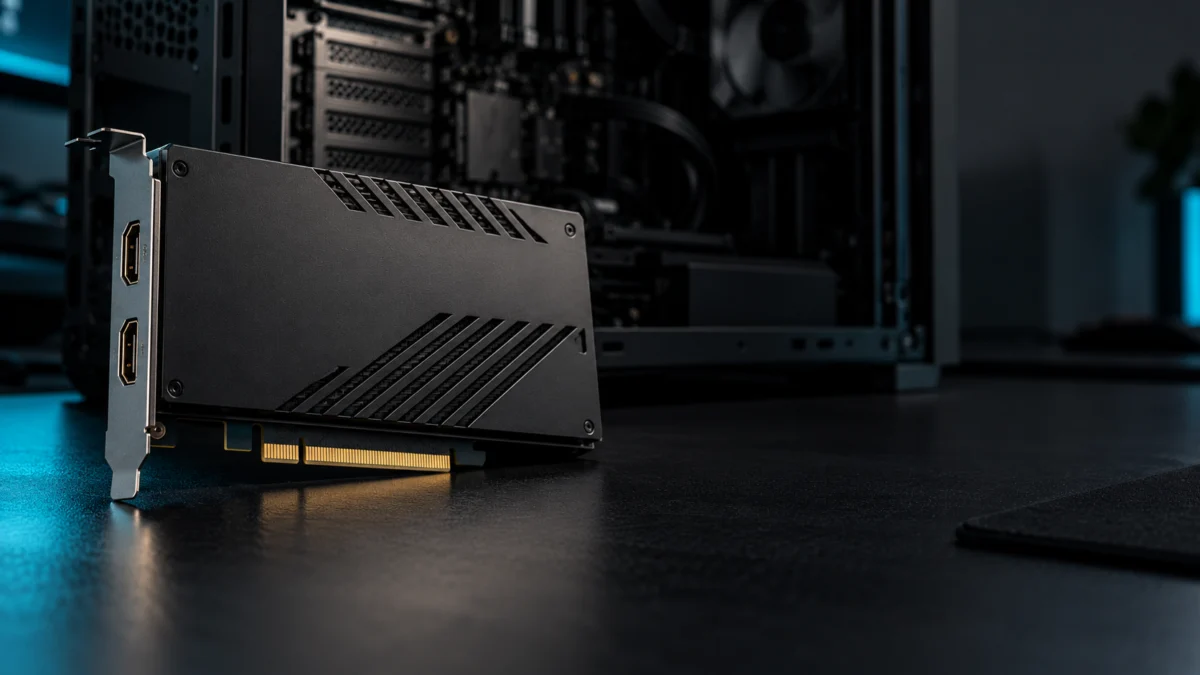
GC575(Live Gamer 4K 2.1)がWindowsで認識しない時は、最初にデバイスマネージャーにカードが表示されているかで、カード自体の未検出と「映像が来ない」問題を分けます。未検出なら、PCを終了して電源コードを抜いたうえで、PCIe Gen 3 x4を満たすスロットへの装着と、M.2スロットとの帯域共有をマザーボード説明書で確認するのが先です。ここまでは新しい機器を買わずに確認できます。
最短チェックリスト
- デバイスマネージャーの「サウンド、ビデオ、およびゲーム コントローラー」にGC575が出ているか
- PCの電源コードを抜いた状態で、カードがスロットに奥まで挿さり固定されているか
- 装着したスロットがPCIe Gen3 x4を満たすか(マザーボード説明書で確認)
- そのスロットがM.2スロットと帯域を共有していないか
- OSがWindows 11/10の64ビット版か
機器の未検出と映像が出ない問題を分ける
この記事の対象は、Windowsのデバイスマネージャーにカード自体が表示されない状態です。カードに対応するデバイスが表示され、プレビューが黒い・入力信号がないという症状なら、カードは検出済みです。映像入力やソフト側の確認へ進みます。まず次の表で自分の状態を特定してください。
| デバイスマネージャーの状態 | 意味 | 次の確認 |
|---|---|---|
| 表示がない | カード自体が未検出 | 装着・スロット・M.2共有(下記の手順) |
| 黄色の警告マーク(!)がある | 検出はされたが異常がある | エラーコードを記録して公式サポートへ相談 |
| 表示はあるがソフトで選べない | Windows側の許可やソフト側の問題 | カメラのアクセス許可 |
| 表示はあるが映像が黒い・入力なし | カード検出後の映像入力・ソフト側の問題 | HDMI INにつないだソース機器と配線(本記事の対象外) |
PCを終了し電源コードを抜いて装着と配線を確認
カードの挿し直しや確認は、必ずPCを終了して電源コードを抜いてから行います。公式クイックガイドは取り付け手順として「PCをシャットダウンし、電源コードを抜く」こと、PCIe Gen 3 x4スロットに挿入して固定することを示し、コンピューターの実行中にPCIeカードを抜かないよう注意しています。
手順は次の4ステップです。
- Windowsをシャットダウンし、PC本体の電源コードを抜きます。
- ケースを開け、GC575がスロットの奥まで挿さり、ブラケットが固定されているかを確認します。浮いていれば挿し直して固定します。
- 配線の役割を確認します。公式クイックガイドでは「HDMI-INポートにビデオソース(コンソール/グラフィックカード/他のPC)を接続する」こと、モニターはパススルー用にHDMI-OUTポートへ接続することになっています。
- ケースを閉じて電源コードを戻し、PCを起動してデバイスマネージャーを確認します。
手順の出典:GC575 クイックスタートガイド(AVerMedia公式PDF)
マザーボード説明書でスロットの世代・レーン数とM.2共有を確認
GC575の接続条件はPCIe Gen3 x4です。現行の公式クイックガイドは「PCIe Gen 3 x4」スロットへの装着を指示し、日本向け製品ページの仕様も「接続インターフェース: PCIe x4 Gen3」です。スロットの見た目だけでは世代やレーン数、他の端子との共有は分からないため、マザーボード説明書で装着中のスロットを確認します。
特に見落としやすいのがM.2との帯域共有です。AVerMedia日本法人のFAQは「マザーボードの構成によっては、ご使用中の PCIe スロットが M.2 スロットと帯域を共有している場合があります。」と案内し、その場合はスロットで十分な帯域が確保できない、または無効化されてデバイスが認識されない可能性があるとしています。
| 説明書で見る項目 | 判断の基準 |
|---|---|
| 装着中スロットのPCIe世代 | Gen3 x4を満たすか |
| 装着中スロットのレーン数 | x4以上で動作するか |
| M.2スロットとの共有 | 使用中のM.2によって、そのスロットが無効化・帯域低下しないか |
共有や条件不足が見つかった場合は、PCをシャットダウンして電源コードを抜き、条件を満たし共有の影響を受けない別のPCIeスロットへ移します。移せるスロットがない場合の構成変更は、マザーボード説明書の記載に従ってください。
仕様の出典:Live Gamer 4K 2.1(GC575)製品ページ/PCIeキャプチャーカードが検出されない場合のFAQ
Windowsの検出状態と公式ソフトを確認
起動後は、デバイスマネージャーでカードの表示を確認します。公式FAQの確認場所は「コンピューターの管理 > デバイス マネージャー > サウンド、ビデオ、およびゲーム コントローラー」で、ここにキャプチャーカードのデバイス名が表示されていれば正常に認識されています。
- OS要件:日本向け製品ページの動作環境は「Windows ® 11 / 10 ( 64ビット版)以降」です。
- 公式ソフト:対応ソフトにはAVerMedia Assist Central Proと「AVerMedia Streaming Center (Windows only)」などが挙げられています。入手先はGC575のダウンロードページで、Streaming Centerなどが配布されています。
- ソフトで選べない場合:デバイスマネージャーで認識済みなら、Windows設定の「プライバシーとセキュリティ」でカメラのアクセス許可が有効か確認してください。カードを挿し直す場合は、必ずPCを終了して電源コードを抜いてから行います。
汎用ドライバーや他型番向けドライバーの導入は行いません。BIOS設定の変更は、項目や影響がマザーボードごとに異なるため本記事では扱いません。必要な場合はマザーボード説明書とAVerMediaサポートの案内に従ってください。
別スロット・別PCで比較してサポートへ相談
条件を満たすスロットでも検出されない時は、別スロットや、Gen3 x4のスロットを持つ別のWindows PCで比較すると、原因がPC側かカード側かを絞れます。警告マークがある場合は、該当デバイスを右クリックして表示される エラーコード番号をご確認の上、公式サポートへ相談してください。表示そのものがない場合は、その状態と確認したスロット・PC構成を伝えます。別スロット・別PCへの移動でも、カードを抜き挿しする前に必ずPCを終了して電源コードを抜いてください。
| 比較の結果 | 考えられる原因 | 対応 |
|---|---|---|
| 別スロットで検出された | 元のスロットの条件不足またはM.2共有 | 検出されたスロットで使う(購入不要) |
| 別の適合PCで検出された | 元のPCのスロット構成 | 元PCの説明書を再確認(カードの購入不要) |
| 適合する別環境でも検出されない | カード側の不具合の可能性 | AVerMediaサポートへ相談し、保証・修理を確認 |
| 警告マークが出る | 検出後の異常 | エラーコードを控えてサポートへ相談 |
購入が必要になる条件
GC575の買い直しを検討するのは、Gen3 x4を満たし共有の影響もない環境でも検出されず、サポートへ保証・修理を相談し、故障と判断されたうえで交換を選ぶ場合です。PCに条件を満たすスロットがないことが原因なら、同じ内蔵カードを買い直しても解決しません。
交換で同じモデルを選ぶ場合は、商品名が日本向けの「AVerMedia LIVE GAMER 4K 2.1 GC575 内蔵型 キャプチャーボード DV0922」と一致するかを確認してください。

価格・在庫状況はAmazonの商品ページでご確認ください。
よくある質問
OBSでGC575が選べないだけでも、この手順が必要ですか?
デバイスマネージャーにGC575が表示されていれば、カードはWindowsに検出済みです。スロットの確認より先に、カメラのアクセス許可と公式ソフトの導入状況を確認してください。
ファームウェアを更新すれば検出されるようになりますか?
本記事では未検出の対処として扱いません。確認した公式資料の範囲では、Windowsで検出されないGC575をファームウェア更新で直す手順は示されていないため、装着・スロット条件・M.2共有の確認とサポート相談を優先してください。
まとめ
- デバイスマネージャーの表示有無で、カード未検出と映像入力の問題を分ける
- 確認や挿し直しは、PCを終了して電源コードを抜いてから行う
- マザーボード説明書で、スロットがGen3 x4を満たすかとM.2共有の有無を確認する
- 別スロット・別PCでも検出されない場合は、表示状態と、警告があればエラーコードを控えてAVerMediaサポートへ相談する
- 買い直しは故障と判断された場合だけ。スロット不足ならカードの再購入では解決しない