
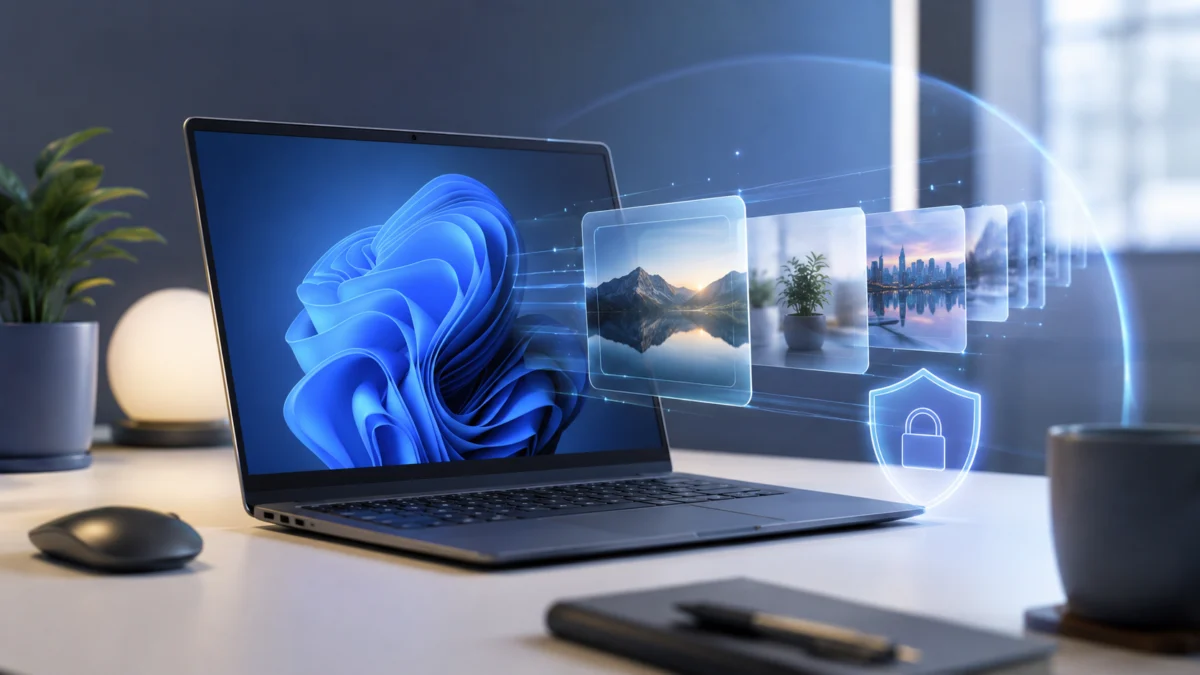
結論:Windows 11のRecallを止めたい場合は、まず 設定 > プライバシーとセキュリティ > Recallとスナップショット で「スナップショットの保存」をオフにします。過去のスナップショットも消したい場合は同じ画面から削除し、機能ごと取り除きたい場合は「Windowsの機能の有効化または無効化」からRecallのチェックを外してアンインストールします。
Copilot+ PCに搭載されたWindows 11のRecall(リコール)機能を止めるには、「設定画面でスナップショット保存をオフにする」と「オプション機能からアンインストールする」の2段階があります。「オフにするだけ」と「機能ごと削除する」は別の操作です。この記事では、それぞれの手順・無効化後のデータ残留の有無・Windowsアップデート後の再有効化リスクを、Microsoftの公式情報とユーザー報告に基づいて解説します。
本記事はWindows 11 バージョン24H2(2025年4月アップデート KB5055627以降)を対象としています。Recallの仕様はWindowsアップデートにより変更される場合があります。
目的別:Recallを止める・削除する手順の違い
「とりあえず止めたい」「過去のデータも消したい」「機能ごと取り除きたい」のどれを目指すかで、選ぶ操作が変わります。まず下の表で、自分に必要な方法を確認してください。
| やりたいこと | 使う方法 | 既存スナップショット | 向いている人 |
|---|---|---|---|
| 今後の保存だけ止めたい | 設定で「スナップショットの保存」をオフ | 残るため別途削除が必要 | 一時的にRecallを止めたい人 |
| 過去の保存データも消したい | 「Recallとスナップショット」画面から削除 | 削除できる | プライバシー上の不安がある人 |
| 機能ごと取り除きたい | Windowsの機能からRecallをアンインストール | 削除される扱い | Recallを使う予定がない人 |
| GUIにRecallが表示されない | DISM / PowerShellで無効化 | 手順により異なる | 上級者・管理者向け |
この記事で解決できること・最短確認リスト
- 自分のPCがRecall対象機種(Copilot+ PC)かどうかを確認できる
- 設定画面からRecallのスナップショット保存をオフにできる
- 既存スナップショットを削除できる(オフにするだけでは残る)
- Recall機能をWindowsからアンインストールできる
- Windowsアップデート後の再有効化リスクを把握できる
Recallの対象機種を確認する(自分のPCが該当するか)
RecallはCopilot+ PCのみで使える機能です。 通常のWindows 11搭載PCには表示されないため、まず自分のPCが対象かどうかを確認しましょう。スタートメニューで「Recall」と検索して表示されない場合、対象外のためこの記事の手順は不要です。
MicrosoftがRecallに定める主な動作要件は以下のとおりです(出典:Microsoftドキュメント)。
- NPU(ニューラルプロセッシングユニット)40 TOPS以上
- RAM 16GB以上
- ストレージ 256GB以上(Recall有効化には空き容量50GB以上が必要)
- 論理プロセッサ 8以上
- デバイス暗号化またはBitLockerが有効
- Windows Hello(顔認証または指紋認証)に登録済み
現在対応しているプロセッサは、Snapdragon Xシリーズ、AMD Ryzen AI 300/400シリーズ、Intel Core Ultra 200V/300Vシリーズです(出典:Microsoft Windows 11仕様)。これらを搭載したSurface・ASUS・Dell・Lenovo・HP等のモデルが対象になります。
Recallのスナップショットが取得されている主な原因
「Recallをオフにした覚えがないのにスナップショットが保存されている」「設定を変更したはずなのに再び動いている」という状況には、主に次の原因があります。
- 初期設定時に有効化した:Copilot+ PCの初回セットアップ画面でRecallを有効にした場合、スナップショットの取得が始まっています。
- 設定でオフにしただけで機能は残っている:「スナップショットの保存」をオフにしても、Recall機能自体はPCに残ります。再び設定をオンにすれば再開されます。
- Windowsアップデートにより状態が変わった:Microsoft公式コミュニティ(Q&Aフォーラム)では、Windowsアップデート後にRecallが再インストールされたというユーザー報告があります(出典:Microsoftフォーラム「Recallのインストールと削除が繰り返される」)。
自分の状況に当てはまる原因を確認したうえで、次の手順を進めてください。
【方法1】設定画面からRecallをオフにする
この方法は、新しいスナップショットの保存を止める手順です。 Recall機能と過去のスナップショットはPC内に残るため、保存済みデータも消したい場合は、このあとの削除操作もあわせて行ってください。
- 「設定」を開く(Windows キー + I)
- 「プライバシーとセキュリティ」を選択する
- 「Recallとスナップショット」をクリックする
- Windows Helloで認証する(顔認証または指紋認証)
- 「スナップショットの保存」のトグルをオフに切り替える
これで新規スナップショットの取得が停止します。
既存スナップショットを削除する(重要)
Recallをオフにしても、すでに保存されたスナップショットは自動では消えません。 プライバシー上の不安がある場合は、オフにした後でスナップショットの削除も実行してください。削除は、同じ「Recallとスナップショット」画面の削除オプションから、Windows Helloで認証のうえ実行します(出典:Microsoftサポート「Recallで作業をさかのぼる」)。
【方法2】Recallをアンインストールする(機能ごと削除する)
Recallを使う予定がない場合は、オプション機能からアンインストールする方法が最も強い対策です。 ただしWindowsアップデートで仕様や表示場所が変わる可能性があるため、実行後も設定状態を確認してください。
- スタートメニューで「Windowsの機能の有効化または無効化」と検索して開く
- 一覧から「Recall」を探し、チェックを外す
- 「OK」をクリックする
- 画面の指示に従いPCを再起動する
再起動後、Recallのコンポーネントがアンインストールされます。再び使いたい場合は、同じ画面でチェックを入れると再インストールできます(出典:Microsoftドキュメント)。
なお、Microsoftの公式ドキュメントでは、PowerShellコマンド Disable-WindowsOptionalFeature -Online -FeatureName "Recall" -Remove による削除方法も案内されています。こちらはPCの操作に慣れた方向けの方法です。
無効化後のデータ残留と確認のポイント
方法1と方法2では、スナップショットの扱いが異なります。
- 方法1(設定でオフ)のみ:新規スナップショットの取得は停止しますが、既存スナップショットはPC内に残ります。削除には別途スナップショット削除操作が必要です。
- 方法2(アンインストール):Recallのコンポーネントは削除されます。Microsoftの説明では、Recallをアンインストールすると、以前に保存されていたスナップショットも削除される扱いとされています。
データをしっかり消去したい場合は、方法1でスナップショットをすべて削除したうえで、方法2のアンインストールを実行する順番がおすすめです。
Windowsアップデート後の再有効化に注意
Windowsアップデート後は、Recallの設定状態を再確認してください。 特に設定でオフにしただけの場合、機能自体は残っているため、更新後に設定画面を見直すのが安全です。
また、Microsoft公式コミュニティでは、「Windowsの機能」の一覧にRecallが表示されず、コマンドプロンプト(DISM)でのみ無効化できたというユーザー報告もあります(出典:Microsoftフォーラム「How do I remove the Recall feature completely」)。Microsoft公式ドキュメントで確認できた削除コマンドはPowerShellの Disable-WindowsOptionalFeature -Online -FeatureName "Recall" -Remove で、DISMの Dism /Online /Disable-Feature /Featurename:Recall はQ&A上のユーザー報告として扱ってください。
プライバシー上の懸念が強い場合は、方法2のアンインストールを選んだうえで、アップデート後も設定が維持されているかを定期的に確認することをおすすめします。
Windows 11のRecall(リコール)がプライバシー問題になる理由
Recallは、画面の変化を感知するたびにスナップショットを自動保存し、「先週見ていたあの資料」「3日前に読んだ記事」などを自然言語で検索できるAI機能です。Microsoftによると、スナップショットはPC内にのみ保存・処理され、同社のサーバーへは送信されません(出典:Microsoftドキュメント「Windowsクライアントの取り消しを管理する」)。
ただし「常時スクリーンショットが撮影されている」という仕組み自体への懸念は根強くあります。Recallは2024年5月に初めて発表された際、収集データが暗号化されずに保存されていることが判明し、一時撤回に至った経緯があります。その後、暗号化・生体認証必須・オプトイン化など設計が大幅に見直され、2025年4月以降、Copilot+ PC向けに提供が始まりました。Microsoftの説明では、ユーザーが明示的に有効にしない限り、スナップショットの取得は開始されないとされています。
よくある質問
Windows Recallをオフにするだけで過去のスナップショットも消えますか?
いいえ。設定で「スナップショットの保存」をオフにしても、すでに保存されたスナップショットは自動では消えません。過去のデータも消したい場合は、「Recallとスナップショット」画面から削除操作を行ってください。
Recallをアンインストールすれば完全に無効化できますか?
Recall機能そのものを使わない場合は、Windowsのオプション機能からアンインストールする方法が強い対策です。ただしWindowsアップデートで仕様や表示場所が変わる可能性があるため、実行後も設定状態を確認してください。
通常のWindows 11 PCにもRecallはありますか?
RecallはCopilot+ PC向けの機能です。通常のWindows 11 PCでは表示されない場合があります。スタートメニューや設定画面でRecallが見つからない場合は、PCが対象外である可能性があります。
Windowsアップデート後にRecallが戻ることはありますか?
Microsoft Q&Aなどでは、Windowsアップデート後にRecallの表示や状態が変わったというユーザー報告があります。特にプライバシー上の懸念がある場合は、更新後に「Recallとスナップショット」設定を再確認してください。
DISMやPowerShellでRecallを無効化してもよいですか?
GUIでRecallが表示されない場合の上級者向け手段として、MicrosoftドキュメントやQ&Aでコマンドによる無効化が案内されています。ただしコマンド操作は誤入力のリスクがあるため、通常は設定画面またはWindowsの機能から操作する方法を優先してください。
まとめ
- Recallの無効化には「設定オフ」と「アンインストール」の2段階があり、それぞれ対応範囲が異なります。
- 設定でオフにするだけでは既存スナップショットは残るため、削除操作を別途行ってください。
- 機能そのものを取り除きたい場合は「Windowsの機能の有効化または無効化」からアンインストールする方法が有効です。
- Windowsアップデート後に設定が変わっていないか定期的に確認することをおすすめします。
Windows 11やCopilot+ PCまわりの関連記事として、Snapdragon Xでゲームは動く?Windows on Arm・Prism・アンチチートの注意点、Windows 11でWi-Fi 7の6GHz帯が表示されない対処法もあわせて参考にしてください。





コメント