
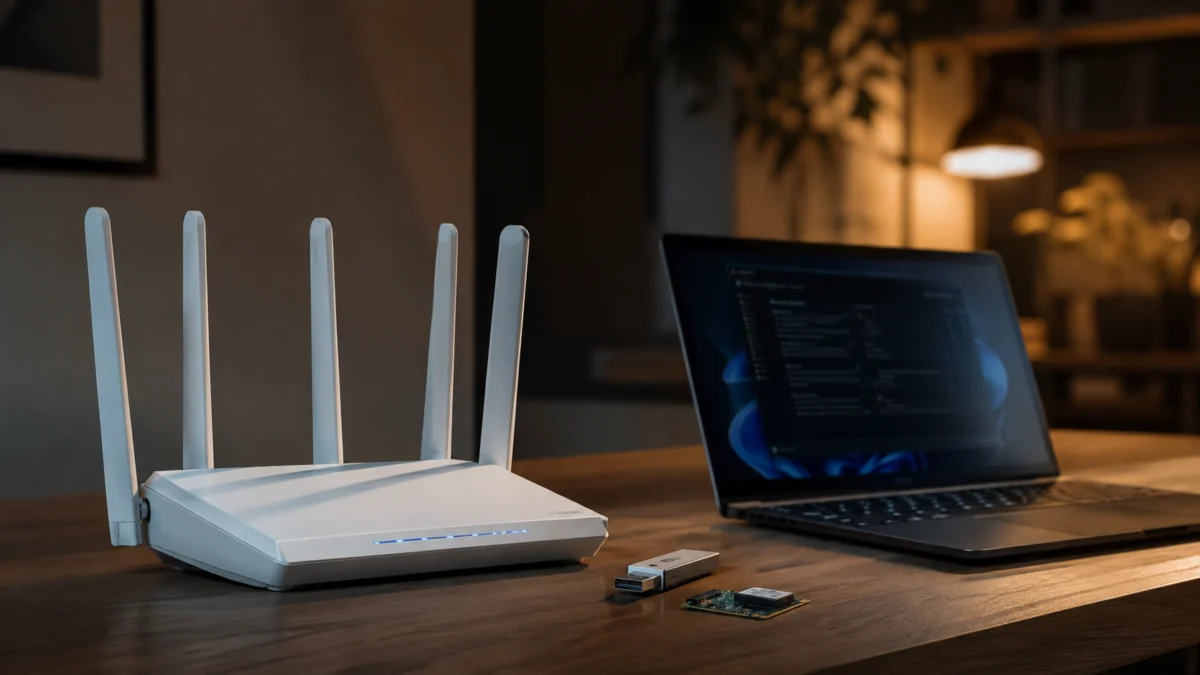
Wi-Fi 7対応ルーターを導入したのに、Windows 11のWi-Fi接続一覧に6GHz帯のSSIDが表示されない場合、原因は主に以下の4つに分類されます。
- PCのNICがWi-Fi 6E / Wi-Fi 7に対応していない
- Windows 11のバージョンまたはNICドライバーが古い
- デバイスマネージャーの詳細設定で6GHzが無効になっている
- ルーター側の設定(セキュリティ方式・地域コード)に問題がある
この記事では、各原因の切り分け手順と対処法を優先度順に説明します。順番に確認することで、どの段階で止まっているかを特定できます。
なお、6GHz帯のSSIDは表示されているがWi-Fi 7の320MHz帯域幅が出てこないという別の症状については、こちらの記事(Wi-Fi 7で320MHzが表示されない場合の対処法)をご参照ください。本記事は「6GHz帯のSSID自体がWi-Fi一覧に現れない」という症状を扱っています。
6GHz帯が表示されない原因を確認する
Windows 11で6GHz帯のSSIDが表示されない場合、確認すべき順序は4つです。①PCのNICがWi-Fi 6E / Wi-Fi 7対応か(Wi-Fi 6のみのNICでは6GHz帯は使えません)→ ②Windows 11かつIntel製NICのドライバーが要件バージョン以上か → ③デバイスマネージャーの「Ultra High Band」がEnabledか → ④ルーターのセキュリティ設定がWPA3-Personalか。スマートフォンでは6GHz帯が表示されるのにPCだけ表示されない場合は、①から順番に確認してください。
作業を始める前に、以下の表でご自身の環境を確認してください。チェックできない項目があった場合は、右列に記載した原因セクションへ進んでください。
まず確認する5項目
| 確認項目 | 確認場所 | 対処セクション |
|---|---|---|
| PCのNIC名に「6E」「AX210」「AX211」「BE200」「BE202」等の表記がある | デバイスマネージャー → ネットワークアダプター | 原因1 |
| OSがWindows 11(Windows 10は6GHz帯に非対応) | Windowsキー+R → winver | 原因2 |
| NICドライバーが要件バージョン以上 (Wi-Fi 6E製品:22.70.0以降 / Wi-Fi 7製品:23.10.0以降) |
デバイスマネージャー → アダプタープロパティ → ドライバータブ | 原因2 |
| 詳細設定「Ultra High Band(6GHz)」がEnabled | デバイスマネージャー → アダプタープロパティ → 詳細設定タブ | 原因3 |
| ルーターの6GHz帯セキュリティがWPA3-Personal | ルーター管理画面 → 無線LAN / Wi-Fi設定 | 原因4 |
公式フォーラムで多い報告パターン
Intel CommunityおよびTP-Linkの公式コミュニティフォーラムでは、6GHz帯が表示されない症状について、特定のパターンの投稿が複数確認されています。
最も多いのは、スマートフォンでは同じルーターの6GHz SSIDに接続できるのに、PCだけ表示されないというケースです。IntelコミュニティではAX210・AX211搭載のPC複数台で同様の症状が報告されており、NICドライバーのバージョンが原因として繰り返し指摘されています(Intel Community・複数ユーザー報告)。
次に多いのは、PCのNICがWi-Fi 6(6GHz非対応)のみの対応だったケースです。TP-Linkのコミュニティフォーラムでは「Wi-Fi 7ルーターを導入したが6GHz SSIDが見えない」という投稿が複数あり、確認するとPC側のNICがWi-Fi 6のみ対応であったと判明した事例が報告されています(TP-Linkコミュニティ・複数ユーザー報告)。
Intel BE200搭載PCを日本環境で使用している場合、アクセスポイントの地域コード設定(屋外モード)によって6GHzが検出されないという報告もIntel Communityに複数件寄せられています。同一のNICでもLinux環境では6GHzを検出できているとの報告があることから、WindowsドライバーとOSの規制バンド処理に起因する問題と指摘されています(Intel Community・BE200 日本環境での報告)。BE200固有の設定手順についてはこちらの関連記事もあわせてご参照ください。
【原因1】PCのNICがWi-Fi 6E / Wi-Fi 7に対応していない
6GHz帯を利用するには、PCのNIC(ネットワークインターフェースカード)がWi-Fi 6E(802.11ax・6GHz対応)またはWi-Fi 7(802.11be)である必要があります。I-O DATAおよびTP-Linkの公式サポート情報によると、Wi-Fi 6(802.11ax・2.4GHz/5GHzのみ対応)のNICでは、6GHz帯のSSIDは表示されません。名称が似ているため混同しやすいですが、Wi-Fi 6とWi-Fi 6Eは別規格であり、6GHzに対応するのはWi-Fi 6E以降です。
NICの対応規格を確認する手順
- スタートボタンを右クリックし、「デバイスマネージャー」を選択する
- 「ネットワークアダプター」を展開する
- Wi-Fi関連の項目の名称を確認する
名称に「6E」「AX210」「AX211」「AX411」「BE200」「BE201」「BE202」「BE211」等が含まれていれば、Wi-Fi 6E / Wi-Fi 7に対応しています。「Wi-Fi 6」のみの表記、または「AC」「N」等の場合は6GHz非対応です。
設定アプリからも確認できます。「設定」→「ネットワークとインターネット」→「Wi-Fi」→「ハードウェアのプロパティ」と進み、「説明」欄に表示されるアダプター名で判断してください。
NICがWi-Fi 6E以降に対応していれば、次の原因の確認に進んでください。対応していない場合は、後述の「NICが非対応だった場合の選択肢」をご参照ください。
【原因2】WindowsのバージョンまたはNICドライバーが古い
Windowsバージョンを確認する
Intelの公式サポートページによると、6GHz帯の利用にはWindows 11が必須です(Intel公式サポート – 6GHz帯の有効化方法)。Microsoftは公式にWindows 10への6GHzサポートのバックポートを行わないと発表しています。また、Wi-Fi 7のフル機能(MLO等)を利用するにはWindows 11 24H2(Build 26100.2033以降)が別途必要です。
- 「Windows」+「R」キーを押して「ファイル名を指定して実行」を開く
winverと入力してEnterキーを押す- 表示されたウィンドウで「バージョン」と「OSビルド」を確認する
Windows 10が表示された場合はWindows 11へのアップグレードが必要です。Windows 11でも最新バージョンでない場合は、「設定」→「Windows Update」→「更新プログラムのチェック」から最新バージョンを適用してください。
NICドライバーを確認・更新する
Intel公式サポートページが示すドライバーバージョンの最低要件は以下のとおりです。
- Intel Wi-Fi 6E製品(AX210・AX211等):バージョン22.70.0以降
- Intel Wi-Fi 7製品(BE200・BE202等):バージョン23.10.0以降(Wi-Fi 7フル機能には23.70.2以降 + Windows 11 24H2が必要)
- デバイスマネージャーを開き、「ネットワークアダプター」からWi-FiアダプターをダブルクリックしてプロパティをOpenする
- 「ドライバー」タブを選択し、「ドライバーのバージョン」を確認する
- 要件を満たしていない場合は、「ドライバーの更新」→「ドライバーを自動的に検索」を選択する
- Windows Updateで最新版が見つからない場合は、Intelのダウンロードセンターまたはお使いのPCメーカーの公式サポートページから最新ドライバーをダウンロードしてインストールする
ドライバーを更新したら再起動し、6GHz SSIDが表示されるかを確認してください。
【原因3】デバイスマネージャーの詳細設定で6GHzが無効になっている
Intel製NICでは、デバイスマネージャーのアダプター詳細設定に「Ultra High Band(6GHz)」という項目があります。この設定が無効(Disabled)になっている場合、6GHz帯のSSIDは表示されません。また、一部のPCメーカーはBIOSレベルでWi-Fi 6Eの6GHzを無効化しているケースがあり、デバイスマネージャー上では有効になっていてもBIOS設定の確認が必要になることがあります。
- デバイスマネージャーを開き、「ネットワークアダプター」からWi-Fiアダプターをダブルクリックする
- 「詳細設定」タブを選択する
- プロパティ一覧から「Ultra High Band」または「Ultra High Band (6GHz)」を選択する
- 値が「Disabled」になっていた場合は「Enabled」に変更し、「OK」をクリックする
- PCを再起動して6GHz SSIDが表示されるかを確認する
この設定項目はIntel製NICに特有のものです。MediaTekやQualcomm製NICでは項目名が異なる場合があるため、お使いのNICメーカーの公式ドキュメントを参照してください。詳細設定を確認しても改善しない場合は、PCメーカーのBIOS設定でWi-Fi 6Eが有効になっているかを確認することをおすすめします(手順はPCメーカーにより異なります)。
【原因4】ルーターの設定・規制バンドの問題
ルーター管理画面で6GHz SSIDの設定を確認する
ルーターの管理画面にアクセスし、6GHz帯のSSIDが有効になっているかを確認してください。一部のルーターでは6GHz帯のSSIDがデフォルトでオフになっている場合や、設定変更後にルーターの再起動が必要なケースがあります。具体的な手順はルーターのメーカー・機種によって異なるため、メーカーの公式マニュアルを参照してください(I-O DATA公式 – 6GHz SSIDが見えない場合の確認事項)。
ルーターのセキュリティ設定(WPA3)を確認する
Windows 11は6GHz帯への接続にWPA3-Personal(AES暗号)を要求します。ルーターの6GHz帯のセキュリティ設定がWPA2のままになっていると、6GHz SSIDが表示されない・接続できないケースが複数のMicrosoftサポートフォーラムで報告されています。ルーターの管理画面で6GHz帯のセキュリティ設定をWPA3-Personalに変更してください。
地域コード設定の問題が疑われる場合
Intel Communityでは、Intel BE200搭載PCを日本環境で使用している場合、アクセスポイントの地域コードが屋外モードに設定されていると6GHzが検出されないという報告が複数件寄せられています。この場合、ルーター側を屋内モード設定に変更することで解決できる可能性があります。ルーターの地域コード設定の変更方法はメーカーによって異なるため、ルーターメーカーのサポートに確認してください。
上記すべてを確認しても改善しない場合は、PCメーカーに問い合わせ、BIOSレベルで6GHzが有効になっているかを確認することをおすすめします。なお、6GHz帯の電波は5GHz帯に比べて壁などの障害物に弱い特性があります。接続環境の改善方法についてはこちらの記事(Wi-Fi 7 6GHz帯の壁透過・電波範囲ガイド)もあわせてご参照ください。
NICが非対応だった場合の選択肢
デバイスマネージャーで確認した結果、PCのNICがWi-Fi 6のみの対応だった場合、ドライバーの更新やWindows設定の変更では6GHz帯を利用することはできません。この場合の選択肢は以下の2つです。
- NICの換装(デスクトップPC・一部ノートPC):M.2スロット(Key E / Key A+E)が空いていれば、Wi-Fi 7対応のM.2 NICに換装することで6GHz帯を利用できるようになります。換装可否はPC・マザーボードの仕様によりますので、事前にメーカーの仕様書を確認してください。
- USB接続のWi-Fi 7対応アダプターを追加する:NICの換装が難しいノートPCや一体型PCでは、USB接続のWi-Fi 7対応アダプターを利用することで6GHz帯に対応できます。製品の選び方についてはこちらの記事もあわせてご参照ください。

価格・在庫状況はAmazonの商品ページでご確認ください。

価格・在庫状況はAmazonの商品ページでご確認ください。
よくある質問
Intel BE200搭載PCで6GHz帯が表示されません。どうすればよいですか?
Intel BE200では、ルーターの地域コードが屋外モードに設定されていると、日本環境で6GHzが検出されないケースが報告されています(原因4の「地域コード設定」セクションを参照)。ルーター管理画面で地域コードを屋内モードに変更してください。あわせて、ドライバーが23.10.0以降であること、デバイスマネージャーの詳細設定で「Ultra High Band」がEnabledになっていることも確認してください。
スマートフォンでは6GHz帯に接続できるのに、PCだけ6GHz SSIDが表示されません
この場合、PCのNIC側に原因があることがほとんどです。デバイスマネージャーでNIC名を確認し、「Wi-Fi 6」のみの表記であればWi-Fi 6EまたはWi-Fi 7非対応のNICです(原因1)。「AX210」「AX211」「BE200」等の表記がある場合は、ドライバーのバージョン(原因2)と詳細設定の「Ultra High Band」(原因3)を順番に確認してください。
6GHz帯のSSIDは表示されるようになったが、接続すると5GHz帯のままです
これは本記事の症状(SSIDが表示されない)とは異なります。Wi-Fi 7のMLO(マルチリンクオペレーション)を使うにはWindows 11 24H2が必要です。6GHz接続後の切断やMLO不安定などの不具合についてはこちらの記事(Wi-Fi 7 MLO切断の対処法)をご参照ください。
まとめ
Windows 11でWi-Fi 7の6GHz帯が表示されない場合、以下の4つの原因を優先度順に確認してください。
- NICがWi-Fi 6E / Wi-Fi 7非対応:デバイスマネージャーでNIC名を確認。Wi-Fi 6のみの場合はハードウェアの追加・換装が解決策になります
- OSまたはドライバーが要件を満たしていない:Windows 11が必須。Intel製NICではWi-Fi 6E製品でドライバー22.70.0以降、Wi-Fi 7製品で23.10.0以降が必要です(IntelのWi-Fi 7フル機能にはWindows 11 24H2も必要)
- 詳細設定で6GHzが無効:デバイスマネージャーの詳細設定で「Ultra High Band」をEnabledに変更してください
- ルーター側の設定:6GHz SSIDの有効化、WPA3-Personalへの変更、地域コード設定を確認してください
上記をすべて確認しても解決しない場合は、PCメーカーのサポートへ問い合わせ、BIOSレベルでの6GHz有効化が可能かを確認することをおすすめします。MLO(マルチリンクオペレーション)の切断問題など、6GHz接続後に発生しやすい別の不具合についてはこちらの記事(Wi-Fi 7 MLO切断の対処法)もあわせてご参照ください。








コメント