
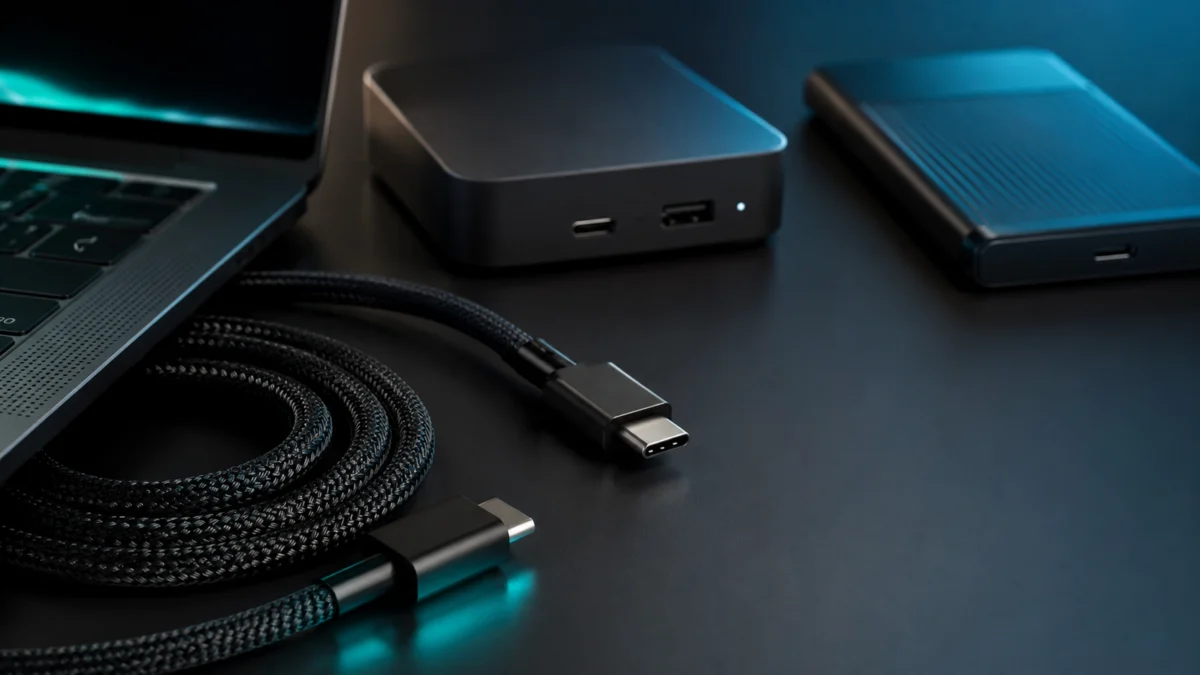
- 結論|Thunderbolt 5機器には認証済みケーブルを選ぶ
- Thunderbolt 5ケーブルと普通のUSB-Cケーブルの違い
- 240W対応と80Gbpsデータ転送対応は別物
- 80Gbps・120Gbps・40Gbpsの表記を読み解く
- 用途別の選び方|充電・ドック・外付けSSD・モニター
- パッシブとアクティブ、長さによる違い
- 選ぶ前に確認したい表記・認証マーク
- Thunderbolt 5ケーブルの比較軸
- まとめ|迷ったらどのケーブルを選ぶべきか
| ケーブルの種類 | 最大速度 | 最大給電 | おすすめ長さ | 主な用途 |
|---|---|---|---|---|
| Thunderbolt 5認証(パッシブ) | 80Gbps/120Gbpsブースト | 240W | 0.3m〜0.8m | ドック・外付けSSD・モニター・充電(全対応) |
| Thunderbolt 5認証(アクティブ) | 80Gbps | 240W | 1m〜2m | デスク配線に距離が必要な場合のドック・モニター接続 |
| Thunderbolt 4認証 | 40Gbps | 100W | 0.8m〜2m | Thunderbolt 5機器を持っていない場合の代用 |
| USB-C 240W(TB非認証) | 最大40Gbps(USB4)または不明 | 240W | 制限なし | 充電専用。Thunderbolt 5のデータ転送・映像出力は保証されない |
購入前に確認したい実ユーザーの不満点
Thunderbolt 5ケーブルを購入したあとに「思っていた速度が出なかった」「接続が不安定だった」という報告は、Apple DiscussionsやMacRumorsなどのコミュニティで複数確認されています(Apple Discussionsスレッド)。共通しているのは「ケーブルではなく接続機器の対応規格が原因」というケースと、「Thunderbolt 5認証を持たないケーブルを使っていた」というケースです。
特に多いのが次の2パターンです。Thunderbolt 3世代のSSDをThunderbolt 5ポートに接続した場合、SSD側のコントローラーがThunderbolt 5プロトコルを認識できず、USB接続並みの速度に落ちてしまう事例。もうひとつは、「240W対応」とだけ記載されたUSB-Cケーブルを購入したところ、データ転送速度がThunderbolt 5水準に達しなかった事例です。ケーブルに記載されたスペック表記の読み方を理解しておくと、こうした買い間違いを防げます。
結論|Thunderbolt 5機器には認証済みThunderbolt 5ケーブルを選ぶ
Thunderbolt 5対応のMacBook・Windowsノートパソコン・ドック・外付けSSDを使う場合、Intelによる認証を受けたThunderbolt 5ケーブルを選ぶことが最も確実な選択です。
認証済みケーブルには、Intelが運営するThunderbolt Technology Community(thunderbolttechnology.net)に製品ページが登録されており、ケーブル本体またはパッケージに稲妻マーク(ボルトアイコン)が印字されています。このマークがあるケーブルは、80Gbpsの双方向データ転送・Bandwidth Boost(最大120Gbps)・240W充電のすべてに対応していることが保証されます。
Thunderbolt 5を持っていない機器(Thunderbolt 4・USB4・USB-C機器)に接続する場合でも、Thunderbolt 5認証ケーブルは後方互換性を持つため、そのまま使えます。現時点でThunderbolt 5機器を持っていない場合でも、将来への備えとして1本持っておく価値があります。
Thunderbolt 5ケーブルと普通のUSB-Cケーブルの違い
Thunderbolt 5ケーブルも、普通のUSB-Cケーブルも、コネクタの形状はまったく同じです。外見からは区別がつかないため、「USB-Cケーブルなら何でも使える」と思いがちですが、内部の仕様は大きく異なります。
普通のUSB-Cケーブルのデータ転送速度は、安価なものでUSB 2.0相当の480Mbpsにとどまるものがあります。USB4対応と表記されていても、USB4の最低要件は20Gbpsであり、Thunderbolt 5が保証する80Gbpsとは4倍の差があります。
さらに重要なのが、DisplayPort映像出力・PCIe tunneling(外付けGPU・外付けSSD高速接続)といった機能への対応です。これらはThunderbolt規格の中核機能であり、単なるUSB-Cケーブルでは動作しない(または速度が大幅に落ちる)ケースがあります。Thunderbolt 5認証ケーブルは、こうした機能すべてへの対応を保証します。
240W対応と80Gbpsデータ転送対応は別物
ケーブルの仕様を調べていると「240W対応」という表記をよく目にします。しかし「240W対応」は充電(給電)の規格であり、データ転送速度とは無関係です。この点が最もよくある誤解のひとつです。
240W充電を実現するのはUSB PD 3.1 EPR(拡張電力範囲)という規格です。この規格はデータ転送速度を定めておらず、充電能力のみに関係します。USB PD 3.1 EPR対応であれば、原理上はどのUSB-Cケーブルでも240W給電ができます(e-markerチップによる5A・48V対応が条件)。
つまり、「240W充電対応」と書かれたケーブルでも、Thunderbolt 5認証がなければデータ転送は40Gbps以下(USB4相当)にとどまります。充電用途と、ドック・外付けSSD・モニター接続などのデータ転送用途を1本で兼ねたい場合は、「240W対応かつThunderbolt 5認証あり」の両条件を満たすケーブルが必要です。Thunderbolt 5認証ケーブルは、データ転送80Gbps・240W給電・映像出力の3機能を1本でカバーします。
80Gbps・120Gbps・40Gbpsの表記を読み解く
Thunderbolt 5ケーブルのパッケージには「80Gbps」「最大120Gbps」「40Gbps」など複数の数値が並ぶことがあります。それぞれが何を指しているかを整理します。
80Gbps(双方向)がThunderbolt 5の基本帯域です。送信・受信の両方向で均等に80Gbpsが確保されます。これはThunderbolt 4の40Gbpsの2倍にあたり、外付けSSDへのデータ書き込み・読み出しを同時に高速で行えます。
120Gbps(Bandwidth Boost)は、映像出力に大量の帯域が必要なときに自動的に切り替わる非対称モードの最大値です。Intelの公式情報によると、このモードでは送信方向に120Gbps・受信方向に40Gbpsが割り当てられます。これにより、8K×2台・4K×3台といった高解像度マルチディスプレイ接続が可能になります。ただし、Bandwidth Boostが有効になるのはホスト側とディスプレイ側の双方がThunderbolt 5に対応している場合に限られます。
40Gbpsという表記が出てくる文脈は2つあります。ひとつはThunderbolt 4またはUSB4(初代・40Gbps版)の帯域であり、これらはThunderbolt 5ではありません。もうひとつはBandwidth Boost時の受信方向の帯域です。「40Gbps」とだけ書かれたケーブルはThunderbolt 5対応品ではないため、購入前に規格名をあわせて確認してください。
用途別の選び方|充電・ドック・外付けSSD・モニター
充電のみに使う場合
充電専用ならThunderbolt 5認証ケーブルは必須ではありません。USB PD 3.1 EPR対応の240W充電ケーブル(e-markerチップ搭載品)で十分です。ただし、将来的にThunderbolt 5機器を増やす予定があるなら、最初からThunderbolt 5認証ケーブルを選んでおくと、充電・データ転送・映像出力を1本で兼用できます。

価格・在庫状況はAmazonの商品ページでご確認ください。
✅ こんな人におすすめ
- 充電のみが目的で、データ転送・映像出力は別ケーブルで対応できる人
- Thunderbolt 5機器を持っておらず、今後も購入予定がない人
❌ こんな人にはおすすめしない
- ドック・外付けSSD・モニターとの高速接続も1本で済ませたい人
- 将来Thunderbolt 5ドックやSSDケースの購入を検討している人
Thunderbolt 5ドック接続に使う場合
Thunderbolt 5ドックに接続してディスプレイ出力・外付けSSD・有線LAN・充電をまとめて管理する用途では、Thunderbolt 5認証ケーブルが必須です。ケーブルがThunderbolt 5未認証の場合、ドックの帯域が制限され、複数ディスプレイの出力品質や外付けSSDの速度に影響します。
デスク上でホストPCとドックの距離が短い(0.8m以内)場合はパッシブケーブルで問題ありません。ホストPCをデスクから少し離れた位置に設置する場合は、アクティブケーブル(1m〜2m)を選びます。
なお、Thunderbolt 5ドックに接続する外付けSSDがThunderbolt 3世代の製品の場合、ケーブルをThunderbolt 5認証品にしても速度が改善しないことがあります。ドック経由でのSSD速度低下はケーブルではなくSSD側の対応規格が原因であるケースが報告されています(出典:Apple Discussions)。
✅ こんな人におすすめ
- Thunderbolt 5ドックで複数のディスプレイ・SSD・周辺機器をまとめて管理したい人
- 将来的に8K・4K高リフレッシュレートのマルチディスプレイ環境を構築したい人
❌ こんな人にはおすすめしない
- 接続するSSDやドックがThunderbolt 4以前の規格品のみの人(Thunderbolt 4認証ケーブルで十分)
- Windows PCでThunderboltポートが搭載されていない機種を使っている人
外付けSSD・NVMe SSDケースに使う場合
外付けSSDケースで高速転送を最大限に引き出すには、SSDケース側・ホストPC側・ケーブルの3つが同じ規格に対応している必要があります。Thunderbolt 5対応のSSDケースを使う場合は、Thunderbolt 5認証ケーブルを選びます。
既存のUSB4対応SSDケースをThunderbolt 5ポートに接続する場合は、Thunderbolt 5認証ケーブルを使っても通信速度はUSB4(40Gbps)の上限に制限されます。ケーブルだけを変えても、機器側の対応規格は変わりません。
✅ こんな人におすすめ
- Thunderbolt 5対応の外付けSSDケースを使い、最高速度を引き出したい人
- 動画・写真素材など大容量ファイルの転送を日常的に行うクリエイター
❌ こんな人にはおすすめしない
- SSDケースがUSB4(40Gbps)対応までの製品の人(Thunderbolt 4認証ケーブルで十分)
- 接続するSSDがThunderbolt 3以前の規格品の人(ケーブルを変えても速度は変わらない)
モニター接続に使う場合
Thunderbolt 5ポートからディスプレイへ直接接続する場合も、Thunderbolt 5認証ケーブルが必要です。単体の4Kディスプレイへの接続なら、Thunderbolt 4認証ケーブルでも対応できます。4K×3台・8K×2台といった高密度マルチディスプレイ環境でBandwidth Boost(120Gbps)が必要な場合は、Thunderbolt 5認証のパッシブケーブル(0.8m以内)が最適です。
✅ こんな人におすすめ
- 4K×3台・8K×2台のマルチディスプレイ環境を1本のケーブルで構築したい人
- 4K 540Hzなど超高リフレッシュレートのディスプレイを最大限に使いたい人
❌ こんな人にはおすすめしない
- 4K単体ディスプレイへの接続のみの人(Thunderbolt 4認証ケーブルで対応可能)
パッシブとアクティブ、長さによる違い
Thunderbolt 5ケーブルにはパッシブ(受動型)とアクティブ(能動型)の2種類があります。外見は似ていますが、内部構造と対応できる長さが異なります。
パッシブケーブルは内部に信号増幅チップを持たない銅線ケーブルです。対応できる最大長は約0.8mです。Intelの公式情報によると、PAM-3シグナリング技術により、既存の銅線ケーブルのまま0.8mまではフルスペック(80Gbps双方向・Bandwidth Boost 120Gbps)を実現できます。短く取り回しやすく、価格もアクティブより抑えられます。
アクティブケーブルは両端にリタイミングチップを内蔵し、長距離でも信号を安定して伝送します。市販品の最大長は2mです。ただし、アクティブケーブルでは1m以上になるとBandwidth Boost(120Gbps)が利用できず、80Gbps止まりになります(Macworldの報道による)。デスクの配線でどうしても1m以上の長さが必要な場合の選択肢です。
2m超の長さが必要な場合は、光ファイバー式のThunderboltケーブル(Corning製など)が存在しますが、市販の認証ケーブルとは別カテゴリの製品です。
| 種類 | 最大長 | 120Gbpsブースト | 特徴 |
|---|---|---|---|
| パッシブ | 0.8m | 対応 | チップなし・軽量・価格が比較的低め |
| アクティブ | 2m(市販品) | 非対応(80Gbps止まり) | 両端にリタイミングチップ搭載・長距離対応 |
選ぶ前に確認したい表記・認証マーク
ケーブルのパッケージや商品ページで確認すべき表記を整理します。
稲妻マーク(Thunderbolt認証):IntelのThunderboltプログラムに合格した製品にのみ付与されます。「Thunderbolt 5」「TB5」と数字が明記されているものを選びます。「Thunderbolt」とだけ書かれている場合は世代を確認してください。
Intel Certified:「Intel Certified Thunderbolt 5」と記載があれば、Intelの認証プロセスを経た製品です。thunderbolttechnology.netの製品データベースで確認できます。
e-markerチップ搭載:240W充電(USB PD 3.1 EPR)に対応するために必要なチップです。e-markerがないケーブルでは最大60W程度に制限されます。Thunderbolt 5認証ケーブルはe-markerを搭載していますが、非認証の「240Wケーブル」でも別途確認が必要です。
USB4 V2準拠:Thunderbolt 5はUSB4 Version 2.0規格に準拠しています。USB4 V2対応と書かれていてもThunderbolt認証は別物であり、USB4 V2ケーブルがすべてThunderbolt 5水準の性能を保証するわけではありません。
Thunderbolt 5ケーブルの比較軸
※本セクションは選び方の参考情報です。PR
短距離パッシブケーブル(〜0.8m)
デスクの上でホストPCとドック・外付けSSD・モニターを近距離でつなぐ用途に向きます。Thunderbolt 5のすべてのスペック(80Gbps双方向・Bandwidth Boost 120Gbps・240W充電)を最大限に引き出せます。Intel認証品かどうかをパッケージで確認することが重要です。

価格・在庫状況はAmazonの商品ページでご確認ください。
✅ こんな人におすすめ
- Thunderbolt 5ドック・外付けSSD・高解像度モニターをフルスペックで使いたい人
- MacBook ProやThunderbolt 5搭載Windowsノートを新規購入した人
- Bandwidth Boost(120Gbps)を活用した4K×3台・8K×2台環境を構築したい人
❌ こんな人にはおすすめしない
- 1m以上の長さが必要な人(0.8m超はパッシブの安定動作範囲外)
- Thunderbolt 5対応機器をまだ持っていない人(Thunderbolt 4認証ケーブルで代用可)
長距離アクティブケーブル(1m〜2m)
デスクトップPCやタワー型のホストマシンから離れた位置にドックやモニターを設置するケースに適します。Bandwidth Boost(120Gbps)は利用できませんが、80Gbpsの双方向帯域と240W充電は維持されます。
![[Intel認証] Cable Matters 80Gbps アクティブ Thunderbolt 5 ケーブル 2m](https://m.media-amazon.com/images/I/41Cq0oklkcL._SL500_.jpg)
✅ こんな人におすすめ
- ホストPCとドックの距離が1m以上あるデスク環境の人
- 120Gbpsブーストが不要で、80Gbps+240W充電が確保できれば十分な人
❌ こんな人にはおすすめしない
- 8K×2台・4K×3台の最高解像度マルチディスプレイ環境を構築したい人(パッシブの0.8m品が必要)
まとめ|迷ったらどのケーブルを選ぶべきか
Thunderbolt 5ケーブルの選び方をまとめます。
Thunderbolt 5機器をすでに持っている、または購入予定がある場合は、Intel認証のThunderbolt 5パッシブケーブル(0.8m以内)が第一選択です。充電・データ転送・映像出力をこの1本でカバーできます。
長さが1m以上必要な場合は、Intel認証のThunderbolt 5アクティブケーブルを選びます。Bandwidth Boost(120Gbps)は使えませんが、80Gbpsと240W充電は維持されます。
Thunderbolt 5機器をまだ持っていない場合は、Thunderbolt 4認証ケーブルで十分です。Thunderbolt 4認証ケーブルはThunderbolt 5ポートでも後方互換で動作し、40Gbpsのデータ転送と100W充電に対応します。
充電だけが目的でThunderbolt 5機器を使う予定がない場合は、USB PD 3.1 EPR対応の240Wケーブルで対応できます。ただし、データ転送や映像出力はThunderbolt 5水準では保証されません。
USB-C形状のケーブルは外見だけでは性能の差が見えません。「240W」「USB4」「Thunderbolt 5」の各表記が意味する内容を正確に理解することが、買い間違いを防ぐ最善の方法です。






コメント