
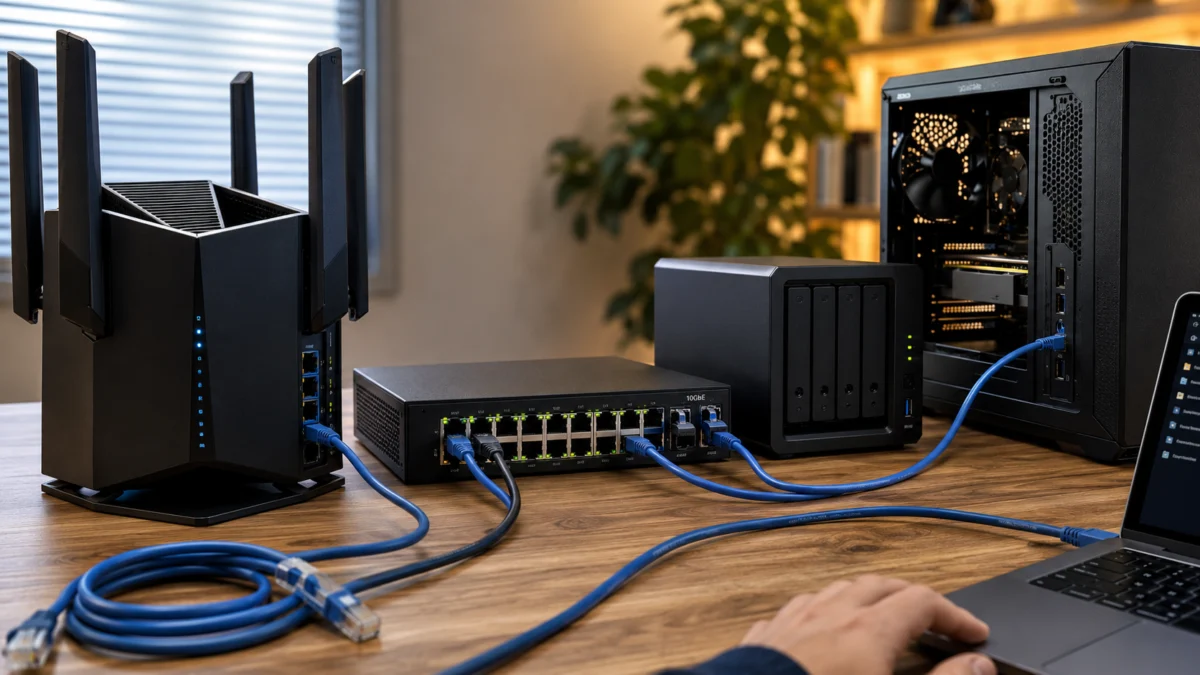
Wi-Fi 7ルーターや10Gbps光回線が普及し、「家庭内LANも10GbEにしたい」と考える人が増えています。しかし、ルーターの10GbEポートを使えば家中が自動的に10Gbpsになるわけではありません。NAS・PC・スイッチングハブ・LANケーブルのすべてが揃って初めて、速度は最大化されます。
この記事では、「どこを10GbEにすると効果的か」「2.5GbEで十分な場所はどこか」「速度が出ないときのボトルネックはどこか」を、構成ごとに整理して解説します。
目次
- 結論|家庭内LANは全部10GbEにしなくていい
- 10GbEと2.5GbEの違い|家庭で体感しやすい場面
- Wi-Fi 7ルーターの10GbEポートはどこにつなぐべきか
- NAS・PC・スイッチングハブのおすすめ構成パターン
- 2.5GbEで十分なケースと10GbEが必要なケース
- 速度が出ないときに確認するボトルネック
- 購入前に見るべき機器|スイッチ・LANカード・ケーブル
- まとめ|まずはNASとメインPC間から高速化する
構成パターン早見表
用途と予算ごとの推奨構成をまとめました。
| 構成パターン | 対象ユーザー | スイッチの種類 | 効果が出る場所 |
|---|---|---|---|
| パターン① NAS・PC間のみ10GbE |
動画編集・写真管理でNASとの転送速度を上げたい人 | 10GbE対応スイッチ(2〜6ポート)または直結 | NAS←→PC間の転送速度 |
| パターン② ルーター上流を10GbE、端末側は2.5GbE |
10G回線を契約済みで、複数台のPCやNASをバランスよく高速化したい人 | 2.5GbE × 複数ポート+10GbEアップリンク対応スイッチ | インターネット速度+LAN内転送速度(2.5Gbps上限) |
| パターン③ 全ポート10GbE構成 |
本格的なホームラボ・複数台PCでの4K/8K動画編集・大量データ処理をする人 | 全ポート10GbE対応スイッチ(5〜8ポート) | すべての接続機器間で最大10Gbps |
購入前に確認したい実ユーザーの不満点
10GbE環境を構築したユーザーのブログや技術記事では、導入後に気づいた注意点が複数報告されています。購入前に把握しておくと失敗しにくくなります。
- スイッチの発熱が想定より大きかった:複数の構築ブログで「10GbEスイッチは1GbEより明らかに熱を持つ」という報告が確認されています。天井裏など換気が悪い場所への設置を断念したユーザーも。設置場所の換気は導入前に必ず確認してください。
- 10G回線を引いてもインターネット速度が1Gbpsしか出なかった:10Gbps回線とWi-Fi 7ルーターを導入しても、途中に1GbE対応のスイッチングハブが1台あるだけで速度が1Gbpsに頭打ちになります。「回線だけ速くしても意味がなかった」という体験が複数のブログで報告されています。オニオン座の2.5GbEスイッチレビュー
- USB LANアダプターの発熱・安定性が気になった:Thunderbolt接続の10GbEアダプターや2.5GbEのUSBアダプターで「発熱が大きい」「冷却台を使ったほうが安心」という声が複数確認されています。
- ジャンボフレームを設定しないと速度が出なかった:10GbE環境を整えてもドライバの「Jumbo Packet(ジャンボフレーム)」がデフォルトOFFのままだと、期待の速度が出ないケースがあります。NICのドライバ設定の確認が必要です。
結論|家庭内LANは全部10GbEにしなくていい
結論から言います。家庭内LANで10GbEの効果を最も実感できるのは、NASとメインPC間の大容量ファイル転送です。動画編集・写真管理・バックアップをNAS経由で行う人にとって、ここを10GbEにするだけで転送速度は劇的に改善します。一方、インターネットブラウジングや動画ストリーミングは、回線が10Gbpsでなければ10GbEスイッチを入れても体感は変わりません。
まず「自分がどの場面で速度の遅さを感じているか」を明確にすることが、無駄なコストを避ける最初のステップです。
✅ こんな人に10GbEが必要
- NASに保存した動画・RAWファイルをPCで直接編集する人
- 10Gbps光回線(フレッツ光クロス等)を契約しており、LANも速度を活かしたい人
- 複数の高性能PCをLANで接続し、大量のデータをやり取りする人
❌ 2.5GbEまたは1GbEで十分な人
- NASは主にバックアップ用途で、日常的な大容量転送はしない人
- インターネット回線が1Gbpsまたは2Gbpsプランの人
- 動画・音楽のストリーミング再生が主な用途の人
10GbEと2.5GbEの違い|家庭で体感しやすい場面
10GbEは理論上の最大転送速度が毎秒10Gbps(約1,250MB/s)、2.5GbEは毎秒2.5Gbps(約312MB/s)、1GbEは毎秒1Gbps(約125MB/s)です。いずれも「Gbps÷8」でMB/s換算した値が実効速度の上限目安になります。
家庭で体感の差が出やすい場面は以下の通りです。
- NASへの大容量転送(最も効果が大きい):1GbEの実効上限は約112MB/s、2.5GbEは約280MB/s(いずれも理論値)です。10GbEの場合はNAS側のストレージ速度が上限になります。HDD搭載NASは100〜200MB/s程度、NASの機種や構成によってはSSD搭載時により高速になります。RAWファイルや4K動画の転送時間が大幅に短縮されます。
- インターネット速度:10Gbps光回線を契約している場合のみ差が出ます。1Gbpsプランの場合、どれだけ高速なスイッチをLAN内に入れても、インターネット速度は1Gbpsが上限です。
- PC間のファイル共有:複数のPCで大量データをやり取りする場合、2.5GbEで十分なケースがほとんどです。
- Wi-Fiデバイスへの影響:スマートフォンやノートPCをWi-Fi接続している場合、有線部分をどれだけ高速化してもWi-Fi規格(Wi-Fi 6/6E/7の実効速度)が上限になります。
Wi-Fi 7ルーターの10GbEポートはどこにつなぐべきか
Wi-Fi 7ルーターに搭載された10GbEポートは、WAN(インターネット側)とLAN(家庭内側)で役割が異なります。ここを混同すると、期待した速度が出ない原因になります。
WANポートが10GbEの場合
フレッツ光クロスなどの10Gbps回線を契約している場合に効果を発揮します。WANが10GbEでもLAN側が1GbEのままでは、家庭内の機器間の通信速度は1Gbpsに制限されます。
たとえばBuffalo WXR9300BE6Pは、公式情報によるとINTERNETポートのみ最大10Gbpsに対応しています。LAN側のポートは標準的な仕様のため、このルーターを使って家庭内のPC-NAS間を10GbEにするには、別途10GbE対応スイッチングハブが必要になります。
LAN側にも10GbEポートがある場合
ASUS GT-BE98やASUS RT-BE18000のように、LAN側にも10GbEポートを備えるモデルがあります。この場合、スイッチングハブなしでもNASやデスクトップPCを直接10GbE接続できます。
TP-Link Archer BE450(Archer BE7200と同仕様)は、10Gbps×1と2.5Gbps×1のポートをWAN/LANで切替えて使用できます。10Gbps回線ならWAN側を10Gbps、LAN側を2.5Gbpsとして活用する構成が可能です。
確認ポイント:ルーターの仕様を見る際は「WANポートのみ10GbE対応」なのか「LANポートも10GbE対応」なのかを必ずメーカー公式サイトで確認してください。
NAS・PC・スイッチングハブのおすすめ構成パターン
パターン①:NASとメインPCだけを10GbE化する(コスパ最優先)
NASとPC間の転送速度向上だけを目的とするなら、この構成が最もコスパに優れます。10GbEスイッチに対象機器だけをつなぎ、他の機器は1GbEのまま残す方法です。
NASとPCの台数が少ない場合は、スイッチを使わずにPC-NAS間をLANケーブルで直結する方法もあります。この場合、インターネット接続は別途Wi-Fiまたはもう1本のLANケーブルでルーターにつなぐ必要があります。
必要な機器:
- 10GbE対応スイッチングハブ(2〜6ポート)
- PC側に10GbEポートがない場合:10GbE対応PCIe LANカードまたはUSBアダプター
- NAS側に10GbEポートがない場合:10GbE拡張カード(NAS機種による)
- Cat6A LANケーブル

価格・在庫状況はAmazonの商品ページでご確認ください。
✅ このパターンがおすすめな人
- 動画編集・RAW現像・大容量バックアップでNASとの転送が遅いと感じている人
- まず費用を抑えて効果を確認してから、環境を広げたい人
❌ このパターンに向かない人
- 10G回線を契約しており、インターネット速度もまるごと高速化したい人
- 複数台のPCをすべて高速化したい人
パターン②:ルーター上流を10GbE化し、端末側は2.5GbEで揃える
10G回線を契約済みで、NASだけでなく複数台のPCもバランスよく高速化したい場合に適した構成です。「2.5GbEポート×複数+10GbEアップリンク1ポート」を持つハイブリッドスイッチが中心になります。
ルーターの10GbEポートにスイッチの10Gbps側をつなぎ、PC・NASには2.5Gbpsポートを割り当てる形です。全ポート10GbEスイッチよりもコストを抑えながら、2.5GbEの速度を複数台に提供できます。

価格・在庫状況はAmazonの商品ページでご確認ください。
✅ このパターンがおすすめな人
- 10Gbps光回線を契約しており、LAN内も含めて全体的に高速化したい人
- ゲーミングPC・NAS・デスクトップPCを複数台つなぎたい人
- 将来的に10GbEへ移行する布石として、まず2.5GbEで慣れたい人
❌ このパターンに向かない人
- NASとPC間でのみ高速化すればよく、最小限のコストで済ませたい人
- ルーターのLAN側が1GbEのみで、アップリンクを活かせない環境の人
パターン③:全ポート10GbE構成(本格ホームラボ・ヘビーユーザー向け)
すべての有線接続を10GbEで統一する構成です。全ポート10GbE対応の8ポートスイッチを中心に、PC・NAS・ルーターすべてを10GbEでつなぎます。NAS側・PC側それぞれに10GbE対応のNICや拡張カードが必要です。
全ポート10GbEスイッチは1GbEや2.5GbEスイッチと比べて高価格帯になります。機器コスト・電気代・発熱のトレードオフを把握したうえで検討してください。

価格・在庫状況はAmazonの商品ページでご確認ください。
✅ このパターンがおすすめな人
- 4K・8K動画を複数台のPCで同時に編集・転送する人
- ホームラボで仮想マシンを複数台動かしており、LAN帯域が実際に不足している人
- 将来的なスペックを見越して環境を一度に整えたい人
❌ このパターンに向かない人
- NASがHDDのみの構成で、HDD速度(100〜200MB/s程度)がボトルネックになる人
- 設置場所の換気が悪い・リビングなど静音性が求められる環境の人
- コストを抑えて段階的に改善したい人
2.5GbEで十分なケースと10GbEが必要なケース
「2.5GbEで十分か、10GbEが必要か」を判断する際の目安を整理します。
2.5GbEで十分なケース
- インターネット回線が1Gbpsまたは2Gbpsプランの場合:WAN速度を超える有線LAN速度には意味がありません。1Gbpsプランなら2.5GbEスイッチで十分です。
- NASの転送速度がHDDに依存している場合:HDDの実効速度は最大でも200MB/s前後です。2.5GbEの上限(約312MB/s)でも帯域が余ります。SSD搭載NASでなければ2.5GbEで十分です。
- スマートフォン・ノートPC中心の家庭:Wi-Fi 6/6Eの実効速度は一般的に600〜900Mbps程度のため、1GbEまたは2.5GbEのスイッチで賄えます。
- 2.5GbEスイッチングハブの詳しい選び方はこちら:2.5GbEスイッチングハブ おすすめ5選【ポート数・発熱対策】
10GbEが必要なケース
- SSD搭載NASを使っており、大容量ファイルを頻繁に転送する場合:NASのSSD速度(機種の仕様による)を活かすには10GbEが必要です。1GbE・2.5GbEではストレージの性能を発揮しきれないケースがあります。
- 10Gbps光回線(フレッツ光クロス等)を契約している場合:WAN側を10GbEにしても、LAN側のハブが1GbEのままでは意味がありません。
- Wi-Fi 7のバックホール(メッシュノード間接続)を有線10GbEにする場合:メッシュ構成の有線バックホールに10GbEを使うと、ノード間の帯域不足が解消されます。
速度が出ないときに確認するボトルネック
「10GbEに対応したはずなのに速度が出ない」という場合、以下の順番で確認してください。
①回線側のボトルネック
インターネット速度が遅い場合、まず契約プランを確認します。1Gbpsプランの場合、どれだけLANを高速化してもインターネット速度は1Gbpsが上限です。
②ルーターのボトルネック
ルーターのWANポートが10GbEに対応していても、LAN側が1GbEの場合、LAN内の機器がインターネットを利用する速度は1Gbpsに制限されます。メーカー公式サイトでWANポートとLANポートの最大速度を個別に確認してください。
③スイッチングハブのボトルネック
LAN内に1GbEのスイッチングハブが1台でも存在すると、そこを経由するすべての通信が1Gbps以下に制限されます。特に古い機器をそのまま流用している場合に発生しがちです。
④PC・NAS側のNICのボトルネック
スイッチが10GbEでも、PCのLANポートが1GbEのまま(オンボードの場合に多い)では10Gbpsは出ません。PCIe LANカードまたはUSBアダプターの追加が必要です。NASについても、搭載モデルによって対応速度が異なります。NASメーカーの公式仕様ページで、10GbE対応かどうかと、対応している場合は拡張カードが必要かを確認してください。
⑤LANケーブルのボトルネック
10GbEにはCat6A以上のケーブルを推奨します。Cat5eでも10GbEとネゴシエーションされる場合がありますが、ケーブルの品質や距離によって安定性が低下することがあります。2.5GbEはCat5eで動作しますが、Cat6Aに交換しておくと将来の10GbE化にも対応できます。Cat7・Cat8は家庭用途では過剰で、端子の接地要件も厳しいためCat6Aで十分です。
⑥ドライバ・設定のボトルネック
10GbEのNICはドライバの「Jumbo Packet(ジャンボフレーム)」設定がデフォルトで無効になっている場合があります。この設定を有効にしないと、10GbE環境でも期待した速度が出ないことがあります。NICのドライバ詳細設定から「Jumbo Packet」または「Jumbo Frame」の項目を確認してください。
購入前に見るべき機器|スイッチ・LANカード・ケーブル
10GbE対応スイッチングハブ
家庭用10GbEスイッチには「価格」「発熱」「ファン音」の3つの課題があります。ファンレスモデルは静音性に優れますが、高負荷時に筐体が熱くなります。ファン搭載モデルは通常時は静かでも、負荷が上がるとファンが回転することがあります。設置場所の換気と静音性の要件を事前に確認してください。
価格・在庫状況はAmazonの商品ページでご確認ください。
2.5GbE+10GbEアップリンク対応ハイブリッドスイッチ
端末側を2.5GbEで揃えつつ、ルーターへの上位回線を10GbEで通したい場合に適したスイッチです。全ポート10GbEよりも価格を抑えながら、2.5GbEの速度を複数台に提供できます。
価格・在庫状況はAmazonの商品ページでご確認ください。
10GbE対応PCIe LANカード(デスクトップPC用)
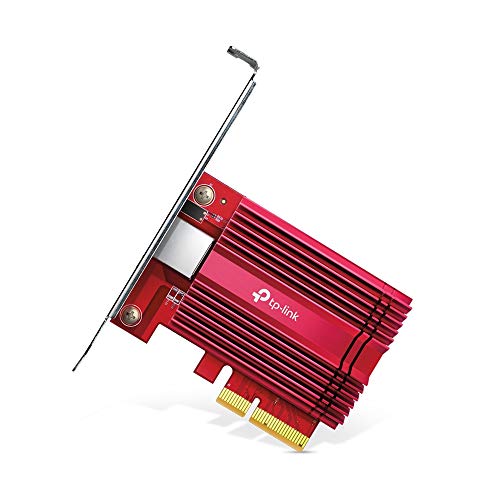
デスクトップPCのオンボードLANが1GbEのみの場合、PCIeスロットに増設するLANカードで10GbEに対応できます。マザーボードとの相性やドライバの安定性に注意が必要です。購入前にチップセットの情報を調べてから選ぶことをおすすめします。
Cat6A LANケーブル
10GbE環境を構築するなら、ケーブルはCat6Aを選んでおくのが得策です。2.5GbEや5GbEでも対応しており、将来の10GbE化にも備えられます。Cat6Aの価格はCat6とほぼ同等の場合も多いため、新しく購入するならCat6Aを選んでください。

価格・在庫状況はAmazonの商品ページでご確認ください。
まとめ|まずはNASとメインPC間から高速化する
10GbEと2.5GbEの家庭内LAN構成について、ポイントをまとめます。
- 家庭内LANを全部10GbEにする必要はありません。効果が最も出るのはNASとメインPC間の転送です。
- Wi-Fi 7ルーターの10GbEポートは、WANポートのみのモデルが多数あります。LAN側も10GbEにしたい場合は、メーカー公式仕様で確認が必要です。
- ボトルネックは「最も遅い機器」で決まります。スイッチ・PC・NAS・ケーブルの一箇所でも1GbEが残っていると、そこで速度が頭打ちになります。
- Cat6Aケーブルへの交換は、コストが低く効果的な最初のステップです。10GbE化する予定がなくても、Cat6Aを選んでおくと将来に対応できます。
- 10GbEスイッチの発熱には注意が必要です。設置場所の換気を確保し、必要に応じてファン搭載モデルを検討してください。
まずはNASとメインPCの間だけを10GbE化し、効果を確認してから環境全体を段階的に広げていくのが、コストを抑えながら失敗を避けるおすすめの進め方です。
2.5GbEスイッチングハブの詳しい選び方は以下の記事も参考にしてください。









コメント