【結論】Brook Wingman FGC 2と初代FGCの違いと、選ぶべき最適解
結論:Brook Wingman FGC 2はPS5の全ゲームでアケコンや有線パッドを使いたい人向け、初代Wingman FGCはスト6や鉄拳などPS5の格闘ゲーム専用で使う人向けです。どちらも非対応のアケコンやレバーレスをPS5で使うためのBrook製変換コンバーターで、迷ったら「格ゲー以外でも使うか」で選ぶと判断しやすく、幅広く使いたいならFGC 2、格ゲー専用なら初代FGCが候補になります。
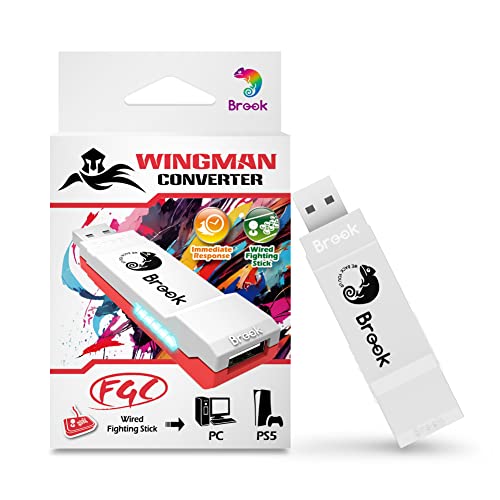
非ライセンス品のアーケードスティックや自作レバーレスをPS5で動かすための変換コンバーター「Brook Wingman」シリーズ。初代「FGC」と新型「FGC 2」のどちらを買うべきか、国内外の格ゲーコミュニティの評価と公開されている仕様から、違いと選び方を整理します。
| 違い | Wingman FGC 2(新型) | Wingman FGC(初代) | どっちを選ぶ? |
|---|---|---|---|
| PS5での対応ゲーム範囲 | PS5の全ゲーム(公式仕様上) | PS5の格闘ゲームのみ | 格ゲー以外でも使うならFGC 2 |
| 対応コントローラー | 有線パッド・アケコン150種類以上 | 有線アケコン60種類以上 | 他機種パッドも使うならFGC 2 |
| 入力遅延 | 約1ms未満(公開検証データ) | 約1ms未満(EVO使用実績あり) | どちらも体感しにくいレベル |
| 大会での実績 | 発売後で検証が進む段階 | EVO等で広く使用 | 実績重視なら初代FGC |
| 価格・入手性 | 新型 | 価格がこなれている傾向 | 価格優先なら初代FGCも候補(実売はAmazonで確認) |

価格・在庫状況はAmazonの商品ページでご確認ください。
価格・在庫状況はAmazonの商品ページでご確認ください。
購入前の注意:どちらも購入前にBrook公式の対応コントローラーリストを確認してください。特に自作レバーレスや古いアケコンを使う場合は、対応状況とファームウェア更新の有無を先に確認しておくと失敗を避けやすくなります。
なぜコンバーターが必要なのか? PS5の「8分タイムアウト」の罠
非ライセンスのアケコンやレバーレスをPS5に直挿しすると、接続から約8分で操作が強制無効になります。Brook Wingmanシリーズは、この「8分タイムアウト」を回避するためのコンバーターです。
そもそも「PS4用のアケコン」や「Raspberry Pi Pico(GP2040-CE)搭載の自作レバーレス」(※GP2040-CEはレバーレスコントローラー向けのオープンソースファームウェア)をそのままPS5に直挿しするとどうなるかご存知でしょうか。
一見動いているように見えても、PS5本体によるライセンス認証を通過できないため、「接続から約8分経過すると強制的に操作不能になる(8分タイムアウト)」という仕様が発動します。
Brook Wingmanシリーズは、このPS5側の認証要件に対応し、非ライセンスのアケコンを「正規の周辺機器」としてPS5に認識させることで、8分タイムアウトを回避するための製品です。
Brook Wingman FGCとFGC 2の入力遅延はどのくらい?
公開されている検証データでは、Brook Wingman FGCシリーズの入力遅延は約1ms(0.001秒)未満です。格闘ゲームの1フレーム(約16.6ms)と比べても非常に小さく、体感しにくいレベルとされています。EVO等の大会環境での使用実績もあります。
「変換器を挟むと入力遅延(Input Lag)が起きるのではないか?」という懸念に対して、海外のハードウェア検証コミュニティ(Mister Addonなど)が出している報告は明確です。
「Brook Wingman FGCの遅延は約1ms(0.001秒)未満であり、人間の体感はもちろん、1フレーム(約16.6ms)を争う格闘ゲームにおいても無視できるレベルである」とされています。
実際、世界最大規模の格ゲー大会「EVO」のオフライン環境でも数多くのプレイヤーがWingman FGCを使用しており、遅延は大きな判断材料にはなりにくいと言えます。FGC 2についても、同等の低遅延設計が採用されています。
A) PS5の「全ゲーム」で使いたいなら:Wingman FGC 2
FGC 2は公式仕様上、PS5の全ゲームに対応し、有線パッド・アケコン150種類以上をサポートするとされています。格闘ゲームに限らず幅広いタイトルで使えるため、余っている他機種用の有線パッドやアケコンをPS5で再利用したい場合にも適しています。
FGC 2が対応しているコントローラーの種類
公式仕様上、FGC 2は有線のアーケードスティックおよびゲームパッドを150種類以上サポートしています。初代FGCは有線アケコン60種類以上への対応であり、FGC 2のほうが対応範囲が広くなっています。
「自分のアケコンや余っているパッドが対応しているか確認したい」という場合は、Brook公式サイトの対応リストをご確認ください。購入前に対応リストで自分のコントローラーが含まれているか確認することをおすすめします。
| 機種 | 対応コントローラー数 | 対応タイプ |
|---|---|---|
| Wingman FGC 2 | 150種類以上 | 有線パッド・アケコン |
| Wingman FGC(初代) | 60種類以上 | 有線アケコン |
価格・在庫状況はAmazonの商品ページでご確認ください。
【キュレーター分析】
初代FGCがPS5の格闘ゲーム向けの互換に対応していたのに対し、FGC 2は公式仕様上、より広い範囲のPS5タイトルに対応しています。
これにより、スト6や鉄拳8だけでなく、RPGやアクションゲームでも手持ちのアケコン・別機種用パッドを使える点が魅力です。「これ1台でPS5の幅広いゲームに使える」という汎用性の高さが大きな強みです。
B) 格ゲー(スト6等)専用で割り切るなら:Wingman FGC (初代)
初代FGCは、PS5の格闘ゲームに特化したコンバーターです。対応タイトルは格ゲーに限定されますが、EVO等での使用実績があり、格ゲー用途では最も信頼性の高い選択肢のひとつです。
価格・在庫状況はAmazonの商品ページでご確認ください。
【キュレーター分析】
対応タイトルは「PS5の格闘ゲーム(対応リスト記載のもの)」に限定されますが、格ゲー用途においては世界中で長く使われてきた信頼性があります。
「スト6しかやらない」「大会に持ち込むので使用実績の多い枯れたデバイスが良い」というガチ勢であれば、価格のこなれた初代FGCが依然として有力な選択肢です。
【超重要】購入後に絶対やるべき「ファームウェア更新」
購入後、PS5に接続する前に、PCでファームウェアを最新版に更新してください。「全く認識しない」「数分で切れる」といったトラブルは、このファームウェア更新を省略したことが原因になっているケースが多くあります。
PS5本体のシステムアップデートによって互換性に問題が出た場合、Brookから対応ファームウェアが公開されることがあります。以下の手順で、まずファームウェアを最新版にしてから接続してください。
- Brook Wingman FGC / FGC 2をUSBケーブルでPCに接続する(この時点ではPS5には接続しない)
- Brook公式のファームウェア更新ページにアクセスし、最新版の更新ツールをダウンロードして実行する
→ Brook 公式 ファームウェア更新ページ - 更新が完了したら、PS5に接続する
購入直後だけでなく、PS5本体のアップデート後に再接続トラブルが出た場合も、同じ手順でファームウェアを確認してください。
まとめ:あなたの用途に合わせた選び方
- 全ゲームで使いたい・他機種パッドも繋ぎたい → Wingman FGC 2
- スト6等の格ゲー専用・大会実績重視 → Wingman FGC(初代)
「PS5で使える範囲」という明確な境界線で選べば、後悔しにくくなります。手持ちのデバイスを最新ハードで活かし、快適なプレイ環境を整えてください。
よくある質問
Brook Wingman FGCを使うと入力遅延は起きますか?
公開されている検証データでは、Brook Wingman FGCの入力遅延は約1ms(0.001秒)未満とされています。格闘ゲームの1フレーム(約16.6ms)と比べても非常に小さく、体感しにくいレベルと評価されています。EVO等の大会環境での使用実績もあります。
自分のアケコン・パッドが対応しているか確認するには?
FGC 2は有線パッド・アケコン150種類以上に対応しており、初代FGCは有線アケコン60種類以上に対応しています。詳細な対応リストはBrook公式サイトで確認できます。購入前に対応リストで自分のコントローラーが含まれているか確認することをおすすめします。
購入後、最初にやることは何ですか?
最初にPS5へ接続する前に、PCでファームウェアを最新版に更新してください。Brook公式のファームウェア更新ページからツールをダウンロードして実行するだけで完了します。この手順を省くと「認識しない」「数分で切れる」トラブルが発生しやすくなります。
Brook Wingman FGC / FGC 2がPS5で使えない・認識しない場合は?
まずファームウェアのバージョンを確認してください。PCに接続してBrook公式のファームウェア更新ページから最新版に更新するだけで解消するケースが多いです。PS5本体のシステムアップデート後に突然使えなくなった場合も、Brook側のファームウェア更新で対応できることがあります。それでも改善しない場合は、USBケーブルの交換や別のUSBポートへの差し替えも試してみてください。
Brook Wingman FGC / FGC 2の基本的な接続手順は?
(1)PCでファームウェアを最新版に更新します。(2)Wingman FGC / FGC 2をPS5のUSBポートに接続します。(3)使用するアケコンまたはパッドをWingmanのUSBポートに接続します。DualSense(PS5純正コントローラー)は不要です。接続後すぐにゲームで使用できます。詳細なセットアップ手順はBrook公式サイトのサポートページをご確認ください。
Brook Wingman FGCとFGC 2の一番大きな違いは何ですか?
一番大きな違いは、PS5で使えるゲームの範囲です。FGC 2は公式仕様上PS5の全ゲームに対応する新型、初代FGCはPS5の格闘ゲーム向けに使うモデルです。格ゲー以外でもアケコンや有線パッドを使いたいならFGC 2、スト6や鉄拳など格ゲー専用なら初代FGCが候補になります。