Elgato 4K XでPS5の映像がPCに映らない場合、PS5ではHDCPがオンのままになっていることが最もよくある原因だとElgato公式ガイドは説明しています。ただし「テレビにも映らない」「テレビには映るがPCに映らない」「OBSだけ映らない」のどれに当たるかで確認する場所が変わります。下の分岐表で症状を振り分けてから、手順を上から順に進めてください。
まず症状で3つに分ける
最初に確認するのは「どこまで映っているか」です。テレビにも映らないなら配線かPS5・テレビ側、テレビには映るならHDCP・USB・ソフト側、Elgato Studioでは映るのにOBSだけ映らないならOBSの設定側を疑います。範囲を絞ってから手を動かすと、関係ない設定を変えずに済みます。
| 症状 | 疑う場所 | 最初に試すこと |
|---|---|---|
| テレビにも映らない | HDMIの入出力の向き、HDMIケーブル、PS5・テレビ側 | PS5をテレビへ直結して基準を確認し、4K X経由の配線を公式の向きに戻す |
| テレビには映るがPCに映らない | PS5のHDCP、USBポートの規格、キャプチャソフト | HDCPをオフ、同梱USB-CケーブルでPCへ直接接続、Elgato Studioで信号を確認 |
| Elgato Studioは映るがOBSだけ映らない | OBSのソースとデバイス選択 | 映像キャプチャデバイスのソースで4K Xを選び直す |
手順は公式のElgatoキャプチャカードのセットアップ方法とGame Capture 4K Xの製品ページに基づいています。
最短チェックリスト
- PS5のHDMI出力が4K Xの「HDMI入力」に、テレビが4K Xの「HDMI Out」につながっている
- PS5の「HDCPを有効にする」がオフになっている
- 同梱のUSB-CケーブルでPCのUSB 3.2 Gen2(10Gbps)ポートへ直接つないでいる(ハブ・延長なし)
- Elgato Studioで入力信号が見えている
- OBSでは映像キャプチャデバイスのソースに4K Xが選ばれている
手順1:配線を公式の3本接続に戻す
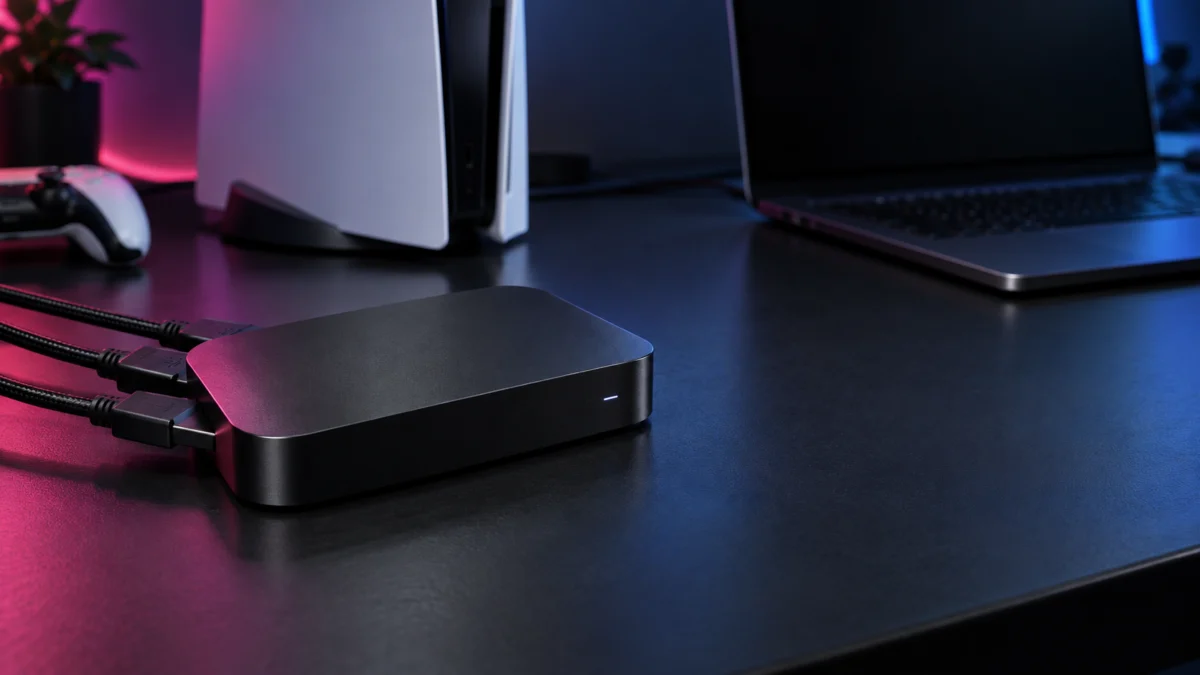
4K Xの配線は、PS5→4K X、4K X→テレビ、4K X→PCの3本です。HDMIの入力と出力を逆に挿していると、テレビにもPCにも映りません。テレビにも映らない場合は、まずPS5をテレビへ直結して映るかを確認し、PS5・テレビ・HDMIケーブル側に問題がないことを基準にしてから4K X経由へ戻すのがFixoryのおすすめの順番です。
手順は次の3ステップです。
- PS5の電源を切り、公式ガイドのとおり「ゲーム機のHDMI出力端子から、キャプチャカードのHDMI入力端子へ」HDMIケーブルを接続します。
- 4K Xの「HDMI Out」ポートからテレビやモニターへ、もう1本のHDMIケーブルを接続します。
- 同梱のUSB-Cケーブルで4K XをWindows PCへ接続し、PS5の電源を入れます。
公式ガイドのFAQでは、HDMIケーブルの問題も「信号なし」の原因に挙げられています。ケーブルを交換して試し、高いリフレッシュレートで使う場合はHDMI 2.1規格のケーブルを使ってください。
手順2:PS5のHDCPをオフにする
テレビには映るのにPCのプレビューが黒い、または「信号なし」になる場合、PS5ではHDCPの設定を最初に確認します。4K Xの入力は公式仕様で「HDMI (非暗号化)」とされており、公式ガイドはHDCPを、キャプチャカードが映像を受信するのをブロックするコピー防止信号と説明しています。
手順は次の2ステップです。
- PS5で「設定」>「システム」>「HDMI」を開きます。
- 「HDCPを有効にする」をオフにします。
公式ガイドでは、この設定をオフにしてもゲームプレイには影響しないとされています。対象はPS5のゲームプレイ映像の取り込みです。保護されたコンテンツの録画や保護の回避を目的とする方法は扱いません。
HDCPをオフにすればゲーム映像を取り込める状態になりますが、それだけですべての「信号なし」が解決するわけではありません。オフにしても映らない場合は手順3へ進んでください。
手順3:USBポートとケーブルを見直す
4K Xの最大性能はUSB 3.2 Gen2(10Gbps)接続が前提です。USB-Cの形をしたポートでも転送速度は別なので、PC側ポートの規格を確認します。公式ガイドには「USB 2.0ポートでは十分な帯域幅が確保できません。」とあり、USB 2.0ポートでは使えません。
公式のWindowsシステム要件は次のとおりです。
- OS:Windows 10(64ビット)またはそれ以降
- CPU:第6世代Intel Core i5 / AMD Ryzen 5(またはそれ以降)
- GPU:NVIDIA GeForce GTX 10xx(またはそれ以降)
- 接続性:「USB 3.2 Gen 2 ポート (キャプチャ解像度を下げると、USB 3.2 Gen 1にも対応)」
製品ページの接続説明にも英語で「USB 3.2 Gen 1 works with reduced resolution」と書かれています。5GbpsのUSB 3.2 Gen 1ポートは非対応でも故障でもなく、キャプチャ解像度を下げれば使える接続です。Gen 1で高い解像度のまま映らない場合は、キャプチャソフト側の解像度を対応範囲に下げ、手順5の切り分けも試してください。
手順は次の3ステップです。
- USBハブ・ドック・延長ケーブルを外し、同梱のUSB-Cケーブルを使います。
- 公式ガイドのとおり、できれば「ハブを経由せず」マザーボードに直接接続されているPCのポートへ挿します。
- 映らなければ、PCの別のUSB 3.2対応ポートを試します。
手順4:Elgato StudioとOBSで確認する
PCに映らない時は、まず公式ソフトで信号が届いているかを確認し、OBSの設定はその後に見ます。Elgato Studioは公式システム要件に「Elgato Studio (無料ダウンロード)」とある無料ソフトで、公式ガイドによると「リアルタイムのHDMI診断情報」を表示し、どんな信号が入力されているかを確認できます。
手順は次の3ステップです。
- Elgato Studioを起動し、PS5の映像とHDMI診断情報が表示されるかを確認します。
- Elgato Studioで映る場合は、4K XとUSB接続は動いています。信号の確認を終えたらElgato Studioを終了してOBSを開き、映像キャプチャデバイスのソースを追加します(Elgato公式の日本語ガイドでは「ビデオキャプチャデバイス」と表記)。
- ソースのデバイス一覧で4K Xを選びます。すでにソースがある場合も、選択されているデバイスが4K Xになっているかを確認します。
Elgato Studioでも映らない場合は、OBSではなく手順1〜3の配線・HDCP・USBに戻ってください。
第三者の個人ブログ(サンデーゲーマーのブログWP)の「Windows パソコン に 4K X を接続し設定する」章でも、映らない時は配線とPS5の出力解像度・HDRを確認する流れが紹介されています。ただし記事内のソフト名や録画設定は執筆時点の個別環境のものなので、手順の根拠には公式情報を使ってください。
手順5:低負荷の出力で映してから1項目ずつ戻す
ここまでで映らない場合は、PS5の映像出力の解像度を一時的に1080pなど負荷の低い対応出力に下げ、PCに映るかを試します。これは公式の手順ではなく、原因を絞るためのFixoryの切り分け提案です。映ったら解像度やフレームレートを1項目ずつ戻し、どこで映らなくなるかを確認します。
このとき、テレビへのパススルーとPCへの録画は分けて考えます。対応する出力の組み合わせは製品ページで確認してください。録画できる解像度とフレームレートの組み合わせもパススルーとは別に決まっていて、PCのUSB規格や性能、設定によって変わります。テレビに映像が表示されることは、PCでも同じ設定で録画できる保証にはなりません。
購入者の個人ブログ(クスノキの家)でも、パススルーの性能と録画の性能は別物として見るよう注意が書かれています。
それでも映らない時の相談準備
手順1〜5を試しても映らない場合は、Elgato公式サイトのサポートへ相談します。別のPCや別のポートで映ったとしても、それだけで4K Xの故障とは決まりません。逆に、ある経路で映らないことも故障の確定にはなりません。相談時は次の情報をまとめておくと、やり取りが早くなります。
- PCのメーカー・型番とWindowsのバージョン
- 4K Xをつないだポートの規格(USB 3.2 Gen2 / Gen1など)とハブ使用の有無
- 使ったUSB-CケーブルとHDMIケーブル(同梱品か、HDMI 2.1規格か)
- PS5のHDCP設定と映像出力の解像度
- テレビ・Elgato Studio・OBSそれぞれで映るかどうか
- ここまでに試した手順と結果
修理・交換を考える場合
交換を考えるのは、上の手順とメーカーサポートへの相談を終え、保証や修理の選択肢も比べたうえで、4K X本体の故障が確認できた場合だけです。HDCP・USBポートの規格・ソフト設定が原因なら、キャプチャカードを買い替えても解決しません。
同じPS5のゲーム収録を続けるために交換が必要な場合は、手持ちの環境との適合を確認したうえで、同機種も交換候補になります。購入前に販売ページで現在の価格と販売元を確認してください。

価格・在庫状況はAmazonの商品ページでご確認ください。
よくある質問
HDCPをオフにすればPS5の映像は必ず映りますか?
必ず映るとは限りません。HDCPオフはPS5で最もよくある原因への対処ですが、配線の向き、USBポートの規格やハブ経由の接続、HDMIケーブル、ソフトの設定でも「信号なし」になります。手順1〜5を順に確認してください。
USB-CポートならどれでもElgato 4K Xは使えますか?
使えるとは限りません。USB-Cは形状の名前で、転送速度は別です。公式の推奨はUSB 3.2 Gen2(10Gbps)で、Gen 1はキャプチャ解像度を下げれば対応、USB 2.0は帯域が足りません。
Elgato Studioでは映るのにOBSで黒い画面になるのはなぜですか?
Elgato Studioで映るなら4K Xまでの経路は動いているので、OBS側のソースとデバイス選択を確認します。映像キャプチャデバイスのソースを追加し、デバイスに4K Xを選んでください。
まとめ
- まずテレビ・Elgato Studio・OBSのどこまで映るかで確認場所を絞る
- 配線はPS5のHDMI出力→4K XのHDMI入力、4K XのHDMI Out→テレビ、同梱USB-C→PC
- PS5は「設定」>「システム」>「HDMI」で「HDCPを有効にする」をオフ
- USBはハブなしでUSB 3.2 Gen2に直結。Gen 1は解像度を下げれば対応、USB 2.0は不可
- 低負荷の出力で映してから1項目ずつ戻し、パススルーと録画は分けて考える
- 直らなければ情報をまとめて公式サポートへ相談し、故障が確認できてから交換を検討する