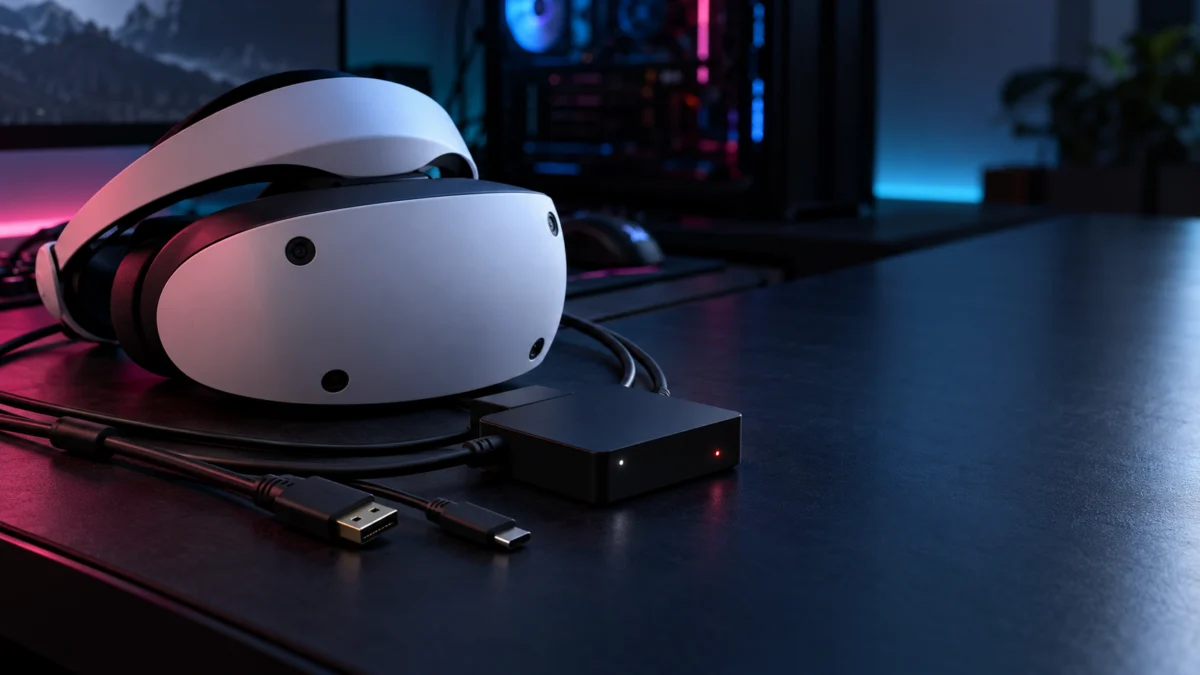
PS VR2 PCアダプターでヘッドセットが真っ黒なときは、最初にアダプターのステータスランプの色を見てください。公式の定義では、白は「PS VR2が接続され利用できる状態」、赤は「アダプターは起動しているがPS VR2が未接続」、消灯は「アダプターの電源がオフ」です。赤か消灯なら電源とヘッドセットの接続、白なのに映像が出ないならDisplayPortの接続先、SteamVR、GPUドライバーの順に確認します。
黒画面が起きた段階とPCアダプターのランプ色を確認する
公式のセットアップ手順では、ACアダプターを接続した時点でランプは赤く点灯し、ヘッドセットをつないで電源を入れると白に変わります。つまりランプが赤のままなら、ヘッドセットの接続か電源投入が終わっていない段階です。白なのに映像が出ない場合に限って、映像出力やソフトウェア側の確認へ進みます。
出典:ランプの意味はPlayStation公式のトラブルシューティング、接続時のランプ変化は公式のセットアップ手順に記載されています。
ランプ色ごとに次に見る箇所
| ランプ | 公式の意味 | 次に確認する箇所 |
|---|---|---|
| 消灯 | PCアダプターの電源がオフ | ACアダプター・電源コード・コンセント(電源・USBの節) |
| 赤 | アダプターは起動、PS VR2は未接続 | ヘッドセットのUSB Type-C接続と電源ボタン(電源・USBの節) |
| 白 | PS VR2が接続され利用できる状態 | DisplayPortの接続先、アプリ・ドライバー(DisplayPortの節、アプリの節) |
黒画面が出る段階で分ける
| 黒画面が出る段階 | 先に確認する節 |
|---|---|
| 初めて接続したとき・PS VR2 Appの初期設定中 | DisplayPortの接続先、電源・USB 3.0の接続 |
| SteamVRの起動時にエラーになる・映像が出ない | PlayStation VR2 App・SteamVR・GPUドライバー |
| プレイエリアの設定中だけ黒くなる(AMD CPU) | プレイエリア設定中の公式対処 |
PCの必要条件とDisplayPortの接続先を確認する
DisplayPortケーブルは、グラフィックカードの標準DisplayPortまたはMini DisplayPort出力に直接つなぐ必要があります。公式の必要スペックでは、USB Type-CのDisplayPort端子は対応外です。HDMI→DisplayPort、USB Type-C→DisplayPortの変換アダプターもサポートされていません。変換を挟んでいる場合は、ここが最初の見直し箇所です。
主な要件はPlayStation公式の準備ページで次のように示されています。
| 項目 | 公式の最低要件 |
|---|---|
| OS | Windows 10/Windows 11(いずれも64ビット版) |
| プロセッサー | Intel Core i5 7600/AMD Ryzen 3 3100(Zen2以降) |
| RAM | 8GB以上 |
| グラフィックカード | NVIDIA GeForce GTX 1650以降、AMD Radeon RX 5500XT以降など(対象の詳細は公式ページ) |
| DisplayPort | DisplayPort 1.4(PCの端子に直接接続) |
| USB端子 | USB3.0(PCの端子に直接接続) |
グラフィックカードを搭載したPCでの接続先
公式は、PCモニターをマザーボード側のDisplayPortに、PS VR2を外部グラフィックカードに接続している場合、一部のゲームが起動できないことがあると案内しています。この場合は、モニターも外部グラフィックカードに接続すると解決する場合があります。
電源・USB 3.0・ヘッドセットの接続を確認する
PCアダプターは、PCのUSB 3.0 Type-A端子に直接接続します。公式は、拡張ケーブルやUSBハブを使うと故障の原因になるとしています。
公式の接続手順は次の4ステップです。
- PCアダプターを、PCのUSB 3.0 Type-A端子に接続します。
- 市販のDisplayPort 1.4ケーブルで、PCアダプターとPCのDisplayPort端子をつなぎます。
- 付属のACアダプターと電源コードをPCアダプターに接続し、最後にコンセントへ差し込みます。ランプが赤で点灯します。
- ヘッドセットをPCアダプターのUSB Type-C端子に接続し、ヘッドセットの電源ボタンを押します。アダプターのランプとヘッドセットの電源ランプが白で点灯します。
接続後にPlayStation VR2 Appを起動し、画面の指示に従って初期設定を進めます。
「USB接続を確認してください」と表示される場合
USB 3.0端子に直接接続していても、互換性の問題が起きる場合があると公式は案内しています。手順は次の3ステップです。
- PCアダプターを同じUSB 3.0端子に差し直します。
- 改善しなければ、別のUSB 3.0端子に接続します。
- ヘッドセットの電源を切り、PCアダプターをUSB 3.0端子に差し直してから、ヘッドセットの電源を入れます。
PlayStation VR2 App・SteamVR・GPUドライバーを確認する
ランプが白で接続も正しいのに映像が出ない場合は、ソフトウェア側を確認します。公式の一般手順は、SteamVRのダイレクトモード有効化、PlayStation VR2 Appでの接続確認、GPUドライバーの更新、電源の入れ直しです。
手順は次の5ステップです。詳細は公式のトラブルシューティングで確認できます。
- SteamVRで[SteamVR]>[設定]>[開発者]タブ>[ダイレクトモードを有効にする]の順に進みます。
- PlayStation VR2 Appを開いて接続状況を確認します。接続の問題を示すメッセージが出た場合は、ヘッドセットの電源を入れ直します。
- PCアダプターを、マザーボードの別のUSB端子に接続してみます。
- グラフィックカードのドライバーを最新にします。最新版で問題が出る場合は、前のバージョンに戻します。SteamVRの問題が続く場合、NVIDIAはドライバーのクリーンインストール、AMDはAMD Cleanup Utilityの使用が公式に案内されています。
- ヘッドセットとPCの電源を切り、PC、ヘッドセットの順に電源を入れてから、SteamVRを起動します。
ほかに当てはまる条件がある場合
- 非公式のPS VR2ドライバーを入れている場合は、PS VR2の機器をすべて外して非公式ドライバーをアンインストールし、PlayStation VR2 Appを入れ直します。
- グラフィックカードを交換した後にPlayStation VR2 Appが起動しない場合は、以前のGPUドライバーをアンインストールします。改善しなければ、BIOSで内蔵GPU(iGPU)を有効にします。
- PCのスリープ後の再開時にエラーが出る場合は、PS VR2とモニターの電源を切り、モニター、PS VR2の順に電源を入れます。
プレイエリア設定中だけ黒くなる場合の公式対処
AMD CPUを使っていて、プレイエリアの設定中に画面が黒くなる、またはフリーズする場合、公式はPCアダプターのUSBケーブルをUSB 3.0端子に接続するよう案内しています。改善しなければ、別のUSB 3.0端子を試します。確認した公式サポート資料の範囲では、プレイエリア設定中の黒画面に対する個別の手順は、この1項目だけです。
Intel CPUの環境で同じ症状が出る場合は、電源・USBの節とアプリ・ドライバーの節の一般手順を順に試してください。
DisplayPort 1.4ケーブルを購入・交換する判断条件
PCのグラフィックカードに対応するDisplayPort出力があることを確認したうえで、ケーブルが手元にない場合、手持ちのケーブルがDisplayPort 1.4以降に準拠していると確認できない場合、変換アダプターを挟んでいる場合に購入を検討します。ランプが赤や消灯のまま、「USB接続を確認してください」の表示、ドライバー起因のエラーは、ケーブルを替えても解決する根拠がありません。先に前の節の確認を終えてください。
購入を検討する条件
- DisplayPortケーブルを持っていない(公式は市販のDisplayPort 1.4ケーブルを別途必要としています)。
- 手持ちのケーブルの規格が分からない、またはDisplayPort 1.4以降に準拠していない。
- USB Type-C→DisplayPortやHDMI→DisplayPortの変換で接続しており、PCのグラフィックカードに対応するDisplayPort出力がある。
- ほかの確認をすべて終えても映像が出ず、DisplayPort 1.4準拠の別のケーブルで切り分けたい。
購入前に確認すること
- PC側の端子が標準DisplayPortか、Mini DisplayPortか。端子形状が合うケーブルを選びます。
- PCとPCアダプターを置く位置から、必要な長さを決めます。
PC側が標準DisplayPortの場合の候補
エレコム ECCAC-DP1420BKは、メーカー公式仕様でDisplayPort規格Ver1.4準拠、両端がDisplayPortプラグ、ケーブル長約2m(コネクター含まず)のケーブルです。ロック機構のないタイプです。両端とも標準DisplayPortのため、PC側がMini DisplayPortの場合は端子が合いません。

価格・在庫状況はAmazonの商品ページでご確認ください。
改善しない場合のサポート窓口と別症状の記事
ここまでの手順で映像が出ない場合、公式はハードウェアの問題をプレイステーション カスタマーサポート、GPUの問題をGPUメーカー、特定のゲームの問題をSteamのサポートとコミュニティハブに振り分けています。
ハードウェアの問い合わせはプレイステーション カスタマーサポートから行えます。
映像は出るがSenseコントローラーだけ認識されない場合
ヘッドセットの映像は出ていて、Senseコントローラーだけが接続・認識されない場合は、Bluetooth側の問題です。手順はPS VR2 PCアダプターでBluetooth接続できない時の確認ポイントで整理しています。
まとめ
PS VR2 PCアダプターの黒画面は、ランプの色と症状が出る段階で確認箇所を絞れます。確認の順番は次のとおりです。
- ランプ色を見る(消灯・赤なら電源とヘッドセットの接続)。
- グラフィックカードのDisplayPort端子に直接つながり、変換を挟んでいないか確認する。
- USB 3.0 Type-A端子へ直接接続し、公式の順番で接続し直す。
- SteamVRのダイレクトモード、PlayStation VR2 Appの接続状況、GPUドライバーを確認する。
- AMD CPUでプレイエリア設定中だけ黒くなる場合は、別のUSB 3.0端子を試す。
- PC側に対応するDisplayPort出力があり、ケーブルがない、規格が不明、変換で接続している場合にケーブル購入を検討する。