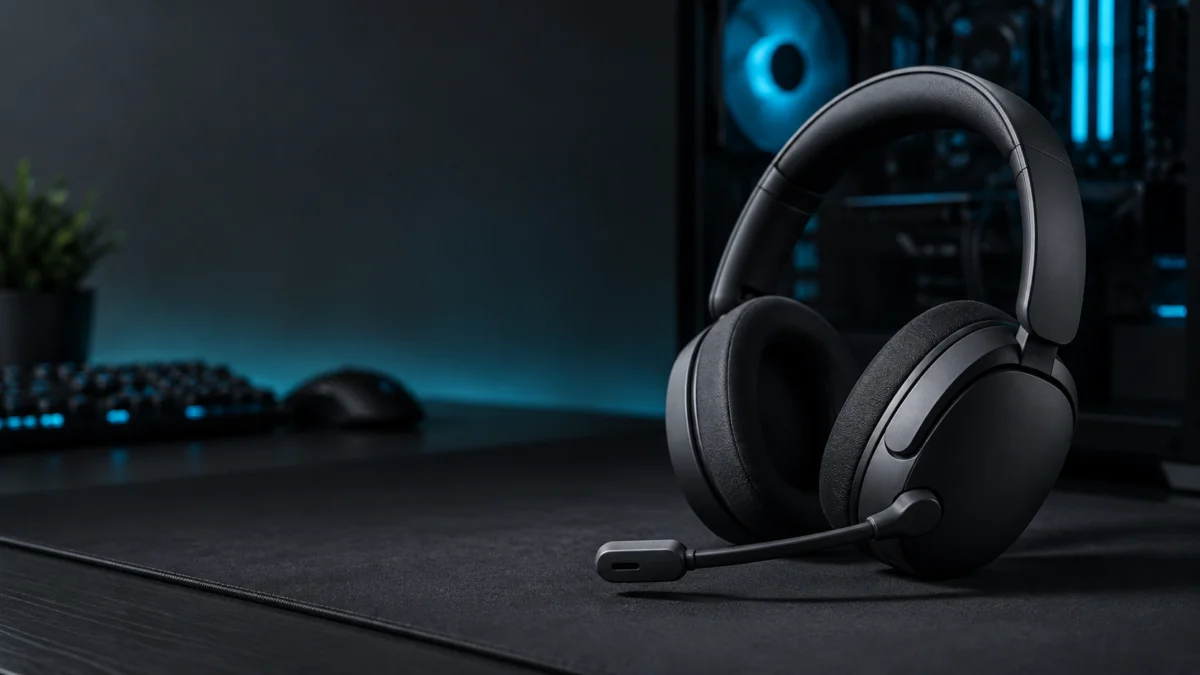
INZONE H5のマイクがPCで使えないときは、先にUSBトランシーバー接続か付属ケーブルの有線接続かを確定してください。適用できる対処が接続方式で変わるためです。無線接続ではWindowsのマイクを[INZONE H5 – Chat]に設定します。有線接続ではヘッドセット側の音量調節・ゲーム/チャットバランス・INZONE Hubは使えません(ソニー公式仕様)。ブームマイクは下げるとオン、上げるとオフです。
まず接続方式を確定する|症状を3つに分ける
対処の順番は接続方式で決まります。ソニー公式の対処一覧は無線と有線を分けずに並んでいるため、有線接続では実行できない項目も含まれています。接続方式とWindowsの入力反応を確認し、次に調べる場所を決めます。
| 症状 | Windowsの入力反応 | 次に確認する場所 |
|---|---|---|
| USBトランシーバー接続で、入力デバイスの一覧に[INZONE H5 – Chat]が出ない | 確認できない | 本体と接続 |
| 一覧には出るが、マイクテストで入力が確認できない | なし | Windowsの入力設定 |
| Windowsでは反応するが、特定のアプリだけ声が届かない | あり | アプリ側の設定 |
最短解決チェックリスト:ブームマイクの確認は共通です。以下のUSBトランシーバーと[INZONE H5 – Chat]の設定は無線接続時に確認してください。有線接続は次の「付属ケーブルで有線接続している場合」を参照してください。
- ブームマイクを下げる(下げるとオン、上げるとオフ)
- USBトランシーバーのスライドスイッチを「PC」に合わせる
- USBトランシーバーをハブを経由せずPCへ直接差す
- Windowsの録音デバイスを[INZONE H5 – Chat]にする
- 通話アプリの入力デバイスを[INZONE H5 – Chat]にする
INZONE H5本体と接続を確認する
USBトランシーバー接続の確認は3ステップです。ソニー公式は、機器でヘッドセットのマイクが認識されない場合の確認先として、スライドスイッチの設定を挙げています。
- ブームマイクを口元まで下げる。切り替わるときに「カチッ」と音が鳴り、マイクがオンになる
- USBトランシーバーのスライドスイッチを「PC」側に合わせる
- USBハブを経由せず、PCのUSB端子へ直接差し込む。変化がなければ別のUSB端子へ差し直す
付属ケーブルで有線接続している場合
有線接続では使える機能が公式仕様で制限され、ヘッドセット側の音量調節機能、ゲーム/チャットバランス調整機能、INZONE Hubはいずれも使用できません。プラグは「カチッ」と音がするまで奥まで差し込み、L型プラグ側を接続機器につなぎます。電源が入っている状態でケーブルをつなぐと、ヘッドセットの電源は自動的に切れます。
付属ケーブルは金メッキL型4極ミニプラグです(メーカー公称の主な仕様)。なお[INZONE H5 – Game]と[INZONE H5 – Chat]は、公式手順ではUSBトランシーバー接続時に選ぶデバイス名として案内されています。有線で入力が反応しないときは、USBトランシーバー接続に切り替えて同じ症状が出るか確認すると、接続方式による違いを確認できます。
WindowsとINZONE Hubの入力設定を確認する
USBトランシーバー接続では、Windowsの録音デバイスが[INZONE H5 – Chat]になっているかを確認します。手順は4ステップです。
- Windowsのサウンドコントロールパネルを開く
- [録音]タブで、マイクを[INZONE H5 – Chat]に設定する
- 同じデバイスを選んだ状態で[プロパティ]→[レベル]タブを開き、入力レベルを調整する
- Windowsのマイクのプライバシー設定で、マイクアクセスとデスクトップアプリのマイクアクセスが許可されているか確認する
入力が届いているかは、[設定]→[システム]→[サウンド]→[入力]のマイクテストで確認します。話した声の入力が確認できればWindowsまでは声が届いており、次の確認先はアプリ側です。入力が確認できない場合は、本体・接続とWindowsの入力設定を確認します。
出典:通話相手の声が聞こえない・声が小さい、通話相手に声が届かない・声が小さい
出典:通話相手の声が聞こえない・声が小さい、通話相手に声が届かない・声が小さい (INZONE H9/H7/H6 Air/H5/H3)
出典:マイクの問題を解決する
INZONE Hubで確認できること
INZONE Hubではマイク音量を調節できます。ただしマイク音量などの設定は、USBトランシーバーで接続しスライドスイッチが[PC]のときに限り有効です(ソニー公式サポート)。インストールやアップデートの直後は音声出力デバイスが[INZONE H5 – Chat]側に選択されるため、ゲーム音は[INZONE H5 – Game]に戻します。
GAME/CHATボタンは、公式の機能説明ではゲームの音とボイスチャットの音量バランスを調整するものです。公式の対処一覧にも含まれていますが、入力レベルのバーが動かない段階では、先に録音デバイスの設定を確認してください。
Discord・ゲーム内チャットだけ声が届かない場合
Windowsのマイクテストで反応があるなら、確認先はアプリ側です。手順は4ステップです。
- USBトランシーバー接続では、アプリの音声設定でボイスチャットの入力デバイスを[INZONE H5 – Chat]にする
- 入力モードがプッシュトゥトークになっていないか確認する。プッシュトゥトークを使う場合は、ブームマイクのミュートを解除してから通話を開始する
- アプリ内とサーバー側のミュート状態を確認する。Discordではサーバー管理者によるミュートや、ボイスチャンネルの「発言」権限も影響する
- 変化がなければ、Discordのユーザー設定→音声・ビデオ→デバッグから音声・ビデオ設定をリセットする
改善しない場合|再接続・リセット・初期化
USBトランシーバー接続では、再接続・再ペアリング・再起動・リセット・初期化の5段階で確認します。1つ試すたびに入力反応を確認してください。
- USBトランシーバーを抜き、奥までしっかり差し直す
- USBトランシーバーのコネクトボタンとヘッドセットの電源ボタンを約5秒以上押し続けて機器登録をやり直す。詳しい操作はソニーの接続手順を確認する
- 通話アプリとPCを再起動する
- ヘッドセットをリセットする
- ヘッドセットを初期化する
| 操作 | 方法 | 設定への影響 |
|---|---|---|
| リセット | 電源コンセントに接続した状態で、電源ボタンとCHATボタンを約5秒間押したままにする | 機器登録(ペアリング)情報とその他の設定は保持される |
| 初期化 | USB Type-Cケーブルを外して電源を切り、電源ボタンとCHATボタンを約10秒間押したままにする | 工場出荷時の設定に戻り、機器登録情報も削除される(ソニー公式サポート)。実行後は再ペアリングが必要 |
初期化しても改善しない場合は、ソニーの相談窓口または購入店へ問い合わせてください。本体の分解やマイク部品の交換は、保証と安全の面から自分で行わないでください。
出典:リセットする
出典:初期化する
ヘッドホンの再生はINZONE H5のまま使い、音声入力だけ別の機器に分けたい場合は、別のUSBマイクを使う構成も検討できます。選び方は「USBゲーミングマイクおすすめ|Discord・配信用の選び方」を参考にしてください。
よくある質問
有線接続だとINZONE Hubやゲーム/チャットバランスが使えないのはなぜですか
公式仕様です。ヘッドホンケーブル使用時は、ヘッドセット側の音量調節機能、ゲーム/チャットバランス調整機能、INZONE Hubがいずれも使用できないと案内されています。有線接続でマイクの入力量を変えるときは、Windows側の入力レベルを使います。
スマートフォンとBluetoothでつないでいるとPCのマイクが使えなくなりますか
INZONE H5にBluetooth機能は搭載されていません(ソニー公式サポート)。2.4GHzワイヤレス接続とBluetooth接続の同時使用でマイク入力が切り替わる説明はINZONE H9・H7向けであり、H5には当てはまりません。
リセットと初期化はどちらを先に試すべきですか
リセットが先です。リセットは機器登録情報とその他の設定を保持します。初期化は工場出荷時の設定に戻り、機器登録情報も削除されるため、実行後に再ペアリングが必要になります。
まとめ
INZONE H5のマイクがPCで使えないときは、接続方式の確定、本体と接続、Windowsの入力設定、アプリ設定の順で確認します。有線接続ではINZONE Hubとゲーム/チャットバランスが使えないため、公式の対処一覧を上から順に試すと空振りが出ます。Windowsのマイクテストで入力を確認できるかどうかを、次の確認先を決める目安にしてください。