
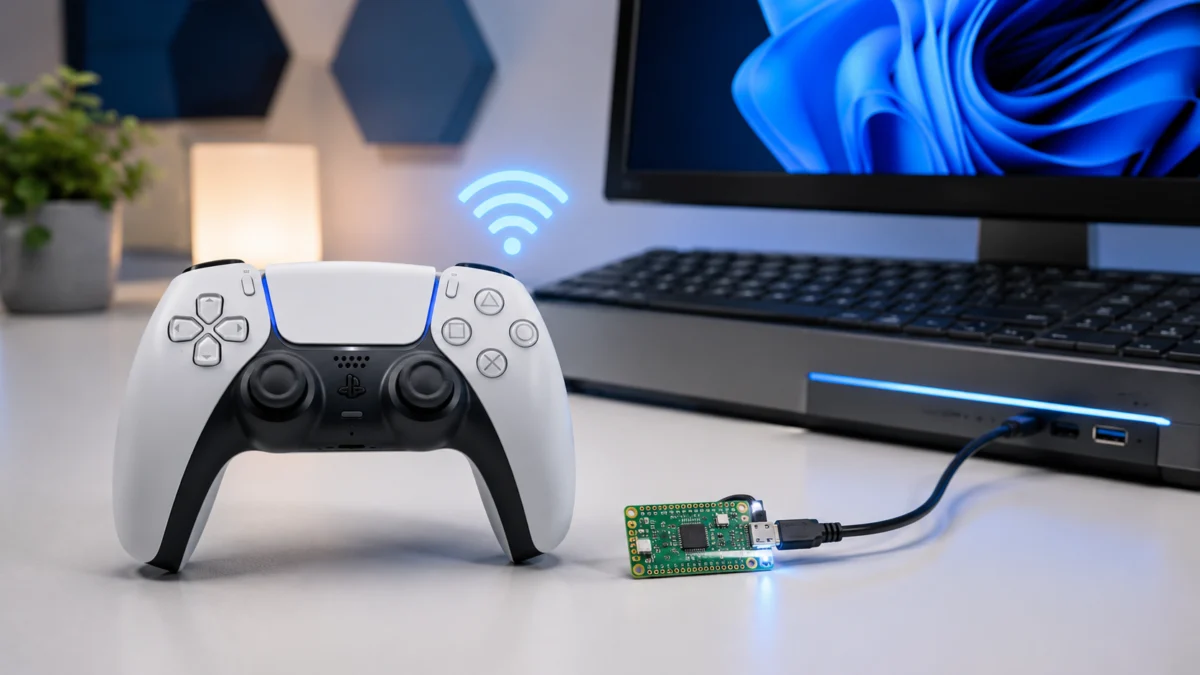
DualSenseをWindowsにBluetoothで接続しても、ハプティクスやアダプティブトリガーが動作しない——この制約の原因はWindowsのBluetoothスタックにあります。DS5Dongleは、Raspberry Pi Pico 2Wに専用ファームウェアを書き込むことで、DualSenseをワイヤレス接続したままハプティクス・アダプティブトリガー・コントローラースピーカーをPS5と同等の状態で動作させるオープンソースプロジェクトです。
この記事では、DS5Dongleの仕組みからファームウェアの書き込み・ペアリング完了までの手順と、「認識しない」「ハプティクスが動かない」場合の切り分け手順を解説します。
- DS5DongleがあればDualSenseのハプティクス・アダプティブトリガー・コントローラースピーカーがワイヤレスで動作する
- 必要なハードウェアはRaspberry Pi Pico 2WとmicroUSBケーブルの2点のみ(はんだ付け不要)
- セットアップで詰まる場合はまずmicroUSBケーブルのデータ転送対応を確認する
- ハプティクスが動かない場合はゲーム側の対応状況を確認する(DS5Dongle側の問題ではないことが多い)
- DualSense EdgeのDS5Dongle対応可否は現時点で公式情報を確認できていない(記事末尾に確認先を記載)
DS5Dongleでできること・できないこと
DS5Dongleを導入する前に、動作する機能と動作しない機能を確認してください。
| 機能 | 対応状況 | 補足 |
|---|---|---|
| ハプティクス(HD振動)のワイヤレス動作 | ✓ 対応 | ゲーム側がPC向けにハプティクスを実装している必要がある |
| アダプティブトリガーのワイヤレス動作 | ✓ 対応 | 同上。ゲーム側の実装が必要 |
| コントローラースピーカーのワイヤレス動作 | ✓ 対応(音切れ報告あり) | Pico 2Wのオーバークロックで改善する場合がある |
| ポーリングレート1000Hz | ✓ 対応(最新バージョン) | GitHubのリリースノートで対応バージョンを確認 |
| コントローラー内蔵マイク | ✗ 非対応 | WindowsのボリュームコントロールがハプティクスのHDR転送に転用されるため使用不可 |
| DualSense Edgeでの使用 | △ 未確認 | GitHub Discussionsで最新情報を確認することをおすすめする |
| Linux環境での使用 | 対象外 | LinuxはDualSenseフル機能をネイティブサポート(hid-playstationドライバー)のためDS5Dongle不要 |
DS5Dongleとは?WindowsのBluetooth制限と回避の仕組み
DualSenseのハプティクス(HD振動)・コントローラースピーカー・アダプティブトリガーの詳細制御には、4チャンネル分のBluetooth帯域幅が必要です。PS5はソニー独自のプロトコルでこの帯域幅を確保していますが、WindowsのBluetoothスタックはこれに対応していません。USB有線接続ではフル機能が利用できますが、Bluetoothでは振動が「通常ランブル」に制限されます。
DS5Dongleは、Bluetooth 5.2を内蔵するRaspberry Pi Pico 2Wを「有線DualSenseに見えるアダプター」として機能させることでこの制限を回避します。
- Pico 2WをmicroUSBでPCに接続 → WindowsはPico 2Wを「有線接続されたDualSense」として認識する
- Pico 2W側がBluetoothでDualSenseと接続 → コントローラー側は通常のペアリングと同じ操作
- PC側が「有線接続」として扱うことで、USB接続時と同等のフル機能が有効になる
なお、LinuxではBluetoothを通じてDualSenseのフル機能をネイティブサポートしているため(hid-playstationカーネルドライバー)、DS5DongleはWindowsのみを対象とするプロジェクトです(GitHubリポジトリ awalol/DS5Dongle より)。
用意するもの(2点のみ・はんだ付け不要)
① Raspberry Pi Pico 2W
Bluetooth 5.2を内蔵した小型マイコンボード。Pico 2(無印・Bluetoothなし)やPico W(初代・Bluetooth 4.2)では機能しません。必ず「Pico 2W」を選んでください。

② microUSBケーブル(データ転送対応)
充電のみに対応した「充電専用ケーブル」ではファームウェアの書き込みができません。データ転送対応と明記された製品を使用してください。
Pico 2Wはむき出しの基板のため、市販のケースや3Dプリント製ケースを合わせて用意すると持ち運びや見た目が改善されます(必須ではありません)。
DS5Dongleのセットアップ手順
STEP 1:ファームウェアをダウンロードする
DS5DongleのGitHubリリースページから最新の.uf2ファイルをダウンロードしてください。ファイル名に「DS5Dongle」と「.uf2」が含まれていることを確認してください。
STEP 2:Pico 2WをBOOTSELモードで起動する
Pico 2W本体の「BOOTSEL」ボタン(基板上に1つある白いボタン)を押したまま、microUSBケーブルでPCに接続してください。接続後にボタンから指を離します。正しく起動すると、エクスプローラーにPico 2WがUSBストレージとして表示されます。
STEP 3:.uf2ファイルをPico 2Wに書き込む
STEP 1でダウンロードした.uf2ファイルを、エクスプローラーに表示されたPico 2WのUSBストレージにドラッグ&ドロップしてください。コピーが完了すると、Pico 2Wが自動で再起動してDS5Dongleとして動作を開始します。
STEP 4:DualSenseをBluetoothペアリングモードにする
DualSense本体の「PSボタン」と「Createボタン」を同時に約5秒長押しします。ライトバーが素早く点滅すればペアリングモードに入っています。
STEP 5:Pico 2WがDualSenseを検出・接続するまで待つ
Pico 2W側が自動でDualSenseを検出し、Bluetoothで接続します。接続が完了すると、Windows上にコントローラーとして認識されます。Steamやハプティクス対応タイトルを起動して動作を確認してください。
Steamで使用する場合、DS5Dongle経由の接続はWindowsに「USB有線接続されたDualSense」として認識されます。Steam Inputの設定で「PlayStation コントローラーサポート」が有効になっているかを確認してください。
初回ペアリング完了後は、コントローラーの電源を入れるだけで自動的に再接続します。Pico 2WをPCに挿したままにしておくのが最も手軽な運用方法です。
認識しない・ハプティクスが動かない場合の切り分け手順
- microUSBケーブルをデータ転送対応品に交換する
充電専用ケーブルではBOOTSELモードでのストレージ認識・ファームウェア書き込みができません。セットアップで最も多い失敗原因の一つです。 - BOOTSELボタンを押しながら接続しているか確認する
ボタンを押さずに接続した場合、USBストレージとして認識されません。ボタンを押した状態でケーブルを接続し直してください。 - 「Pico 2W」であることを確認する
Pico 2(無印)はBluetoothを内蔵していません。Pico W(初代)はBluetooth 4.2のためDS5Dongleに未対応です。基板上の刻印または購入時のパッケージで「Pico 2W」と記載があるか確認してください。 - DualSenseのペアリングモードを再確認する
ライトバーが点滅していない場合はペアリングモードになっていません。PSボタン+Createボタンを同時に約5秒長押しして再度試してください。 - ハプティクスが動かない場合はゲームの対応状況を確認する
DS5Dongle側が正常動作していても、ゲーム側がDualSenseのハプティクスをPC向けに実装していない場合は動作しません。Days Gone・Cyberpunk 2077・Horizon Zero Dawn・Death Stranding 2・Star Wars Jedi: Fallen Orderなどのハプティクス対応タイトルで動作を確認してください。 - コントローラースピーカーの音声が断続的な場合
Pico 2Wのオーバークロックが必要なケースがあります。GitHubのIssuesおよびDiscussionsページで最新の対処情報を確認してください。
海外フォーラムで多い報告パターンと現時点の制限事項
r/pcmasterrace・NeoGAF・ResetEraなどの海外フォーラムでは、DS5Dongleに関して複数のスレッドで以下の報告が確認されています
(r/pcmasterrace・ResetEra・NeoGAF)。
コントローラー内蔵マイクが使えない
複数の報告によると、DS5Dongle経由ではコントローラーの内蔵マイクが使用できません。WindowsのボリュームコントロールがDS5Dongle上でハプティクスの強度制御に転用される仕組みのためです。PC側に別途マイクまたはヘッドセットを用意してください。
コントローラースピーカーの音声が断続的になる場合がある
コントローラースピーカーからの音声が途切れるという報告が複数のスレッドで確認されています。GitHubのリリースノートでも既知の問題として記載されており、Pico 2Wのオーバークロックで改善するという報告があります。プロジェクトは現在も継続的にアップデートされているため、最新バージョンのリリースノートを確認してください。
アダプティブトリガーとハプティクスの違いについて
海外フォーラムで共通して見られる混乱として、「通常のBluetooth接続でもアダプティブトリガーは一定の動作をする」という点があります。ゲーム開発者がPC向けにアダプティブトリガーのパラメーターを実装している場合は、Bluetooth接続のみでも一定の反応が得られます。DS5Dongleが主に解放するのは、より細かいHD振動(ハプティクス)の部分です。Windows CentralおよびResetEraの複数報告で確認されているとおり、最新アップデートではポーリングレートが1000Hzに対応しており、PS5接続時と同等の応答性が報告されています。
DualSense Edgeの対応可否
DualSense EdgeをDS5Dongleで使用できるかどうかは、GitHubのREADMEおよびリリースノートで明確な情報を確認できませんでした。対応可否の最新状況はGitHub Discussionsページで確認することをおすすめします。
関連記事:DualSense Edgeのスティックモジュール交換手順|ドリフト対策と交換前の注意点
よくある質問
DualSenseのハプティクスはWindowsのBluetooth接続でも使えるか?
通常のBluetooth接続では、振動は「通常ランブル」に限定されます。HD振動(ハプティクス)・アダプティブトリガーの詳細制御・コントローラースピーカーには、DS5Dongleのような回避手段が必要です。USB有線接続ではフル機能が利用できます。
DS5Dongle経由でSteamに接続した場合、Steam InputはDualSenseとして認識するか?
DS5Dongle経由の接続はWindowsに「USB有線接続されたDualSense」として認識されます。Steam Inputの設定画面で「PlayStation コントローラーサポート」が有効になっているかを確認してください。認識に問題がある場合は、GitHubのDiscussionsで同様の報告を確認することをおすすめします。
公式のBluetooth接続とDS5Dongleの違いは何か?
公式Bluetooth接続では、WindowsのBluetoothスタックの制限により振動が通常ランブルのみになります。DS5Dongleを使うと、Pico 2WがWindowsに「有線DualSense」として見えるため、USB接続時と同等のフル機能(ハプティクス・アダプティブトリガー・スピーカー)がワイヤレスのまま動作します。
LinuxではDS5Dongleは必要か?
Linuxはhid-playstationカーネルドライバーにより、DualSenseのフル機能をBluetooth経由でネイティブサポートしています。DS5DongleはWindowsのみを対象とするプロジェクトです。
まとめ:DS5DongleでDualSenseをPCのワイヤレス+フル機能に
DS5Dongleは、WindowsのBluetooth制限を回避してDualSenseのハプティクス・アダプティブトリガー・コントローラースピーカーをワイヤレスで動作させるオープンソースのファームウェアです。Raspberry Pi Pico 2WとmicroUSBケーブルがあれば、はんだ付けなしに導入できます。
セットアップで詰まる場合は、まずmicroUSBケーブルのデータ転送対応を確認し、次にBOOTSELボタンを押しながら接続しているかを確認してください。接続は完了しているのにハプティクスが動かない場合は、プレイ中のゲームがDualSenseのハプティクスをPC向けに実装しているかどうかを確認してください。
DS5Dongleは現在もアップデートが継続しているプロジェクトです(最新リリース:v0.5.4)。ファームウェアの更新や既知の問題への対処は、GitHubのリリースページおよびDiscussionsで随時更新されています。
GitHub Releasesで見る
/
GitHub Discussionsで確認する
次に読む:PS VR2 PCアダプターでBluetooth接続できない時の確認ポイント【Senseコントローラー・SteamVR対応】








コメント