

デスクトップPCにUSB-Cポートが1つも付いていない、あるいはあっても数が足りない。そういう場面で登場するのが、PCIeスロットに挿して使うUSB-C拡張カードです。
ただし「USB-C」と一口に言っても、拡張カードの規格は複数あり、速度も使えるスロットも補助電源の要否もまったく異なります。選び方を間違えると、挿せないか、挿せても性能を引き出せないか、最悪の場合は動作しないというケースにつながります。
この記事では、USB-C拡張カードを選ぶうえで必要な判断軸を整理し、用途ごとに絞り込める状態を目指して解説します。
| 規格 | 最大速度 | 必要PCIeスロット | 主な用途 |
|---|---|---|---|
| USB 3.2 Gen 1 | 5Gbps | x1以上(幅広く対応) | 一般周辺機器・増設目的 |
| USB 3.2 Gen 2 | 10Gbps | x4以上が必要な製品多 | 外付けSSD・高速ストレージ |
| USB 3.2 Gen 2×2 | 20Gbps | PCIe 3.0 x4以上 | 超高速NVMeエンクロージャー |
| USB4 | 40Gbps | PCIe 4.0 x4以上 | USB4機器・DP Alt Mode・映像出力 |
USB-C拡張カードの規格と速度を整理する
USB-C拡張カードを選ぶ第一歩は、規格の違いを把握することです。USB規格は名称の変遷が多く混乱しやすいため、まず速度と正式表記を整理しておきます。
USB 3.2 Gen 1(5Gbps)
かつて「USB 3.0」と呼ばれていた規格で、現在の正式名称は「USB 3.2 Gen 1」です。USB-IFが2022年に公開した現行マーケティング名では「USB 5Gbps」と表記されます(出典:USB-IF表記方針、PC Watch記事)。
最大転送速度は5Gbpsで、キーボード・マウス・カードリーダー・プリンターといった一般的な周辺機器であれば十分な速度です。PCIe x1スロットに対応する製品が多く、マザーボード上の空きスロット選択肢が最も広いカテゴリです。多くの製品がバスパワーのみで動作し、補助電源(SATAコネクタ等)の接続が不要です。
USB 3.2 Gen 2(10Gbps)
USB 3.2 Gen 1の約2倍の速度を持つ規格で、現行マーケティング名は「USB 10Gbps」です。外付けSSDやNVMeエンクロージャーを接続する場面で、転送速度の差を体感できます。
PCIe x4以上のスロットが必要な製品が多く、PCIe x1スロットへの取り付けが物理的にできない設計の製品がほとんどです。補助電源としてSATAコネクタを備えた製品が多く、電力を多く必要とするデバイス(外付けHDDなど)を安定して動かすために使用します。各ポートに独立したコントローラを搭載した製品では、複数のデバイスを同時接続した際の帯域共有による速度低下を抑えられます(出典:StarTech製品仕様ページ)。
USB 3.2 Gen 2×2(20Gbps)
現行マーケティング名「USB 20Gbps」。USB-CコネクタのみをサポートするためUSB-A端子を使いたい場合は別途変換アダプタが必要です。PCIe 3.0 x4スロットが必要で、搭載チップにASMedia ASM3242を使用する製品が多く確認されています(出典:StarTech PEXUSB321C製品ページ)。バスパワーのみで動作する製品も存在し、補助電源が不要なケースもあります(公称値:5V/3A・最大15W)。
このカテゴリが実力を発揮するのは、20Gbps対応の外付けNVMeエンクロージャーや高速ストレージデバイスを使う場面です。一般的な外付けSSDの多くはUSB 3.2 Gen 2(10Gbps)対応止まりであるため、接続するデバイス側の仕様確認が先決です。
USB4(40Gbps)
「USB4」はUSBの新世代規格で、正式名称は「USB4」(スペースなし。「USB 4.0」「USB 4」は正式表記ではありません)。IntelのThunderbolt 3をベースに開発され、現行マーケティング名は「USB 40Gbps」です(出典:バッファロー USB4解説ページ)。
PCIe拡張カードとしてのUSB4製品は、PCIe 4.0 x4スロットを必要とします。ASMedia ASM4242チップを搭載した製品が多く(出典:AnandTech / TechPowerUp記事)、DisplayPort Alt Modeに対応するためUSB-Cケーブル1本でモニター出力も可能です。また、USB4対応デバイスをダイジーチェーン接続(数珠繋ぎ)できる点も特徴です。
給電能力は製品によって大きく異なります。ASUS USB4 PCIe Gen4 Cardはメーカー公称値で20V/3A(60W)×2ポートを記載しています(出典:ASUS製品ページ)。MSI MS-4489はメーカー公称値で1ポート最大100W+1ポート最大27Wの給電に対応しています(出典:AnandTech 2023年記事)。
購入前にPCの条件を確認する
規格を選んだあとは、自分のPCが対応できるかどうかを確認します。この確認を省略すると「購入したが挿せなかった」「動作しなかった」という事態につながります。
PCIeスロットの空きと物理形状を確認する
拡張カードが使用するPCIeスロットのレーン数(x1・x4・x8・x16)と、マザーボード上の空きスロットが一致している必要があります。物理的なルールとして、PCIe x4サイズのカードはx4・x8・x16のスロットに挿せますが、x1スロットには挿せません。
GPU(グラフィックカード)が大型化している近年のPCでは、x4スロット付近にGPUのヒートシンクやファンが干渉するケースがあります。購入前にマザーボードのスロット配置とGPUのサイズを実際に確認してください。
また、MSI MS-4489のように物理的にPCIe x8コネクタの形状でありながら配線がx4のみという製品も存在します(出典:TechPowerUp記事)。このような製品では、物理的にx8またはx16スロットが必要になります。購入前に製品の接続要件を仕様ページで必ず確認してください。
補助電源の有無と電源ユニットの余力を確認する
USB 3.2 Gen 2以上のカードや、複数ポートを持つ製品では、PCIeスロットからの供給電力だけでは不足する場合があります。補助電源としてSATAコネクタを接続する設計の製品では、電源ユニットの空きコネクタが必要です。
電源容量に余力がないPCに補助電源なしで接続すると、接続したデバイスが不安定になる場合があります。製品ごとに補助電源の要否が異なるため、仕様を事前に確認することが重要です。
マザーボードとの互換性(USB4カードの注意点)
USB4拡張カードはPCIe 4.0 x4スロットがあれば多くのマザーボードで動作しますが、一部製品はマザーボードメーカーによる制限があります。ASUS USB4 PCIe Gen4 Cardは公式ページに「ASUSマザーボードのみ対応」と明記されており、他社マザーボードでの動作は保証されていません(出典:ASUS製品ページ)。
購入前に製品の対応マザーボードリストを必ず確認してください。特に他社マザーボードユーザーは、対応確認が取れていない製品の購入にはリスクが伴います。
用途別おすすめカテゴリ (PR・広告)
ここからは用途ごとの選定方針と、各カテゴリの代表製品例を紹介します。価格は変動するため、最新の価格は各商品ページでご確認ください。
一般周辺機器の増設に:USB 3.2 Gen 1(5Gbps)カード
USB-Cポートを数だけ増やしたい、マウス・キーボード・カードリーダーをつなげればいい、という用途には5Gbpsカードが適しています。PCIe x1スロットに対応する製品が多く、スロットの選択肢が最も広いカテゴリです。補助電源不要でバスパワーのみで動作する製品が多く、取り付けも簡単です。価格帯も数千円台前半から選べます。
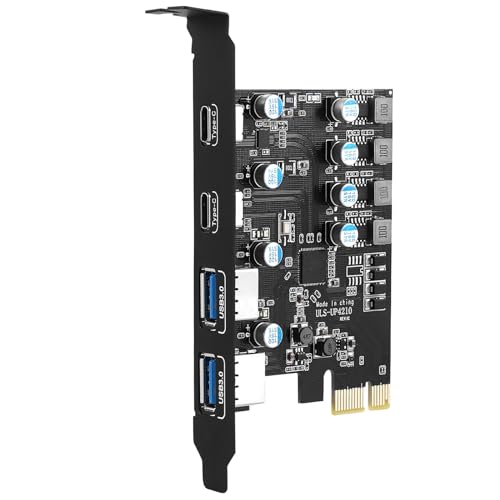
価格・在庫状況はAmazonの商品ページでご確認ください。
✅ こんな人におすすめ
- USB-Cポートを単純に増やしたいだけで、速度にこだわりがない
- マウス・キーボード・カードリーダー程度の周辺機器を接続する
- 空きスロットがPCIe x1しかない
- 補助電源の配線をできるだけ増やしたくない
❌ こんな人にはおすすめしない
- 外付けSSDやNVMeエンクロージャーをUSB-Cで使いたい
- スマートフォンをUSB-Cで高速充電したい(給電能力が限られる製品が多い)
外付けストレージの高速転送に:USB 3.2 Gen 2(10Gbps)カード
外付けSSDの実力をきちんと引き出すには、USB 3.2 Gen 2(10Gbps)カードが現実的な選択肢です。5GbpsカードにUSB 3.2 Gen 2対応のSSDをつないでも、カード側がボトルネックになり速度が制限されます。
PCIe x4以上のスロットへの取り付けが必要な製品が多い点は注意が必要です。各ポートに独立したコントローラを搭載した製品(StarTech P10Q4Cシリーズ等)は、複数デバイスを同時接続した際の速度低下を抑える設計になっています(出典:StarTech製品仕様ページ)。価格帯は1万円前後が中心です。
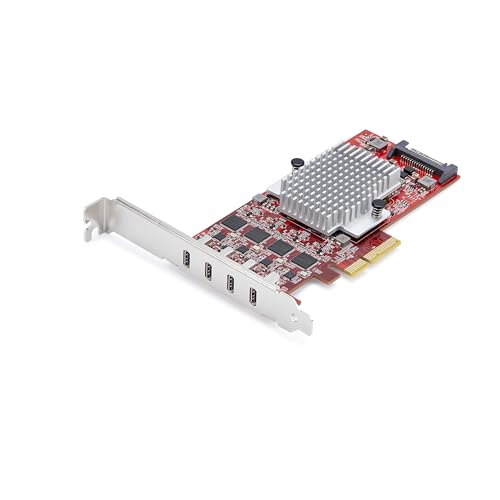
価格・在庫状況はAmazonの商品ページでご確認ください。
✅ こんな人におすすめ
- USB 3.2 Gen 2対応の外付けSSDやNVMeエンクロージャーを使いたい
- 複数のUSB-Cデバイスを同時接続して使う場面がある
- PCIe x4スロットの空きが確保できる
❌ こんな人にはおすすめしない
- USB 3.2 Gen 2×2(20Gbps)対応の外付けNVMeを使う予定がある
- モニター出力もUSB-Cでまとめたい(データ転送のみでDP Alt Mode非対応の製品がほとんど)
超高速NVMeエンクロージャーを使うなら:USB 3.2 Gen 2×2(20Gbps)カード
USB 3.2 Gen 2×2(20Gbps)は、20Gbps対応の外付けNVMeエンクロージャーを使う用途向けのカテゴリです。PCIe 3.0 x4スロットとASMedia ASM3242チップを搭載した製品が代表的です(出典:StarTech PEXUSB321C製品ページ)。
注意点として、このカテゴリはUSB-Cコネクタのみを持つ製品が多く、USB-A端子を使いたい場合は変換アダプタが別途必要です。また、接続するデバイス(外付けNVMeエンクロージャー)が20Gbpsに対応していないと速度の恩恵を受けられないため、デバイス側の仕様確認を先に行うことを推奨します。価格帯は1万円前後が中心です。

✅ こんな人におすすめ
- 20Gbps対応の外付けNVMeエンクロージャーをすでに持っている、または購入予定
- PCIe 3.0 x4スロットの空きが確保できる
- 補助電源の配線を最小限にしたい(バスパワーのみで動作する製品が多い)
❌ こんな人にはおすすめしない
- モニター出力やThunderbolt互換機器の接続を検討している(USB4カードを選ぶべき)
- 接続するデバイスが10Gbps止まりである(10Gbpsカードで十分)
USB4対応機器・映像出力も視野に:USB4(40Gbps)カード
USB4(40Gbps)拡張カードは、このカテゴリの中で最も多機能です。40Gbpsのデータ転送に加え、DisplayPort Alt Mode経由でモニターにUSB-C1本で映像を出力できます。Thunderbolt 3/4デバイスとの接続互換性も持ちます(製品・デバイスによる)。また、USB4対応機器をダイジーチェーン(数珠繋ぎ)接続できる点も特徴です。
PCIe 4.0 x4スロットが必要です。ASUS USB4 PCIe Gen4 Cardはメーカー公称値で2ポートそれぞれ最大60Wの給電に対応していますが、ASUSマザーボード専用という制限があります(出典:ASUS製品ページ)。他社マザーボードユーザーはMSI MS-4489など他の製品を選択肢に加えてください。MSI MS-4489はメーカー公称値で最大100W+27Wの給電に対応しています(出典:AnandTech記事、2023年)。価格帯は1万円台後半から2万円台が中心です。

価格・在庫状況はAmazonの商品ページでご確認ください。

✅ こんな人におすすめ
- USB4対応の外付けNVMeや最新周辺機器を使いたい
- USB-CケーブルでモニターへのDP Alt Mode映像出力を試したい
- Thunderbolt 3/4対応の機器との接続互換性が必要
- PCIe 4.0 x4スロットの空きが確保できる
❌ こんな人にはおすすめしない
- PCIe 3.0止まりのマザーボードを使用している(PCIe 4.0 x4が必要)
- ASUS製以外のマザーボードでASUS USB4カードを使おうとしている(動作保証外)
- 一般的な周辺機器の増設だけが目的(コストに対してオーバースペック)
Thunderbolt拡張カードとの違いを押さえる
USB4(40Gbps)拡張カードと混同されやすいのが、Thunderbolt拡張カード(Thunderbolt 4ヘッダカード等)です。両者はいずれもUSB-Cコネクタを使用し40Gbps対応ですが、取り付け条件がまったく異なります。
GigabyteのGC-MAPLE RIDGEやASUSのThunderboltEX 4といったThunderbolt拡張カードは、マザーボード上にThunderbolt専用ヘッダ(コネクタ)が必要です(出典:AnandTech/Gigabyte製品ページ)。これは一般的なPCIe x4スロットがあれば動作するUSB4拡張カードとは根本的に異なります。Thunderboltヘッダを持たないマザーボードには取り付けできません。
自分のマザーボードにThunderboltヘッダが存在するかは、マザーボードの仕様ページで確認できます。ヘッダがない場合、Thunderbolt拡張カードは選択肢から外れます。この場合は、USB4拡張カードが現実的な代替手段です。
Thunderbolt 5ドックやThunderbolt 5対応製品との組み合わせを検討している場合は、当サイトの関連記事も参考にしてください。
まとめ
USB-C拡張カードは、接続したいデバイスの速度要件とPCのスロット環境を先に確認することで、選択肢を大きく絞り込めます。
- 一般周辺機器の増設が目的 → USB 3.2 Gen 1(5Gbps)。PCIe x1スロットで動作し、補助電源も不要な製品が多い
- 外付けSSDを高速で使いたい → USB 3.2 Gen 2(10Gbps)。PCIe x4スロットが必要な製品が多い
- 20Gbps対応の外付けNVMeを使う → USB 3.2 Gen 2×2(20Gbps)。PCIe 3.0 x4以上が必要
- USB4機器・映像出力・Thunderbolt互換が必要 → USB4(40Gbps)。PCIe 4.0 x4が必須。マザーボード制限のある製品が存在するため仕様の事前確認が重要
いずれのカテゴリを選ぶ場合も、購入前にマザーボードの空きスロット・スロット形状・補助電源コネクタの有無を実際に確認してから決定することを強くおすすめします。





コメント