

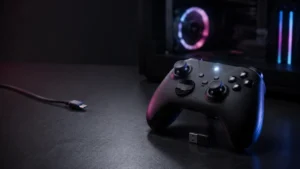
Steam Controller 2026をPCで使い始めるには、付属のSteam Controller PuckをPCのUSBポートに挿してコントローラーの電源を入れるだけでSteamクライアントが自動認識します。あとはSteam Input上でコミュニティレイアウトを読み込み、ジャイロ・トラックパッドの感度を自分の環境に合わせて調整すれば、初期設定は完了です。
本記事では、PC接続の3つの方法からSteam Input上でのジャイロ・トラックパッドの基本設定まで、順番に解説します。Switch Pro ControllerのPC接続方法についてはこちらの記事もあわせてご覧ください。
最短で確認したいチェックリスト
- Steamクライアントが最新版にアップデートされているか
- Steam Controller PuckがPCのUSBポートに差し込まれているか
- コントローラーの電源が入っているか(Steamボタンを押す)
- Steam設定の「コントローラー」画面にコントローラーが表示されているか
- プレイしたいゲームにSteam Inputのレイアウトが割り当てられているか
Steam Controller 2026をPCに接続する:3つの方法
接続方法は3種類あります。安定性・遅延の観点からはPuck接続が推奨されています。
方法①:Steam Controller Puck(推奨)
付属のSteam Controller Puckを使う2.4GHzワイヤレス接続が最も安定した方法です。Valveのエンジニアは、リビング環境でのBluetooth使用は周辺機器からの干渉や遅延が発生しやすいとしてPuck使用を推奨しています(出典:VideoCardz)。Puckはコントローラーと出荷時からペアリング済みのため、挿すだけで使用できます。エンドツーエンドのレイテンシはメーカー公称値で約8msです(出典:Getjar.com)。
- 同梱のUSB-C〜USB-AケーブルでPuckをPCのUSBポートに接続する
- Steamボタンを押してコントローラーの電源を入れる
- Steamクライアントがコントローラーを自動認識する(追加のペアリング操作は不要)
Puckは最大4台のSteam Controllerを同時ペアリングできるため、ローカルマルチプレイにも対応しています(出典:Getjar.com)。
方法②:USB-C有線接続
付属ケーブルをコントローラー上部のUSB-Cポートに挿すだけで接続できます。充電しながらプレイでき、接続と同時にSteamが自動認識します(出典:Tom’s Hardware)。
- 同梱のUSB-C〜USB-AケーブルをコントローラーとPCのUSBポートに接続する
- Steamクライアントがコントローラーを自動認識する
方法③:Bluetooth接続
PuckなしでBluetoothのみで接続する方法です。ただしGamersNexusの計測によると、Bluetooth接続時のレイテンシはPuck(約8ms)を大幅に上回る数値が確認されています(出典:GamingBolt・GamersNexus引用)。競技性の高いゲームではPuckまたは有線を優先することをおすすめします。
- PCのBluetooth設定を開き、新しいデバイスの追加画面を表示する
- コントローラーのBボタン+右バンパーを同時長押ししてペアリングモードに入る(出典:Tom’s Hardware)
- PC側のBluetooth一覧に「Steam Controller」が表示されたら選択してペアリングを完了する
Steam Controllerの正式な仕様は、ValveのSteam Controller公式ページで確認できます。
Steamクライアントでコントローラーを認識・登録する
Steam InputのUIはSteamクライアントのバージョンによって表示項目や配置が変化する場合があります。作業前に必ずSteamクライアントを最新版にアップデートしてから進めてください(出典:In Game News)。
- Steamクライアント左上の「Steam」メニューをクリックし、「設定」を開く
- 左側メニューから「コントローラー」を選択する
- 「接続済みのコントローラー」欄にSteam Controllerが表示されていることを確認する
- 表示されない場合は、Puckまたはケーブルを抜き差しし、Steamを再起動して再確認する
Steam Inputでレイアウトを選ぶ:コミュニティ設定の活用
Steam Controller 2026はSteam Inputに完全対応しており、数千本のゲームに対してコミュニティが作成したレイアウトをそのまま読み込めます(出典:S4G)。まずコミュニティレイアウトを試し、感度だけ自分向けに調整するのが最短のアプローチです。
- Steamライブラリでプレイしたいゲームを右クリックする
- 「管理」→「コントローラーレイアウト」を選択する
- 「コミュニティレイアウトを参照」から評価の高いレイアウトを選んで読み込む
- ゲームを起動してレイアウトが正常に適用されているか確認する
Steam DeckとSteam Controller 2026は入力構成がほぼ共通のため、Steam Deck向けのコミュニティレイアウトも参考になります(出典:S4G)。
ジャイロ(Grip Sense)の設定方法と感度の考え方
Steam Controller 2026には6軸ジャイロスコープが搭載されており、コントローラーを傾けることでマウスに近い精密な照準操作が可能です(出典:VideoCardz)。設定はSteam Inputコンフィギュレーター内のジャイロブロックから行います。
ジャイロの有効化トリガーを設定する
- Steamライブラリでゲームを右クリック→「管理」→「コントローラーレイアウト」→「編集」を開く
- コンフィギュレーター画面中央のジャイロブロックを選択する
- 「ジャイロ有効化ボタン(Gyro Enable Button)」で有効化のタイミングを選ぶ
主な選択肢と特徴は以下のとおりです。
- Grip Sense:コントローラーのグリップ部を握るとジャイロがON、離すとOFFになる。最も自然な操作感でFPSゲームとの相性が良いとされています(出典:GamingBolt)
- 常時ON(Always On):常時ジャイロが有効。操作中は安定した手元の保持が必要です
- ボタントリガー:左トリガーを引いたときだけONにするなど、任意のボタンに割り当て可能
ジャイロの入力モードと軸を選ぶ
- Gyro as Mouse(推奨):ジャイロをマウスカーソルとして扱います。FPS・TPSの精密照準に最も適した設定です
- Gyro as Right Stick:スティック入力として扱います。Gyro as Mouseと比較して動きが不自然になりやすいという報告が複数あります(出典:GamingOnLinux)
- 操作軸:Yaw(デフォルト・左右回転で操作)とRoll(コントローラーを横に傾けて操作)を切り替え可能。どちらが合うかは実際に試して確認してください
感度調整の出発点
ジャイロ感度の適切な値はゲームタイトルや個人差によって大きく異なります。FPSゲームでは「トラックパッドで大きなカメラ回転を担当させ、ジャイロで細かい照準の追従を担当させる」という役割分担が、複数のユーザーから効果的なアプローチとして報告されています。まずコミュニティレイアウトの感度をベースにし、コンフィギュレーターで水平・垂直感度を個別に調整していくことをおすすめします(出典:ResetEra・複数ユーザー報告)。
トラックパッドの設定方法:ジャンル別の使い方
34.5mmの正方形トラックパッドはSteam Input上でさまざまな入力スタイルに設定できます(出典:Tom’s Hardware・GamingOnLinux)。コンフィギュレーターで対応するトラックパッドのブロックを選択し、「入力スタイル(Style of Input)」から目的に合ったものを選んでください。
- マウス(Mouse):カーソルとして機能します。FPSの照準操作、RTSのユニット操作、Steamのデスクトップ操作に最適です
- ジョイスティック(Joystick):スティック入力として機能します。サードパーソンゲームの視点操作などに使用できます
- Dパッド(D-Pad):上下左右のボタン入力として機能します。2Dアクションゲームやメニュー操作に適しています
- ラジアルメニュー:パッドに触れるとリング状のコマンドメニューが表示されます。武器や装備の切り替えなど複数コマンドをまとめて割り当てるのに活用できます
初期設定でつまずきやすいポイント
発売直後のフォーラム・コミュニティで複数の投稿に共通して見られたつまずきポイントをまとめます。
ジャイロ・トラックパッドのマウス入力が突然動かなくなった(Linuxユーザー向け)
LinuxのデスクトップモードでジャイロやトラックパッドをMouse入力として使用する場合、Steamが許可ポップアップを表示する仕様になっています。このポップアップがゲームウィンドウの背後に隠れて見えないケースが複数報告されています(出典:GamingOnLinux)。ゲームを一時停止してウィンドウを切り替え、ポップアップを確認・承認することで解決できます。SteamOS(Steam Deck)やBazziteではこの問題は発生しません。
コミュニティレイアウトの感度が低すぎると感じる
コミュニティレイアウトを読み込んだ際、右トラックパッドの感度が低すぎて180度ターンに何度もスワイプが必要だったという報告が複数確認されています(出典:ResetEra)。コミュニティレイアウトはあくまで出発点として捉え、コンフィギュレーターで自分の環境に合った感度に調整することが重要です。
コントローラー操作とマウス操作を同時に使えないゲームがある
ゲームによってはコントローラー入力とキーボード/マウス入力の同時使用(混合入力)を許可しない設計のものがあります。この場合はSteam Input上で入力タイプを「コントローラー」か「キーボード/マウス」のどちらかに統一することで解決できます。この問題は複数のユーザーフォーラムで報告が確認されています(出典:GamingOnLinux・ResetEra)。
Steam外ゲームではSteam Inputが使えない場合がある
Xbox Game Pass(Xboxアプリ)やEpic Games Store経由でインストールしたゲームは、Steam InputのSteam管理外になるため、トラックパッドやジャイロの高度な設定が機能しない場合があります。SteamライブラリにゲームのショートカットをD追加し、Steam経由で起動することで回避できるケースがあります(出典:VideoCardz)。
まとめ
Steam Controller 2026の初期設定は、「Puck接続→Steamクライアントでの認識確認→Steam Inputでのレイアウト適用→ジャイロ・トラックパッドの感度調整」という流れで進めると、スムーズに完了できます。
最初はコミュニティレイアウトを読み込み、感度を自分の環境に合わせて微調整していくのが最短のアプローチです。FPSゲームでは「トラックパッドで大きな回転、ジャイロで精密照準」という役割分担を意識すると、マウスに近い操作感を引き出しやすくなります。
Switch Pro ControllerのPC接続方法も確認したい方は、こちらの記事もあわせてご覧ください。








コメント