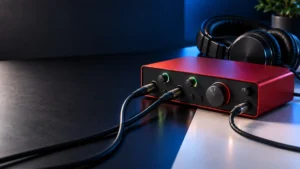
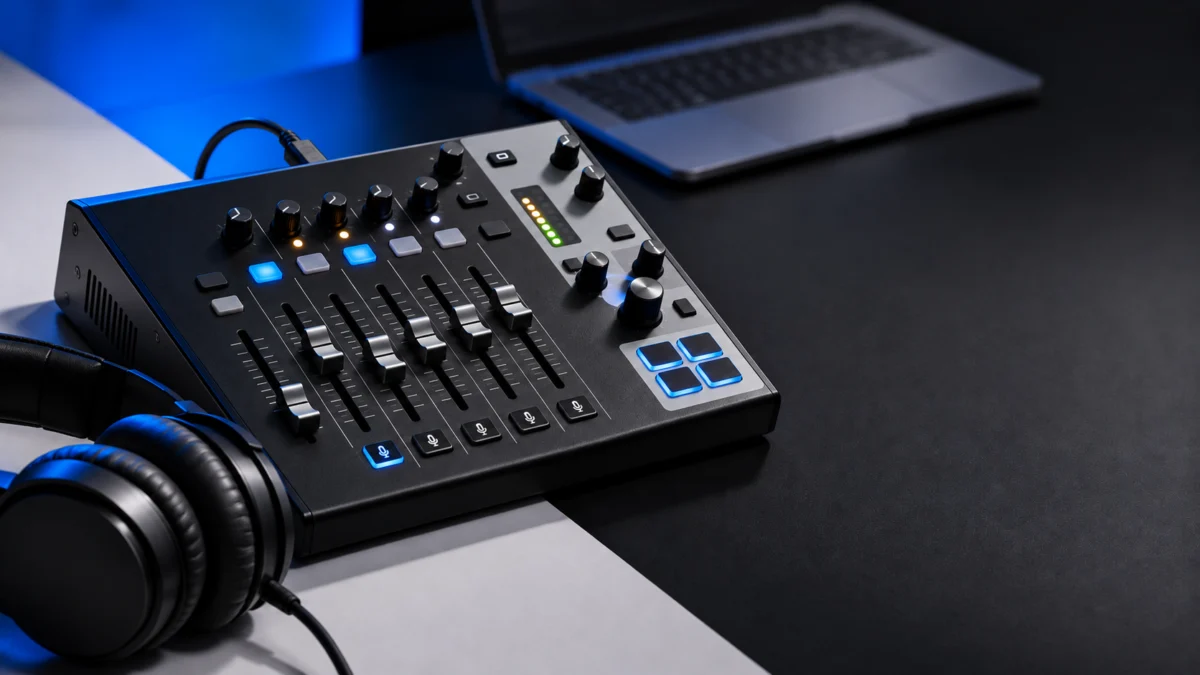
Yamaha AG08をWindows PCにつないで配信していて音が二重に聞こえるときは、最初に「録画にも二重で入っているか」「自分のヘッドホンだけか」を分けます。録画にも入る場合は、AG08の[Streaming (Yamaha AG08)]に含まれるPC音を、配信ソフト側でも別の経路で取り込んでいないかを一経路ずつミュートして確認します。ヘッドホンだけなら、配信音とは分けて手元のモニターを見直します。どちらも無料の設定確認で進められ、買い替えを考えるのは最後です。
最初に症状と適用環境を分ける
二重音の確認は、「配信に乗っている音」と「自分が聞いている音」を分けることから始めます。OBS公式のAudio Mixer Guideは、本番前に「be sure to record a session as you normally would and then listen back to the file before going live.」と案内しています。配信に送る音を短く録画して聞き直し、録画にも二重が入っているかどうかで次の確認先を決めます。
| 録画を聞いた結果 | 考えられる範囲 | 次に確認する場所 |
|---|---|---|
| 録画にも二重で入っている | 配信ソフトへ同じ音が複数の入口から入っている可能性 | 一経路ずつミュートする確認 |
| 録画は正常で、ヘッドホンだけ二重 | 手元のモニター経路の問題で、配信音とは別 | MONITOR MIXとPC側の再生設定 |
| ボイスチャット相手から二重と言われる | チャットアプリへ送る入力の選び方 | Voice/AUXの使い分け |
この記事は、ヤマハ日本語公式のAG08システム例(Windows環境)とAG08ユーザーガイドの範囲で書いています。確認した公式資料にはAG08本体のファームウェア版やAG08 Controllerの版の指定がなく、版によって画面表示が異なる場合があります。公式システム例では、Macでアプリごとの入出力を分けるには別途オーディオルーティングソフトを使う前提になっているため、この記事の手順はWindowsに限ります。
無料で確認する接続と設定
録画にも二重が入るときは、AG08のStreaming入力がすでにPC音を含んでいるかを確認し、配信ソフト側で重なっている入口を1つずつ外します。AG08の入出力は目的別に分かれているため、先に各系統の役割を押さえておくと、どこで同じ音が重なっているかを判断しやすくなります。
AG08のPC出力3系統と入力デバイスの役割
ヤマハ公式のシステム例では、「PCからAG08に送られる音声は、3系統の出力デバイスとして認識されます。」と説明されています。CH3/4、CH5/6、CH7/8の各チャンネルで[LINE/USB]スイッチを「USB」にすると、そのPC音がAG08本体のフェーダーに立ち上がります。
| デバイス名 | 方向 | 公式資料での役割 |
|---|---|---|
| CH3/4・CH5/6・CH7/8(Yamaha AG08) | PC→AG08 | PC音をAG08へ返す3系統の出力。[LINE/USB]を「USB」にして使う |
| Streaming (Yamaha AG08) | AG08→PC | AG08の全音声を含む配信向けの入力。STREAMING ON/OFFでPC音のチャンネルを含めるか選べる |
| Voice (Yamaha AG08) | AG08→PC | 「CH1とCH2のみを通すため」、チャット相手にマイク音声以外を送らない |
| AUX (Yamaha AG08) | AG08→PC | CH7/8のみを除外した入力デバイスです。 |
重なりの入口になりやすいのがStreamingです。公式資料には「[Streaming ON/OFF]機能により、CH3/4、CH5/6、CH7/8を[Streaming (Yamaha AG08)]に含めるかを選択することができます。」とあります。STREAMINGがONのチャンネルへ返したゲーム音やBGMは、すでにStreaming入力に含まれています。同じPC音を配信ソフトのデスクトップ音声などでも取り込むと、同じ音が2つの経路から入る構成になります。
一経路ずつミュートして重なりの入口を探す
次の手順は、公式の入出力経路をもとにFixoryが提案する切り分けで、メーカーが二重音の原因として示したものではありません。設定は1か所ずつ変え、変えるたびに録画で確かめます。手順は5ステップです。
- 配信ソフトで短く録画し、二重に聞こえる音(ゲーム音・BGM・自分の声など)がどれかを控えます。
- 配信ソフトの音声ミキサーで、[Streaming (Yamaha AG08)]以外の音声ソース(デスクトップ音声や、シーンに追加した音声キャプチャ)を1つだけミュートし、もう一度録画します。
- 必要な音が1回分だけ残って二重が消えたら、ミュートした経路が重なっていた可能性があります。音そのものが消えた場合や変化がない場合はミュートを戻し、次の1つで同じ確認をします。
- 配信ソフト側で入口が見つからない場合は、二重になる音を返しているAG08のチャンネル(CH3/4・CH5/6・CH7/8のいずれか)のSTREAMING ON/OFFを一時的にOFFにして録画し、その音がAG08経由で入っているかを確かめます。
- 入口が分かったら、同じ音の入口を1つだけ残します。
残す入口は、AG08のStreamingを配信ソフトへの唯一の入口にする構成をおすすめします。公式のOBS配信例と同じ形で、PC音の音量もAG08のフェーダーでまとめて調整できます。配信ソフト側でPC音を個別に扱いたい場合だけ、該当チャンネルのSTREAMINGをOFFにしてStreamingから外します。両方の入口を残すと、再び同じ音が重なります。
ヘッドホンだけ二重に聞こえる場合
配信に送る音の録画が正常で、ヘッドホンだけ二重なら、まず手元のモニター経路を確認します。AG08ユーザーガイドのMONITOR MIXの説明には「MONITOR MIX での操作は、配信される音量に影響しません。」とあり、手元の聞こえ方は配信と切り離して調整できます。
- AG08 ControllerのDetailモード画面にあるMONITOR MIXで、二重に聞こえる音のバランスを下げて聞き比べる
- 「MONITOR1 と MONITOR2 でそれぞれ別の音量バランスを設定できます。」ので、2人で使う場合はもう一方のモニター設定も確認する
- 配信ソフトやPC側で、同じ音をAG08の出力へ再生する設定を有効にしていないかを見直す(Fixoryの確認提案)
MONITOR MIXは手元のバランスを変える機能で、録画にも入っている二重を直すものではありません。録画にも二重がある場合は、前の手順に戻ってください。
ボイスチャット相手に二重で届く場合
チャット相手に音が重なって届くときは、チャットアプリの入力にどのAG08入力を選んでいるかを確認します。公式資料でボイスチャット向けとされるVoiceは、CH1とCH2だけを送ります。AUXはCH7/8だけを除外するため、相手の声をCH7/8以外のチャンネルへ返していると、その声がAUX経由で相手に戻る構成になりえます(Fixoryの確認提案)。マイク以外の音を共有する必要がなければ、Voiceを選びます。
公式のOBS手順で設定を再確認する
重なりの入口を外したら、AG08ユーザーガイドのOBS配信例と設定を見比べます。公式例は、OBSの「グローバル音声デバイス」でAG08のStreaming入力を使う形です。項目名はOBSの版や表示言語で異なる場合があります。手順は4ステップです。
- OBSを起動し、「ファイル」から「設定」を開いて「音声」を選びます。
- 公式例では「 デスクトップ音声 」の設定を「 既定 」または「 無効 」にします。StreamingにPC音が含まれる構成で二重になる場合は、「無効」を試します。
- 「 マイク音声 」の設定を [ Streaming (Yamaha AG08) ]にします。
- 設定を閉じ、短く録画して聞き直してから配信を始めます。
シーンに音声入力キャプチャを追加している場合は、グローバル設定との重複も確認します。OBS公式のAudio Sourcesには「Audio Input/Output Capture source can cause an echo effect if you have the same device selected in Settings -> Audio.」とあり、シーンにデバイスを直接追加するなら、先にグローバル側で無効にするよう案内されています。Streamingを「マイク音声」とシーンの音声入力キャプチャの両方で選んでいないかを見てください。
解決しない場合の相談と必要時だけの交換判断
録画での切り分けと公式手順の見直しで二重が消えれば、追加の購入は必要ありません。次の状態が続く場合だけ、メーカーへの相談に進みます。
- 配信ソフトの音声の入口をAG08のStreamingだけにしても、録画に二重が残る
- PC側の再生設定を見直しても、ヘッドホンの二重がMONITOR MIXの操作で変わらない
この場合は、試した設定と録画の結果をまとめて、ヤマハのサポート窓口に相談してください。交換や買い替えを考えるのは、サポートで故障と判断された場合や、配信に必要な入出力の条件が変わった場合に限ります。同じ機種を選ぶ場合の候補はAG08 B(ブラック)です。購入前に価格・在庫・販売元を確かめてください。

価格・在庫状況はAmazonの商品ページでご確認ください。
よくある質問
MONITOR MIXを調整すれば配信の二重も直りますか?
直りません。MONITOR MIXは手元で聞く音のバランスを変える機能で、配信される音量には影響しません。録画にも二重が入っている場合は、配信ソフトへの入口が重なっていないかを一経路ずつ確認してください。
OBSのデスクトップ音声は必ず無効にする必要がありますか?
公式のOBS配信例は「既定」または「無効」としていて、一律に無効を求めてはいません。StreamingにPC音が含まれる構成で二重になる場合に、切り分けとして無効を試します。デスクトップ音声を使い続けたい場合は、該当チャンネルのSTREAMINGをOFFにしてStreamingから外します。
Macでも同じ手順で確認できますか?
この記事の手順はWindowsが前提です。公式システム例では、Macでアプリごとの入出力を分けるには別途オーディオルーティングソフトが必要とされているため、出力先の設定方法がWindowsとは異なります。
まとめ
- まず短く録画して聞き直し、二重が録画にも入っているか、ヘッドホンだけかを分ける
- 録画にも入るなら、STREAMINGがONのPC音を配信ソフト側でも取り込んでいないか、一経路ずつミュートして入口を探す
- 入口はAG08のStreamingに1つだけ残すのが基本。個別に扱う音だけSTREAMINGをOFFにする
- ヘッドホンだけならMONITOR MIXとPC側の再生設定を見直す。配信音量は変わらない
- 無料の確認で解決しない場合はヤマハに相談し、交換は故障判断や必要な入出力が変わった場合に限る