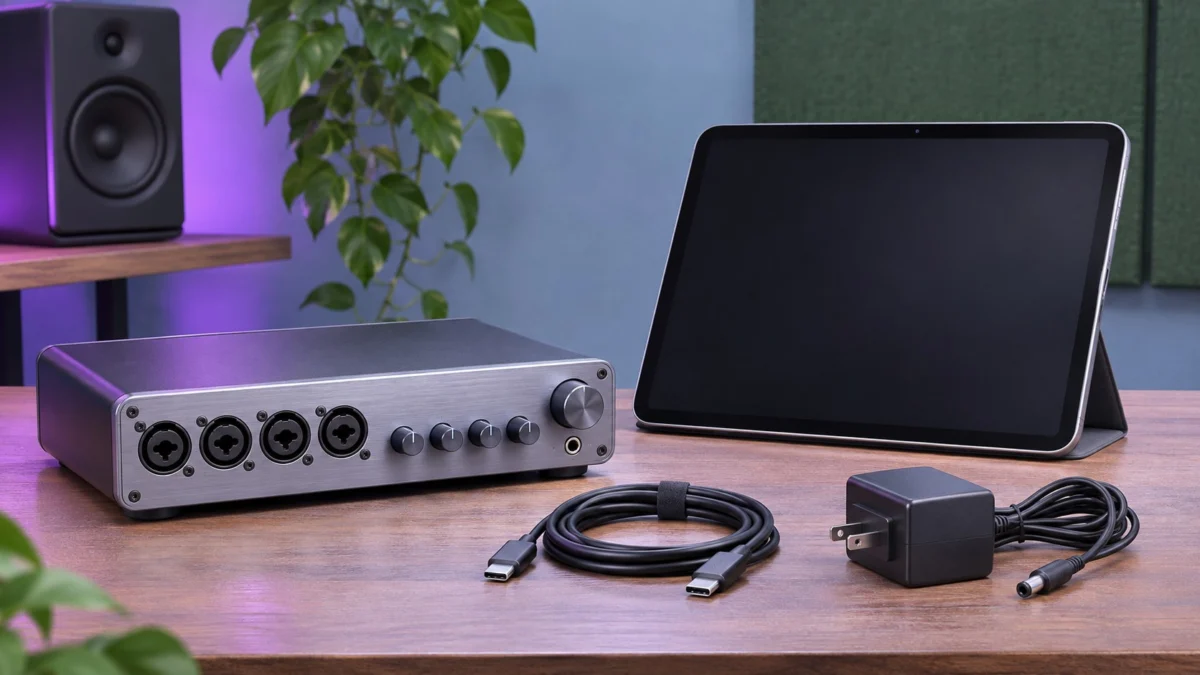
iPadがUR44Cを認識しないときは、最初に電源を確認してください。UR44Cのオペレーションマニュアルには「iOS機器は、バスパワーでは使用できません。」と記載されています。リアパネルの[POWER SOURCE]スイッチを12V DC側へ切り替え、付属の電源アダプターをDC IN [12V]につないでから、iPadの端子に合うApple社のケーブルまたはアダプタで接続し直すのが最短の手順です。iPadにTOOLS for UR-C(コンピューター用のドライバーなどのソフトウェア群)を入れる必要はありません。
この記事は、Steinberg UR44C(赤のUR44C RDを含む)をiPadへ有線USBで接続する場合を対象にしています。根拠はSteinbergの日本語オペレーションマニュアルとスタートアップガイドで、UR22CやURX44Cなどの他機種や、Bluetooth機器の接続には当てはめません。
最短チェックリスト
- 付属の電源アダプターがDC IN [12V]とコンセントに差し込まれている
- [POWER SOURCE]スイッチが[12V DC]端子側になっている
- 前面のPOWERインジケーターが点灯している(点滅していない)
- USB-C端子のiPadは、Apple社製品に同梱のUSB-C充電ケーブルで接続している
- Lightning端子のiPadは、Apple社のカメラアダプタを経由している
- 前面のUSBインジケーターが点灯している(点滅していない)
- 電源を入れる前に、ヘッドホンやスピーカーの音量を最小にした
最初に症状と適用環境を分ける
UR44C前面のPOWERとUSBの2つのインジケーターを見れば、電源の問題か、iPadとの通信の問題か、アプリ側の問題かを切り分けられます。マニュアルでは、POWERは電源が入ると点灯し「電源供給に問題がある場合は」点滅し、USBはiOS機器と通信できているときに点灯、通信できていないときに点滅すると説明されています。
| インジケーターの状態 | マニュアル上の意味 | 最初に確認すること |
|---|---|---|
| POWERが消灯 | 電源供給がない | 電源アダプターの接続と[POWER SOURCE]スイッチの位置 |
| POWERが点滅し続ける | 電源供給に問題がある | [POWER SOURCE]を[12V DC]端子側にして電源アダプターを使う |
| POWERは点灯、USBが点滅 | iPadと通信できていない | iPadの端子に合うケーブル・アダプタか、差し込みは確実か |
| POWERもUSBも点灯、音が入らない | 通信はできている | アプリの入力設定、本体のノブ、マイクの接続 |
この手順が当てはまる範囲
- 対象機種:UR44C。UR44C RDは、ヤマハの発表資料に「仕様は、既発売の『 UR-C シリーズ』と同一 です。」とあるカラーバリエーションのため、同じ手順で確認できます。
- 対象OS:資料の表記は「iOS機器」です。対応するiPadの機種やiPadOSの版の一覧は、確認した2つの取扱説明書には掲載されておらず、どちらもSteinbergウェブサイトの対応iOS機器情報を参照するよう案内しています。
- 資料の時期:スタートアップガイドは2021年7月発行です。ガイド自身も、ほかのバージョンのCubasisでは画像が異なることがあると記載しています。
無料で確認する電源と接続
買い足す前に、UR44Cの付属品と手持ちのApple社のアクセサリだけで、電源と接続をやり直します。順番は、電源の準備、POWERインジケーターの確認、USB接続、USBインジケーターの確認です。手順は次の6ステップです。
- UR44Cにつないだヘッドホンやモニタースピーカーの音量を最小にします。スタートアップガイドは「電源を入れる前に、必ず機器音量(ボリューム)を最小にしてください。」と警告しています。
- リアパネルの[POWER SOURCE]スイッチを[12V DC]端子側(スタートアップガイドの手順では右側)へスライドします。このスイッチはマニュアルで「本体に電源供給する端子を選びます。」と説明されており、[USB 3.0]端子側のままではUSBからの給電を選んだ状態です。
- 付属の電源アダプターの本体側プラグをDC IN [12V]に、コンセント側のプラグを家庭用(AC100V)コンセントに差し込みます。安全上のご注意には「電源アダプターは、必ず付属のものを使用する。」とあり、電源アダプターに関するご注意では付属品またはヤマハ推奨の同等品を使うよう求めています。
- 前面のPOWERインジケーターが点灯したことを確認します。点滅する場合は、スイッチの位置とアダプターの差し込みをもう一度確認します。
- iPadの端子に合う方法(下の表)で、iPadとUR44Cの[USB 3.0]端子をつなぎます。
- 前面のUSBインジケーターが点灯すれば、iPadと通信できています。点滅が続く場合は、ケーブル・アダプタの種類と差し込みを見直します。
iPadの端子別の接続
スタートアップガイドは、iOS機器と本体の接続にApple社のアクセサリが必要な場合があるとして、iPadの端子ごとに次のものを挙げています。まずはこの組み合わせで試してください。
| iPadの端子 | スタートアップガイドが挙げるもの | 補足 |
|---|---|---|
| USB-C(Type-C) | Apple社製品に同梱のUSB-C充電ケーブル | 市販のケーブルやUSBハブの適合は、確認した資料に記載がありません |
| Lightning | Lightning – USBカメラアダプタ(別売)、またはLightning – USB3カメラアダプタ(別売) | アダプタとUR44Cの間に使うケーブルの種類は、確認した資料に明記されていません。アダプタを持っていない場合だけ購入を検討します |
iPadに入れるもの・入れないもの
iPadにドライバーは不要です。スタートアップガイドのiOS機器向けの準備には「TOOLS for UR-Cのインストールは不要です。」とあり、TOOLS for UR-C自体もiOS非対応のソフトウェアと明記されています。iPadで準備するのは次の2つです。
- Steinberg dspMixFx UR-C(App Storeでダウンロード):本体のDSPミキサーやDSPエフェクトを操作するアプリ
- DAWアプリ(必要に応じてApp Storeでダウンロード):録音用のアプリ。マニュアルはCubasisを例に説明しています
マニュアルの「USBインジケーターが点滅し続ける」の対処(TOOLS for UR-Cのインストール)は、「コンピューターのみ」と書かれた項目です。iPadには当てはまらないため、Windows用やMac用のドライバーを探す必要はありません。
公式手順で録音を再確認する
USBインジケーターが点灯しているのに音が入らない場合は、接続ではなくアプリと入力側の設定を見直します。オペレーションマニュアルはCubasisを例に、トラックの入力端子の指定、モニタリングのオン、本体ノブでのレベル調整の順で案内しています。手順は次の5ステップです。
- DAWアプリでオーディオトラックを追加し、トラックの入力を、楽器やマイクをつないだ入力端子に合わせます(Cubasisの例ではTrackインスペクターの詳細画面で指定します)。
- トラックのモニタリングをオンにします。
- マイクはXLRタイプのプラグで[MIC/HI-Z 1/2]または[MIC/LINE 3/4]端子に接続します。マニュアルは、マイクをフォーン端子で接続すると十分な音量が得られないとしています。
- 音を入力しながら、[INPUT GAIN]ノブで入力レベルを、[PHONES]ノブでヘッドホンの音量を調整します。マニュアルの目安は、[PEAK]インジケーターが一番大きな音のときに一瞬点灯するレベルです。
- モニタースピーカーで聴く場合は、[OUTPUT]ノブの出力レベルと、スピーカーの電源がオンになっているかを確認します。
iPadでMIDI端子も使う場合は、アプリのMIDIポートに[Steinberg UR44C-ポート1]を選びます。[Steinberg UR44C-ポート2]は、iOS機器用アプリでは使用できません。
コンデンサーマイクとファンタム電源の注意
ファンタム電源(+48V)は、コンデンサーマイクを使うときにオンにします。マニュアルは「ファンタム電源を使用する場合、本体/外部機器の故障やノイズを防ぐために、以下の内容にご注意ください。」として、次の3点を挙げています。
- ファンタム電源のスイッチをオンにしたまま、ケーブルの抜き差しをしない
- ファンタム電源のオン/オフは、出力コントロールを最小にした状態で行う
- ファンタム電源に対応していない機器をつなぐときは、ファンタム電源のスイッチをオフにする
ファンタム電源をオン/オフすると、対象の入力が数秒間ミュートされます。故障と判断する前に、数秒待ってから音を確認してください。
解決しない場合の相談と、必要なときだけの交換判断
付属の電源アダプターと指定の接続方法で試してもPOWERインジケーターが点灯しない、または点滅し続ける場合は、設定ではなく本体や電源アダプターの不具合も疑う段階です。分解はせず、お買い上げの販売店またはヤマハ修理ご相談センターに相談してください。買い替えは、その相談の後に判断します。
すぐに使用を止めるべき状態
スタートアップガイドは、次のような異常があれば、すぐに電源を切り、電源プラグをコンセントから抜くよう求めています。そのまま使い続けると、感電や火災、故障のおそれがあります。
- 電源コードや電源アダプターが破損した
- 製品から異常なにおいや煙が出た
- 製品の内部に水や異物が入った
- 使用中に音が出なくなった
- 製品に亀裂や破損がある
本製品の内部には、お客様が修理・交換できる部品はありません。分解や改造は、感電や火災、けが、故障の原因になります。
修理相談の前にまとめておくこと
スタートアップガイドは、接続や設定を確認したうえで連絡し、製品名やモデル名とあわせて製品の状態をできるだけ詳しく伝えるよう案内しています。次の情報を手元にそろえておくと伝えやすくなります。
- 製品名・モデル名(UR44CまたはUR44C RD)と製造番号(製品底面の銘板または銘板付近に表示)
- POWERインジケーターとUSBインジケーターの状態(消灯・点滅・点灯)
- iPadの端子の種類と、使ったケーブル・アダプタ
- 保証書と、購入を証明する書類(レシート、納品書など)
買い替えを検討するのは
電源や接続の設定で直る症状のために、新しい本体を買う必要はありません。修理相談の結果として買い替えを選び、なおかつUR44Cと同じ6入力/4出力(マニュアル記載)が必要な場合に限って、同じ仕様のカラーバリエーションであるUR44C RDが候補になります。価格・在庫・販売元・同梱物は、購入前に販売ページで確認してください。

価格・在庫状況はAmazonの商品ページでご確認ください。
よくある質問
iPadからのUSB給電(バスパワー)だけで使えますか?
使えません。マニュアルでバスパワー動作が案内されているのは、市販のUSB 3.1 Type-C to Type-Cケーブルでコンピューターに接続した場合です。iPadで使うときは、付属の電源アダプターと、[POWER SOURCE]スイッチの[12V DC]端子側の設定が必要です。
赤のUR44C RDでも同じ手順ですか?
同じ手順で確認できます。ヤマハはUR44C RDを、既発売のUR-Cシリーズと仕様が同じカラーバリエーションとして発表しています。電源、端子、インジケーターの見方はUR44Cの取扱説明書のとおりです。
自分のiPadが対応しているか確認できますか?
確認した取扱説明書には、対応するiPadの機種一覧は載っていません。オペレーションマニュアルとスタートアップガイドは、どちらも対応iOS機器の情報をSteinbergウェブサイトで確認するよう案内しています。
まとめ
- iPadではバスパワーで動かせないため、付属の電源アダプターをつなぎ、[POWER SOURCE]を[12V DC]端子側にしてPOWERインジケーターの点灯を確認する
- USB-C端子のiPadはApple社製品に同梱のUSB-C充電ケーブル、Lightning端子のiPadはApple社のカメラアダプタ経由で接続する
- USBインジケーターの点滅は通信できていない状態。iPadにTOOLS for UR-Cは不要
- 認識後に音が入らない場合は、アプリの入力指定、モニタリング、本体のノブ、マイクの接続を確認する
- 電源が入らない・異常がある場合は分解せず修理相談し、買い替えは同じ入出力が必要なときだけ検討する