本記事にはプロモーション(PR)を含みます。
スマホでゲームコントローラーが使えないとき、原因は大きく2つに分かれます。1つはスマホ本体にそもそも接続(ペアリング)できていない場合、もう1つは接続はできているがゲームアプリ側がコントローラー入力に対応していない場合です。この2つは対処がまったく違うため、まず「接続できないのか」「接続済みなのにゲームで反応しないのか」を切り分けることが、解決への最短ルートになります。
この記事では、iPhoneとAndroidそれぞれの確認手順、Xbox・DualSense・Switch Pro・8BitDo・USB-C直結型コントローラーの機種別の注意点、クラウドゲームでの確認ポイントまでをまとめて整理します。
まず確認|「接続できない」のか「ゲームで反応しない」のか
コントローラーが使えない症状は、スマホ側の接続トラブルと、ゲーム/アプリ側の非対応に大別できます。スマホのBluetooth一覧に名前が出ない・ペアリングに失敗する場合は接続側の問題です。一方、Bluetooth設定では「接続済み」と表示され、ホーム画面の操作はできるのにゲーム内だけ反応しない場合は、ゲームアプリ側の対応を疑います。まずどちらかを見極めてください。
重要なのは、「スマホに接続できること」と「そのゲームで操作できること」は別問題だという点です。コントローラーもスマホも正常で、Bluetoothでつながっていても、ゲーム側がコントローラー入力に対応していなければ入力は通りません。次の症状別チェックで、自分のケースがどこに当てはまるかを先に特定しましょう。
症状別の原因分岐チェック
下の表は、代表的な7つの症状ごとに「どこを疑うべきか」を整理したものです。自分の症状に近い行を見て、対応するセクションへ進んでください。複数当てはまる場合は、上から順に確認すると切り分けが進みます。
| 症状 | 主に疑う場所 | 確認するセクション |
|---|---|---|
| スマホのBluetooth一覧に出てこない | コントローラーのペアリングモード/対応モデルか | iPhone / Android の確認・機種別 |
| ペアリングはできるが、すぐ切れる | 電池残量/省電力設定/電波干渉 | iPhone / Android の確認 |
| 接続済みだがゲーム内で反応しない | ゲームアプリ側のコントローラー対応 | ゲームで動かないときの確認 |
| ホーム画面では動くがゲーム内で動かない | ゲーム/アプリ側の対応・設定 | ゲームで動かないときの確認 |
| USB-C直結で反応しない | 対応OS/ケース干渉/OTG対応/給電 | USB-C直結の確認 |
| クラウドゲームだけ動かない | サービス側の対応コントローラー定義 | ゲームで動かないときの確認 |
| 一部のボタンだけ効かない | ゲーム側のボタンマッピング | ゲームで動かないときの確認 |
iPhoneでコントローラーが接続できないときの確認
iPhone・iPadは、Apple公式情報によりiOS / iPadOS 13以降でBluetoothゲームコントローラーに対応しています。接続できないときは、OSバージョン、Bluetoothの有効化、既存ペアリングの削除と再登録、コントローラーのペアリングモード、対応モデルかどうかの順に確認します。手順は次の5ステップです。
- iOS / iPadOSのバージョンを確認する。「設定」→「一般」→「情報」でバージョンを確認します。Switch Proコントローラーなどは、後述のとおり対応OSバージョンが決まっています。
- Bluetoothが有効か確認する。「設定」→「Bluetooth」をオンにします。
- 既存のペアリングを削除する。過去に他機種(ゲーム機・PCなど)とペアリング済みのコントローラーは自動接続できないことがあります。Bluetooth一覧から「このデバイスの登録を解除」し、登録し直します。
- コントローラーをペアリングモードにする。各コントローラーのペアリングボタン(後述)を長押しし、ランプが点滅する状態にします。
- 対応モデルか確認する。Bluetooth対応のXboxコントローラー、DualShock 4 / DualSense、対応する各種BluetoothコントローラーがApple公式に案内されています。一部のコントローラーは、データ・充電に対応したUSBケーブルで直結すると自動でペアリング・接続されると、Apple公式が案内しています。
接続後は「設定」→「一般」→「ゲームコントローラー」でボタンのカスタマイズができます。なお、すべてのApp Storeのゲームがコントローラーに対応しているわけではないと、Apple公式も明記しています。接続できてもゲームで動かない場合は、後述の「Bluetoothはつながるのにゲームで動かないときの確認」を参照してください。
公式情報:ワイヤレスゲームコントローラをApple製のデバイスに接続する
Androidでコントローラーが接続できないときの確認
Androidは、Android 10以降でPlayStation・Xbox・Switchなど主要コントローラーのボタン配列を正しく認識できると、複数の解説・公式系情報で確認されています。接続できないときは、Androidバージョン、Bluetoothの有効化、既存ペアリングの削除、コントローラーの接続モード、省電力設定による接続制限の順に確認します。手順は次の6ステップです。
- Androidバージョンを確認する。「設定」→「デバイス情報」でバージョンを確認します。Android 10以降のほうがコントローラー認識が安定する傾向が、複数の報告で確認されています。
- Bluetoothを有効にする。「設定」→「接続済みのデバイス」→「接続の設定」→「Bluetooth」をオンにします。
- 既存のペアリングを削除する。他機種とペアリング済みのコントローラーは自動接続できないことがあります。一覧から削除して再ペアリングします。
- コントローラーを接続モードにする。「設定」→「接続済みのデバイス」→「新しいデバイスとペア設定」を開き、コントローラー側をペアリングモードにして一覧から選択します。
- 省電力設定の制限を解除する。一部の端末では、電池節約機能がBluetooth関連の動作を制限し、接続が切れるという報告が複数確認されています。該当する場合は、対象アプリ・サービスのバッテリー設定を制限なしにすると改善したという報告があります。
- 有線接続を試す。USB-C直結、またはUSB OTG(On-The-Go)アダプター経由で接続します。OTG経由は端末側のUSBホスト対応が前提です。
Androidは端末メーカー・バージョンによって挙動差が大きいため、うまくいかない場合は、お使いの端末メーカーの案内とコントローラーメーカーの案内の両方を確認してください。
公式情報:Android でゲーム コントローラをセットアップする
コントローラー別に見る確認ポイント
コントローラーは種類ごとに対応条件が異なります。「PCで使えた」「他のスマホで使えた」が、お使いの組み合わせでそのまま当てはまるとは限りません。代表的なコントローラーの確認ポイントを整理します。公式情報で確認できない組み合わせは、断定せずメーカー公式仕様を確認してください。
| コントローラー | 主な確認ポイント |
|---|---|
| Xbox ワイヤレスコントローラー | Bluetooth内蔵モデルかどうか。「Xbox Wireless」とBluetoothは別方式 |
| DualSense / DualShock 4 | Bluetooth接続・USB接続・PS Remote Play・対応ゲームを分けて考える |
| Switch Proコントローラー | スマホ側のOSバージョンによる公式対応範囲 |
| 8BitDo | 接続モード(D-Inputなど)、ファームウェア、対応OS要件 |
| USB-C直結型 | 対応OS、対応スマホサイズ、ケース干渉、給電、アプリ対応 |
Xboxコントローラー
Xboxコントローラーをスマホとペアリングするには、Bluetooth内蔵モデルである必要があります。Bluetoothが内蔵されたのはモデル1708(Xbox One S世代)以降で、初期のモデル1537・1697はBluetooth非搭載です(複数のモデル別資料で確認)。Bluetooth内蔵モデルはAndroid・iOSにも対応するとXbox公式が案内しています。
- ガイドボタン周りのプラスチックが本体前面と同じ素材で継ぎ目がないものがBluetooth内蔵モデル、というのが見分け方の目安として複数の資料で挙げられています。
- 「Xbox Wireless」はBluetoothとは別の独自方式です。PCでXbox Wirelessアダプターを使って接続していた場合、その方式はスマホには使えません。スマホではBluetoothでの接続になります。
公式情報:XboxのワイヤレスゲームコントローラをApple製デバイスに接続する / Xbox Wireless Controller
DualSense / DualShock 4
PlayStationのDualSense・DualShock 4は、Bluetoothでスマホとペアリングできます。Apple公式によると、これらのコントローラーはデータ・充電対応のUSBケーブルでApple製デバイスに直結すると自動でペアリング・接続され、うまくいかない場合はコントローラーとデバイスのソフトウェアを最新にしてから再試行、またはBluetoothで接続するよう案内されています。
- ペアリングモードは、コントローラーの電源を切った状態で、DualSenseはPSボタン+クリエイトボタン、DualShock 4はPSボタン+SHAREボタンを、ライトバーが点滅するまで長押しします(Apple公式の手順)。
- PS Remote Play(リモートプレイ)で使う場合と、スマホゲームで直接使う場合は別の話です。リモートプレイ側の対応は、後述のクラウド/リモートプレイの確認も参照してください。
公式情報:PlayStationのワイヤレスゲームコントローラをApple製デバイスに接続する / PS Remote Play on mobile devices
Switch Proコントローラー
Switch ProコントローラーとJoy-Conは、iOS / iPadOS 16以降でiPhone・iPadに公式対応しました。接続するには、コントローラー上部のUSB-C端子横にあるペアリングボタンを、ランプが点滅するまで長押しし、スマホの「設定」→「Bluetooth」から選択します。接続後は「設定」→「一般」→「ゲームコントローラー」でボタンの再マッピングができます。
- iOS / iPadOSのバージョンが16未満の場合、公式対応外です。OSを確認してください。
- PC / Steamで使えることと、スマホで使えることは別問題です。スマホ側は上記のOS要件と、遊ぶゲーム側の対応で決まります。
公式情報:ワイヤレスゲームコントローラをApple製のデバイスに接続する / Nintendo Switch 周辺機器
8BitDo
8BitDoのコントローラーは、Apple端末向けにはD-Inputモードでのペアリングが必要なモデルがあると、8BitDo公式が案内しています。対応OSバージョンの要件がモデルごとに異なるため、お使いのモデルの公式案内を確認してください。
- USB有線接続は、USB-Cポートを搭載したiPhone / iPad / Macに限られると8BitDo公式が案内しています。
- 振動・モーション機能は、現時点でApple端末では非対応と8BitDo公式が案内しています。
- モデルによってペアリングモードへの入り方(モードスイッチの位置やペアボタンの長押し時間)が異なります。
公式情報:8BitDo controllers are compatible with Apple devices
USB-C直結型コントローラー
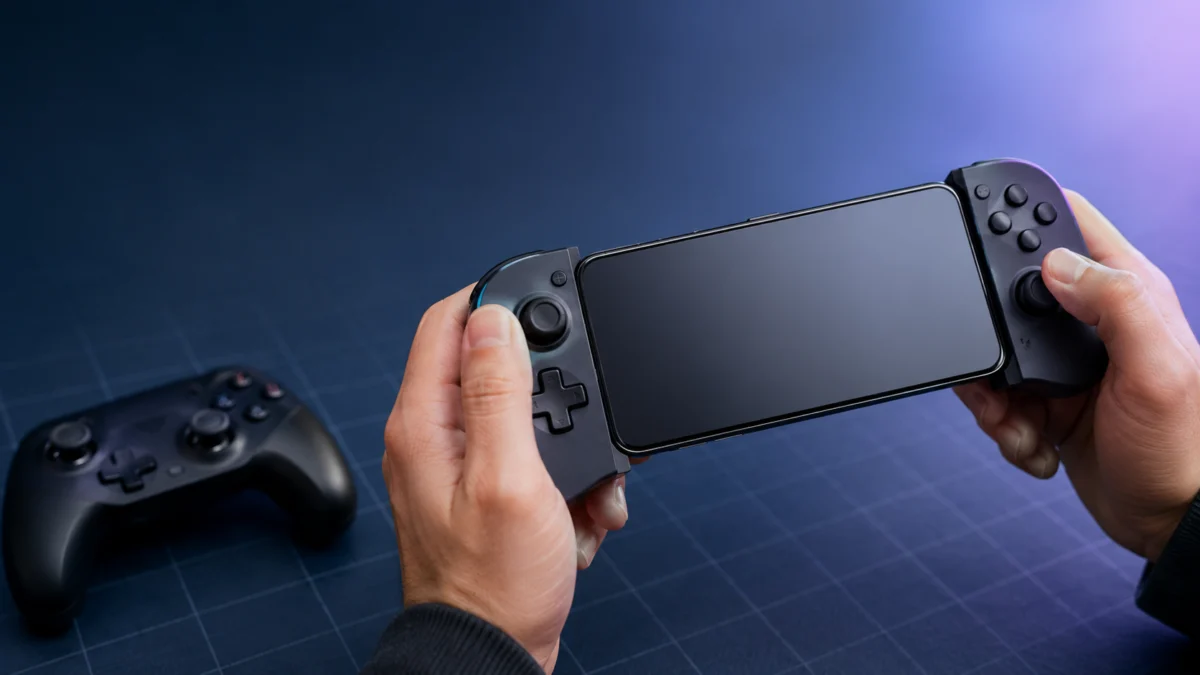
スマホを挟み込むUSB-C直結型コントローラーは、対応OS・対応スマホサイズ・USB-C端子の位置・ケース干渉・アプリ対応が、製品ごとに決まっています。反応しないときは、まずお使いのスマホとコントローラーの組み合わせが製品の対応範囲に入っているかを、メーカー公式仕様で確認してください。詳しい確認手順は後述の「USB-C直結コントローラーが反応しないときの確認」を参照してください。
Bluetoothはつながるのにゲームで動かないときの確認
Bluetooth設定で「接続済み」と表示されているのにゲーム内で反応しない場合、原因はコントローラーやスマホではなく、ゲーム/アプリ側にあることがほとんどです。そのゲームがコントローラー入力に対応しているか、ゲーム内に設定項目があるか、クラウドゲームならサービス側の対応はどうかを順に確認します。
- ゲーム/アプリがコントローラー入力に対応しているか確認する。すべてのゲームがコントローラーに対応しているわけではありません。タッチ操作専用のゲームでは、接続できていても入力が通らないことがあります。
- ゲーム内設定を確認する。ゲームによっては、設定メニューにコントローラー有効化の項目があります。
- クラウドゲームはサービス側の対応を確認する。Xbox Cloud Gaming、GeForce NOW、PS Remote Playなどは、サービスごとに対応コントローラーが定義されています。GeForce NOWは対応ゲームパッドの一覧を公式に公開しています。クラウドゲームでは、ゲームを起動する前にコントローラーを接続しておくこと、アプリ内で動いてもストリーム中のゲームで対応設定が必要な場合があること、別アプリでコントローラーが動くかテストすることが、各社の案内や複数のユーザー報告で挙げられています。
- 一部のボタンだけ効かない場合は、ゲーム側のマッピングを疑う。特定のボタンだけ反応しないときは、コントローラーの故障よりも、そのゲーム内のボタン割り当ての問題であることが多いです。
なお、キーマッピングアプリや非公式ツールでコントローラー非対応ゲームを無理に動かす方法は、ゲーム側の規約・安全性・アカウントへの影響に関わるため、安易には推奨しません。利用する場合は各ゲームの規約を確認してください。
公式情報:Xbox Cloud Gaming tested controllers / GeForce NOW recommended gamepads / PS Remote Play on mobile devices
USB-C直結コントローラーが反応しないときの確認
USB-C直結型コントローラーが反応しないときの原因は、物理的な接続不良・端末の非対応・ケース干渉・対応OS外の4系統に分かれます。下記を順番に確認することで原因を特定できます。
- USB-Cポートの状態を確認する。ほこりや汚れ、ケーブルの抜き差しのゆるみで接触不良になることがあります。別のUSB機器が正常に動くかで切り分けられます。
- ケース・カメラバンプの干渉を確認する。スマホケースやカメラの出っ張りで、コントローラーの端子が奥まで挿さらないことがあります。ケースを外して試してください。
- USBホスト(OTG)対応を確認する。有線コントローラーをアダプター経由で使う場合、端末側のUSBホスト対応が前提です。
- コントローラー側の対応OSを確認する。USB有線接続の対応OSはコントローラーごとに異なります。たとえば8BitDoの一部モデルは、USB有線接続をUSB-Cポート搭載のiPhone / iPad / Macに限ると公式に案内しています。
- 給電の要否を確認する。機器によっては動作に給電が必要な場合があります。
USB-Cハブを経由する接続は、機器の組み合わせによって挙動が変わります。直結で動くかをまず確認し、ハブ経由の可否はメーカー公式仕様を確認してください。
それでも直らないときの判断と買い替えの考え方
ここまで試しても直らないときは、「故障」と決める前に、どこに原因があるかをもう一段切り分けます。別のゲーム、別のスマホ、別の接続方式で試すと、原因がコントローラー・スマホ・ゲームのどれにあるかが分かります。
- 別のゲームで試す。他のコントローラー対応ゲームで動けば、元のゲーム側の問題です。
- 別のスマホで試す。別のスマホで動けば、元のスマホの設定・対応の問題が疑われます。
- 別の接続方式で試す。Bluetoothで不安定なら有線、有線で動かないならBluetoothと、方式を変えて切り分けます。
- ファームウェア・OSを更新する。コントローラーのファームウェアとスマホのOSを最新にします。
- 買い替えを検討する。お使いのコントローラーがスマホに公式対応していない場合は、スマホ用として対応が明記されたコントローラーへの買い替えが選択肢になります。
買い替えを検討する場合、スマホ用Bluetoothコントローラー、USB-C直結型モバイルコントローラーなどが候補になります。製品を選ぶ際は、対応OS・対応スマホサイズ・USB-C端子位置・公式仕様を必ず確認してください。「このコントローラーならすべてのスマホゲームで使える」ということはなく、最終的には遊ぶゲーム側の対応にも左右されます。

価格・在庫状況はAmazonの商品ページでご確認ください。

価格・在庫状況はAmazonの商品ページでご確認ください。
あわせて、スマホ冷却ファンや低遅延ゲーミングイヤホンなど、スマホゲームの環境を整える周辺機器も検討の余地があります。PC接続で困っている場合は、Switch Proコントローラー・Xbox・DualSenseのPC接続記事も参考にしてください。
よくある質問
PCで使えるコントローラーはスマホでも使えますか?
必ずしも使えるとは限りません。PCではXbox Wirelessアダプターや専用ソフトで動いていても、スマホ側はBluetoothやUSB-Cでの接続になり、対応条件が変わります。お使いのコントローラーがスマホ(iPhone / Android)に対応しているかを、メーカー公式仕様で確認してください。
Bluetoothでつながっているのにゲームで動かないのはなぜですか?
そのゲーム/アプリがコントローラー入力に対応していない可能性が高いです。タッチ操作専用のゲームでは、接続できていても入力が通りません。ゲーム内の設定にコントローラー項目があるか、別のコントローラー対応ゲームで動くかを確認してください。
USB-C接続なら必ず使えますか?
必ず使えるわけではありません。USB-C接続でも、コントローラー側の対応OS、端末のUSBホスト(OTG)対応、ケース干渉、給電の要否によって動かないことがあります。対応条件はメーカー公式仕様で確認してください。
まとめ
スマホでコントローラーが使えないときは、まず「スマホに接続できないのか」「接続済みなのにゲームで反応しないのか」の2系統に切り分けることが解決の近道です。接続側ならOSバージョン・Bluetooth・既存ペアリング削除・ペアリングモード・対応モデルを確認し、ゲーム側ならアプリのコントローラー対応とゲーム内設定を確認します。
コントローラーは機種ごとに対応条件が異なり、XboxはBluetoothモデルか、Switch ProはOSバージョン、8BitDoはモードとOS要件、USB-C直結は対応OSとケース干渉が確認ポイントになります。「PCで使えた」「接続できた」がそのまま「ゲームで使える」を意味しないことを押さえれば、原因の切り分けがぐっと進みます。それでも直らない場合は、別ゲーム・別スマホ・別方式で試し、最終的にスマホ対応が明記されたコントローラーへの買い替えも検討してください。