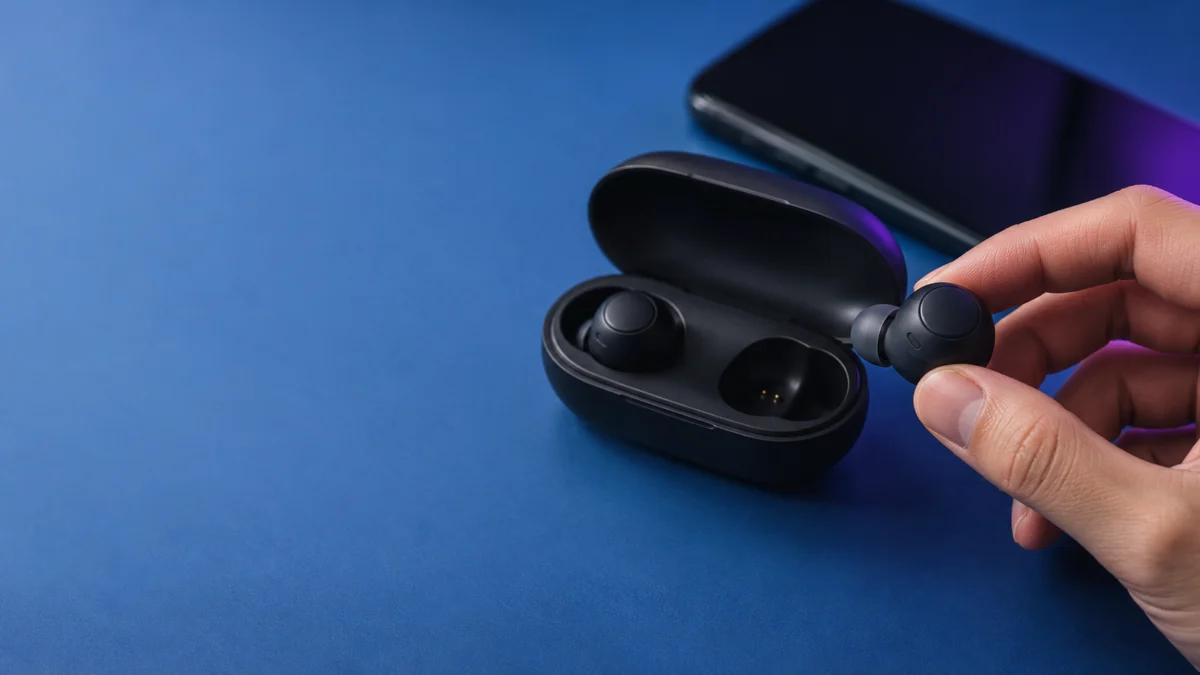
WF-C700Nで片方だけ音が出ないとき、最初に確認するのはスマートフォン側の左右バランス設定と、もう片方が充電ケースから取り出せて電源が入っているかの2点です。初期化は最後に回します。すべてのペアリング情報が削除されるため、設定を保持できる確認から進めます。ここでは症状を4つに分け、失うものが少ない順に確認していきます。
まず確認|片耳無音が起きている場面を4つに分ける
「片方から音が出ない」は、音楽でも通話でも同じ側が無音になる状態と、通話アプリのときだけ片耳になる状態とで、原因も確認先も異なります。まず次の表で、自分の症状がどれに当たるかを決めてください。
| いまの症状 | 主に確認する場所 | 読む見出し |
|---|---|---|
| 音楽でも通話でも、いつも同じ側が無音 | 端末の左右バランス設定と、その側の充電状態 | スマートフォン側の設定と左右の充電状態を確認する |
| 通話アプリのときだけ片耳になる | 通話で使われるBluetoothプロファイルの仕様 | 通話アプリだけ片耳になる場合と、再生先の切り分け |
| 両耳とも無音 | 再生先の設定とペアリングの状態 | 通話アプリだけ片耳になる場合と、再生先の切り分け |
| 2台目の端末に切り替えたときだけ無音 | マルチポイント接続時の再生先 | 通話アプリだけ片耳になる場合と、再生先の切り分け |
スマートフォン側の設定と左右の充電状態を確認する
音楽でも通話でも同じ側が無音なら、端末の左右バランス設定と、その側の電池残量を先に確認します。どちらもイヤホンの設定を一つも失わずに確認でき、片耳無音の切り分けに役立つ項目です。
端末の左右バランス設定を中央に戻す
スマートフォン側にある音の左右バランス設定が片側に寄っていると、イヤホンが正常でも片方だけ聞こえなくなります。ソニーは音が出ない場合の事前確認として、この設定の確認を案内しています。
Androidの手順は次の4ステップです。
- 設定を開く
- [ユーザー補助]をタップする
- [音声の調整]をタップする
- [オーディオバランス]でつまみを中央に合わせる
iPhone・iPadの手順は次の4ステップです。
- 設定を開く
- [アクセシビリティ]をタップする
- [オーディオ / ビジュアル]をタップする
- [バランス]でつまみを中央に合わせる
公式仕様上、機種やOSのバージョンによって名称や操作方法が異なる場合があると案内されています。項目名が一致しないときは、アクセシビリティ関連の設定内を探してください。
ソニー公式:音が出ない(WF-C700N/WF-C710N)
片側ずつケースに入れて、ランプの色で残量を確認する
スマートフォンの残量表示だけで判断せず、左右それぞれの状態を確認します。公式仕様では、両側を使用しているとき端末に表示されるのは左右のうち残量が少ない方の残量です。左右それぞれの状態は、充電ケースのランプで確認します。
充電ケーブルをつながない状態で片側だけを充電ケースに入れ、ランプを確認します。先に入れた側を取り出し、もう片側だけを入れて同じように確認します。ソニーが充電状態の確認方法として案内しているランプ表示は次のとおりです。
| ランプの状態 | 意味 |
|---|---|
| 緑が約3秒間点灯 | そのユニットの残量は71%以上 |
| オレンジが約3秒間点灯 | そのユニットの残量は70%〜1% |
| 点灯しない | 残量が1%未満、または充電ケース側の残量がない |
| オレンジが2回ずつ点滅 | ヘッドホンまたは充電ケースの電池温度異常 |
| オレンジがゆっくり点滅 | ヘッドホンまたは充電ケースの充電異常 |
片方だけ点灯しない場合は、電源・充電状態を確認します。異常を示す点滅がある場合は、下記の公式「充電できない」の該当手順を確認してください。充電状態を確認できたら、もう一度両耳で再生します。
ソニー公式:充電できない(WF-C700N/WF-C710N)
片側だけを使う場合は、もう片側を必ず充電ケースにセットしておきます。公式仕様では、片側だけを取り出すと取り出した側だけに電源が入り、もう片側を取り出した時点で自動的に左右が接続されて両側から聞こえるようになります。無音の側をケースに入れたままにしていないか確認してください。
WF-C700N ヘルプガイド:片側のヘッドセットだけを使う
ケースへの収まりと端子の汚れを確認する
本体がケースに正しく収まっていないと、その側だけ充電されません。公式仕様では、L側は凸点のついた側で、内蔵された磁石によって正しい位置に収まるとされています。充電端子が汚れているとヘッドホンが浮いて端子が接触せず、端子付近に鉄くずのような異物がつくことも接触の妨げになります。公式のお手入れ手順は次のとおりです。
- 充電端子は、乾いた柔らかい布や綿棒で優しく清掃する
- 音の出口と溝の耳垢は、水でぬらして固く絞った布で拭き取る
- 汚れを奥へ押し込まないように取り除く
- シンナー、ベンジン、アルコールは表面を傷めるため使わない
- 清掃後は常温で乾かしてから充電ケースにセットする
通話アプリだけ片耳になる場合と、再生先の切り分け
通話アプリのときだけ片側から聞こえる状態は、機器の故障とは限りません。公式ヘルプガイドには、HFP・HSPというプロファイルを使うアプリでは音声が片側からのみ聞こえる場合があると記載されています。切り分けの手順は次の3ステップです。
- 音楽アプリで再生し、両耳から聞こえるかを確認する
- 別の通話アプリでも同じ側だけになるかを確認する
- 別のスマートフォンに接続して、同じ側だけになるかを確認する
音楽では両耳から聞こえ、特定の通話アプリでだけ片耳になるなら、アプリ側のプロファイルの扱いが関係している可能性があります。別の端末でも音楽・通話とも同じ側が無音なら、イヤホン側も引き続き確認します。
2台の機器に同時接続しているときに音が切り替わらない状態は、左右の片方が鳴らない症状とは別のものです。公式ヘルプガイドでは、接続した機器によっては再生を停止しても無音の信号を送り続けるものがあると説明されています。この場合は、アプリで[2台の機器と同時に接続]がオンであることを確認し、1台目のアプリケーションを停止・終了したうえで、[接続中の機器]-[接続機器の管理]から再生したい端末を選び直します。
ここで使うアプリは「Sony | Sound Connect」です。WF-C700Nのヘルプガイドには旧名の「Sony | Headphones Connect」と記載されていますが、2024年10月にSound Connectへリニューアルされています。ストアで旧名が見つからない場合は新しい名称で探してください。
WF-C700N ヘルプガイド:音が出ない、片側から音が出ない / アプリ名称変更の案内
リセットと初期化の違いを確認して操作する
リセットはペアリング情報と設定を保持したまま片側ずつ行う操作、初期化はすべての機器登録情報を削除して工場出荷時の設定に戻す操作です。まずリセットを試し、改善しない場合にだけ初期化へ進みます。
| 項目 | リセット | 初期化 |
|---|---|---|
| 操作の単位 | 片側ずつ | 両側をセットして1回 |
| 押すボタン | 充電ケース背面のリセットボタン | 充電ケース背面の初期化ボタン |
| 長押しの目安 | 約20秒以上 | 約15秒以上 |
| ペアリング情報 | 保持される | すべて削除される |
| 完了の合図 | オレンジの点滅後に消灯 | 緑が4回点滅 |
リセットの手順は次の4ステップです。
- 片側のヘッドセットを充電ケースにセットする。ふたは開けたままにする
- 背面のリセットボタンを約20秒以上押したままにする。約15秒後から、オレンジのランプが約5秒間点滅する
- ランプが消灯したことを確認して指を離す
- 取り出して、もう片側でも手順1から同じ操作を行う
リセットで改善しない場合の初期化は、次の3ステップです。
- 左右両方のヘッドセットを充電ケースにセットする。ふたは開けたままにする
- 背面の初期化ボタンを約15秒以上押したままにする。青のランプが2回ずつ点滅を繰り返した後、オレンジのランプが点滅し始める
- オレンジのランプが点滅し始めてから5秒以内に指を離す。緑のランプが4回点滅すれば完了
初期化後は、接続していた機器側でもヘッドセットのペアリング情報を一度削除してから、あらためてペアリングします。緑のランプが4回点滅しない場合は初期化されていないため、手順2からやり直してください。充電ケースの電池残量が十分でないと初期化はできません。
操作前に、参照している手順がWF-C700N向けかどうかを確認してください。後継のWF-C710Nはボタン操作も公式資料も分かれており、検索結果には別機種向けのページが混在します。秒数やランプの色を別型番の資料から持ち込むと、完了していない操作を完了と判断することになります。
改善しないときの修理相談と買い替えの判断
ここまで確認し、初期化しても同じ側が無音のままなら、ソニーへの相談を検討してください。相談前に次の4項目を書き出しておくと、確認が早く進みます。
- 音楽・動画・通話のどれで、左右どちらが無音か
- 別のアプリ、別の端末でも同じ側が無音か
- 片側ずつ充電ケースに入れたときのランプの色
- リセットと初期化を、どこまで実施したか
公式では、製品内部を開けずに、お買い上げ店またはソニーの相談窓口へ相談するよう案内されています。保証期間は購入日から1年間です。補修用性能部品は製造打ち切り後6年間保有されており、故障の状況その他の事情により、修理に代えて製品交換となる場合があるとされています。
修理の可否、費用、保証の適用範囲は個体と購入状況によって変わります。相談窓口で個別に確認してください。あわせて、分解や内蔵電池の交換を自分で行うこと、端子に薬剤を使うこと、中古の片側ユニットや他型番の充電ケースと組み合わせることは行わないでください。
修理の見積もりが出た段階で、買い替えと比較する選択肢もあります。後継モデルのWF-C710Nは、WF-C700Nと同じくノイズキャンセリング機能を備えたスタンダードクラスの完全ワイヤレスイヤホンです。ただし、買い替えは今回の症状の原因を特定するものではありません。見積もりと保証の適用範囲を確認したうえで判断してください。

価格・在庫状況はAmazonの商品ページでご確認ください。
よくある質問
片側だけを充電ケースに入れたままで使っても問題ありませんか
公式仕様では、片側のヘッドセットだけを使う場合、もう片側は必ず充電ケースにセットするよう案内されています。この状態では取り出した側だけに電源が入るため、両耳で聞きたいときはもう片側も取り出してください。取り出すと自動的に左右が接続されます。
WF-C710N向けの手順をWF-C700Nに使えますか
リセットや初期化では、WF-C710N向けの手順をそのまま転用しないでください。WF-C700N向けの資料を参照します。手順を参照するときは、ページのタイトルや対象製品の表記でWF-C700N向けかどうかを確認してください。
まとめ
WF-C700Nの片耳無音は、起きる場面を分けて確認します。音楽でも通話でも同じ側が無音なら端末の左右バランス設定とその側の充電状態、通話アプリのときだけなら通話で使われるプロファイルの仕様、2台目に切り替えたときだけならマルチポイントの再生先が確認先です。初期化を最後に置く理由は、すべてのペアリング情報が削除されるためです。順番を守って切り分ければ、修理相談に進む段階でも、何を試して何が起きたかを具体的に伝えられます。