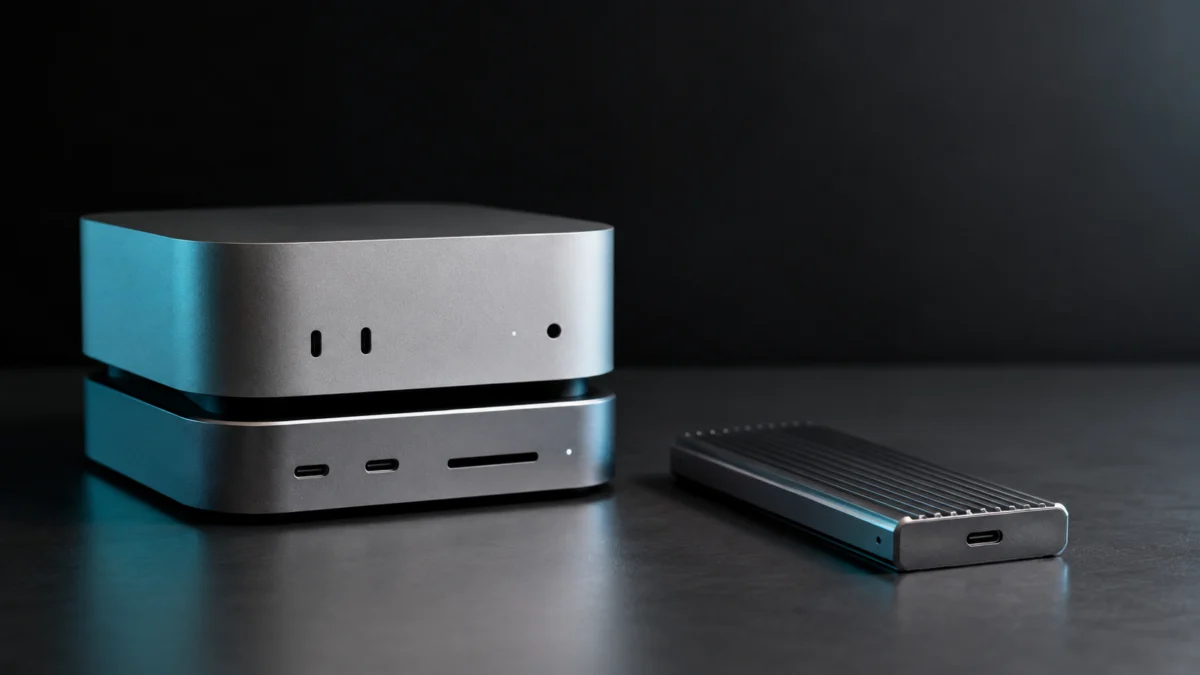
Mac mini M4のドック選びで失敗しないために、最初に押さえるべきポイントは「ポート数」ではなく「SSDの転送速度が10Gbpsか40Gbpsか」です。本体下に重ねるスタンド型ハブは見た目と整理に優れる一方、内蔵SSDエンクロージャは10Gbps止まりです。動画編集などで速度を最優先するなら、Thunderboltポートの帯域を活かせる40Gbps級の外付けSSDケースを別途選ぶ構成が向いています。本記事では、Mac mini M4 / M4 Proの公式ポート仕様を起点に、スタンド型ハブと高速SSDケースの違いを整理し、用途別に候補を比較します。
- Mac mini M4用ドックで最初に確認すべきこと
- Mac mini M4 / M4 Proのポート仕様と、ドック選びへの影響
- 10Gbpsスタンド型ハブと40Gbps SSDケースの違い
- Mac mini M4に合わせやすいドック・SSDハブ候補
- 購入前に注意したいSSD互換性・発熱・認識不良のチェックポイント
クイック比較表
| 製品 | タイプ | SSD転送速度 | SSD対応 | 主な拡張ポート | 向いている用途 |
|---|---|---|---|---|---|
| Satechi Mac Mini M4 Stand & Hub(ST-GNMMES) | スタンド型ハブ | 最大10Gbps(公式仕様) | NVMe M.2(2230/2242/2260/2280)最大4TB | USB-A 10Gbps×2、USB-A 2.0×1、SD UHS-II | デスク整理+データ置き場の増設 |
| UGREEN Mac mini M4 Dock | スタンド型ハブ | 最大10Gbps(公式仕様) | NVMe M.2(2230/2242/2260/2280)最大8TB | USB-A 10Gbps×3、USB-A 5Gbps×2、USB-C 10Gbps×2、SD/TF | USB-A機器が多い人のポート集約 |
| OWC Express 1M2 | 外付けSSDケース(USB4) | USB4 40Gb/s(公式仕様) | NVMe M.2(2230/2242/2280)最大8TB | なし(SSD専用) | 動画編集など速度最優先の作業領域 |
Mac mini M4用ドックで最初に確認すべきこと
Mac mini M4向けのドック・ハブは大きく2系統に分かれます。1つは本体の下に重ねる「スタンド型ハブ」で、USB-AポートやSDカードリーダーとNVMe SSDエンクロージャを1台にまとめるタイプです。もう1つは、ポート拡張を持たない代わりに転送速度を最優先した「高速外付けSSDケース」です。
選び分けの基準は次の3点です。
- 速度:スタンド型ハブの内蔵SSDエンクロージャは10Gbpsクラスが中心。40Gbps級が必要ならUSB4 / Thunderbolt系のSSDケースを選ぶ
- SSD互換性:NVMe専用かどうか、ヒートシンク付きSSDや両面実装SSDに対応するかは製品ごとに異なる
- 給電:バスパワー型のハブはポート間で電力を共有するため、接続機器の構成に制約がある
「写真や書類の保管場所を増やしたい」だけなら10Gbpsのスタンド型で足ります。一方、外付けSSD上で動画編集やアプリの実行をしたい人は、最初から40Gbps級を検討するほうが買い直しを防げます。
Mac mini M4 / M4 Proのポート仕様と、ドック選びへの影響
Apple公式の技術仕様では、Mac mini (2024) のポート構成はチップによって異なります。M4搭載モデルは背面にThunderbolt 4ポート、M4 Pro搭載モデルは背面にThunderbolt 5ポートをそれぞれ複数備えます。どちらも前面にUSB-Cポート×2(最大10Gb/s)、背面にHDMIポートとEthernetポート(10Gb Ethernetへ構成変更可)を搭載しています(公式仕様)。
ここで重要なのは、前面USB-Cと背面Thunderboltでは帯域がまったく違うという点です。10GbpsクラスのSSDエンクロージャやハブは前面ポートでも背面ポートでも性能を発揮できますが、40Gbps級のSSDケースは背面のThunderboltポートに接続して初めて本来の速度が出ます。
また、M4とM4 Proの違い(Thunderbolt 4と5)は、10Gbps〜40Gbps級の製品選びには影響しません。Thunderbolt 5の広帯域が効くのは、さらに上位の80Gbps級ストレージや高リフレッシュレートの多画面出力を狙うケースであり、本記事で扱う価格帯・用途では「M4でもM4 Proでも同じ基準で選んで問題ない」と整理できます。
10Gbpsスタンド型ハブと40Gbps SSDケースの違い
スタンド型ハブを検討する際に最も誤解しやすいのが、「Mac mini側がThunderboltだからSSDも速い」という思い込みです。Satechiの公式FAQでは、Mac mini側の接続ポートがThunderbolt 4(M4 ProではThunderbolt 5)であっても、ハブ内蔵のSSDエンクロージャ自体はUSB 3.2(10Gbps)までの対応であることが明記されています(公式FAQ)。つまり、SSDの転送速度はハブ内部の規格で頭打ちになり、本体ポートの最大速度では動きません。
10Gbpsは理論値で約1,250MB/s相当の帯域であり、写真・書類の保管、バックアップ、メディアライブラリの置き場としては実用的です。一方、USB4 40Gb/s接続のSSDケースは、メーカー公称値で3,000MB/s台の転送速度をうたう製品があり、外付けSSDを作業領域として使う用途では差がはっきり出ます。
整理すると、次のような選び分けになります。
- 10Gbpsスタンド型ハブが向く人:デスクの見た目を整えたい、USB-AやSDカードの口を増やしたい、SSDは保管用と割り切れる
- 40Gbps SSDケースが向く人:動画編集・大容量データの読み書きが日常的、外付けSSDから直接作業したい、ポート拡張は別途でよい
両者は競合ではなく役割が違う製品です。「スタンド型で整理しつつ、高速作業用に40Gbpsケースを1台追加する」という併用構成も成立します。
Mac mini M4に合わせやすいドック・SSDハブ候補
用途別に3製品を取り上げます。デスク整理と保管用ストレージの増設を1台で済ませるスタンド型ハブとしてSatechi(4TB上限)とUGREEN(8TB・ポート数重視)、速度最優先の外付けSSDケースとしてOWC Express 1M2です。各製品の末尾に「こんな人におすすめ/おすすめしない人」をまとめています。
Satechi Mac Mini M4 Stand & Hub with SSD Enclosure(ST-GNMMES)
Mac mini M4専用設計のスタンド型ハブです。公式仕様では、USB-A 3.2 Gen 2×2(最大10Gbps)、USB-A 2.0×1、SD 4.0 UHS-IIカードリーダー(最大312MB/s)、NVMe M.2 SSDエンクロージャ(最大10Gbps)を搭載し、2230 / 2242 / 2260 / 2280サイズのSSDに対応、最大容量は4TBです(公式仕様)。アルミ筐体で底面に放熱用の通気孔を備え、Mac mini本体の底面ファンを塞がない形状になっています。
注意点も公式情報で明確に示されています。対応するのはNVMe M.2 PCIe SSDのみで、SATA M.2 SSDは非対応です。さらに、ヒートシンク付きSSDと両面実装SSDはエンクロージャに収まらないため使えません(公式仕様)。また本機はバスパワー駆動でポート間の電力と帯域を共有するため、公式FAQではバスパワー機器を同時に複数つながず1台ずつの接続が推奨されており、USB-Aポートでの充電やSuperDriveなどのCDドライブは非対応と明記されています(公式FAQ)。

価格・在庫状況はAmazonの商品ページでご確認ください。
こんな人におすすめ:Mac miniと一体化する見た目を重視し、片面実装のNVMe SSDで4TBまでの保管領域を増やしたい人。
おすすめしない人:手持ちのヒートシンク付き・両面実装SSDを流用したい人、バスパワー機器を常時複数つなぎたい人、4TB超の容量や10Gbps超の速度が必要な人。
UGREEN Mac mini M4 Dock
ポート数を重視するならUGREENのスタンド型ドックが候補になります。公式仕様では11-in-1構成で、10Gbps対応のNVMe SSDエンクロージャに加え、USB-A 10Gbps×3、USB-A 5Gbps×2、USB-C 10Gbps×2、SD/TFカードリーダー、補助給電用の5V USB-Cポートを備えます。SSDは2230 / 2242 / 2260 / 2280サイズのM.2 NVMeに対応し、最大8TBまで搭載できます(公式仕様)。
給電まわりの設計も公式で説明されています。本体はMac miniからのバスパワーでも動作しますが、複数機器を接続する構成では外部アダプターからの給電が推奨されています。補助給電用の5V USB-Cポートはドックに接続した機器の動作安定のためのもので、ホスト充電には非対応です(公式仕様)。また公式FAQでは、ダウンストリームUSBポートに電流制限があるためスマホ・タブレットの充電には推奨されないこと、2.4GHz帯の無線レシーバーがUSB 3.0信号と近い周波数で干渉しやすいことにも言及があります(公式FAQ)。

こんな人におすすめ:USB-A機器が多くポートの集約を最優先したい人、8TBまでの大容量SSDを保管用に積みたい人。
おすすめしない人:SSDの転送速度を最優先したい人(10Gbps上限はSatechiと同じ)、電源アダプターを増やしたくない人。
OWC Express 1M2
速度を最優先するなら、スタンド型ではなくUSB4対応の外付けSSDケースが選択肢になります。OWC Express 1M2は、USB4 40Gb/s接続のNVMe M.2 SSDケースで、公式仕様では2230 / 2242 / 2280サイズのSSDに対応し、最大8TBまで搭載できます。転送速度はメーカー公称値で最大3,836MB/sです(メーカー公称値)。バスパワー駆動のため電源アダプターは不要で、Thunderbolt 5 / 4 / 3および各種USB-Cホストと互換性があります(公式仕様)。
筐体全体がアルミのヒートシンク構造になっており、サーマルスロットリングを抑えて転送速度を維持する設計です(公式仕様)。Mac mini M4では背面のThunderboltポートに接続することで40Gb/s帯域をフルに使えます。前面USB-Cポート(10Gb/s)に接続すると速度はそのポートの上限までになるため、接続先の選択がそのまま性能に直結します。

価格・在庫状況はAmazonの商品ページでご確認ください。
こんな人におすすめ:動画編集や大容量データの読み書きが多く、外付けSSDを作業領域として使いたい人。デスク整理よりも速度を優先する人。
おすすめしない人:USB-AポートやSDカードリーダーの拡張も1台で済ませたい人、保管用ストレージに10Gbpsで十分な人。
購入前に注意したいSSD互換性・発熱・認識不良のチェックポイント
Mac mini M4のドック・SSD増設では、製品の優劣以前に「構成の組み方」でつまずく報告が目立ちます。購入前に次の点を確認してください。
- SSDの物理互換:NVMe専用かSATA対応か、ヒートシンク付き・両面実装SSDが入るかは製品ごとに異なります。手持ちSSDの流用を考えている人は、購入前に必ずメーカー公式の対応条件を確認してください。
- 速度の頭打ち:10Gbpsクラスのハブ経由では、SSD自体がPCIe 4.0対応の高速モデルでも転送速度は10Gbps相当までになります。SSDに速度を求めるなら接続経路全体で判断が必要です。
- バスパワーの上限:バスパワー駆動のハブは電力をポート間で共有します。外付けHDDなど消費電力の大きい機器を複数つなぐ構成では、外部給電に対応した製品を選ぶか、接続台数を絞ってください。
MacRumorsの参考スレッドを見る
/
Apple Communityの参考スレッドを見る
実ユーザー報告として、M4 Mac miniではUSB-C接続機器が断続的に切断される、スリープ後に外付けSSDが「正しく取り外されませんでした」と表示されるという報告が、海外フォーラムの複数スレッドに見られます(参考スレッド)。すべての環境で再現するものではないため、自分の使用環境と照らし合わせて確認することが重要です。報告のあるスレッドでは、スリープ設定の見直しや、電源付きハブ・別ポートへの接続変更を対処として挙げる投稿が複数あります。外付けSSDを常時接続で運用する予定の人は、導入後にスリープまわりの挙動を確認しておくと安心です。
まとめ
Mac mini M4のドック選びは、「整理の10Gbps」か「速度の40Gbps」かで方向が決まります。デスクをすっきりさせつつ保管用ストレージを増やすならSatechiやUGREENのスタンド型ハブ、外付けSSDで本格的に作業するならOWC Express 1M2のようなUSB4ケースが軸になります。どちらの方向でも、NVMe専用・ヒートシンク非対応などのSSD互換条件と、バスパワーの制約だけは購入前に公式仕様で確認してください。本体のThunderboltポートを何に使うかから逆算すれば、自分の用途に合う1台を選べます。