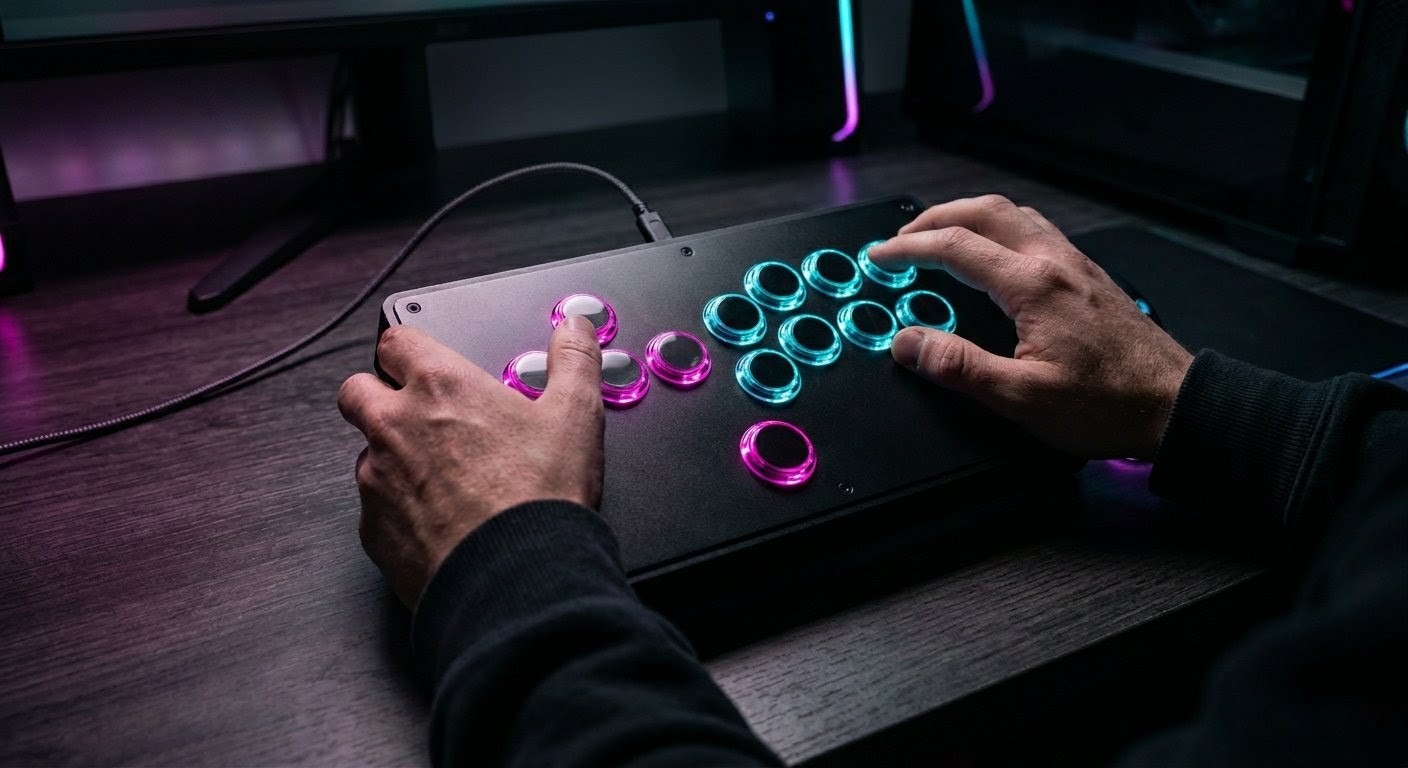
PCに繋いだレバーレス(オールボタン)やアケコンが、Steamで「認識しない」「ゲーム内で反応しない」「1回押すと2回入力される(二重入力)」といった症状が出る場合、まずゲームごとに「Steam Inputを無効化」することから試してください。多くのケースは、この設定変更だけで改善します。
それでも直らない場合は、Windowsがデバイスを物理的に認識しているか(joy.cplでの確認)、DS4WindowsやJoyToKeyなどの外部ツールが競合していないか、デバイス側のSOCDルール設定が合っているか、の順で切り分けます。以下の表で自分の症状を確認し、手順を上から試してください。
| 症状 | 最初に試すこと |
|---|---|
| Steamでは見えるがゲームで反応しない | ゲームごとのSteam Input設定を確認する(ステップ2へ) |
| 1回押すと2回入力される(二重入力) | Steam Inputを無効化し、外部ツールを終了する(ステップ2・3へ) |
| Windowsでも認識しない | joy.cplで反応を確認し、USBケーブル・接続モードを確認する(ステップ1へ) |
| レバーレスだけ反応がおかしい | SOCD設定とPC/XInputモードを確認する |
| PS5で8分後に切れる | PS5公式ライセンス品または対応コンバーターを確認する |
最短の直し方:3ステップで「Steamでのレバーレストラブル」を解決する
以下の3ステップを上から順に試してください。多くのケースでは、ステップ2の時点で解決します。
- Windows(OS)がデバイスを物理的に認識しているか確認する
- ゲームごとに「Steam Inputを無効化」する(★最重要・多くのケースはここで解決)
- 「DS4Windows」などの外部ツールを全て終了する
【用語補足】Steam Inputとは、SteamがコントローラーをXbox互換に変換する機能です。最近の格闘ゲームは「ネイティブ入力」(ゲームが直接コントローラーを認識する方式)に対応しているため、Steam Inputが重なると1回の入力が2回と判定される「二重入力」が発生します。
ステップ1:Windows(OS)が物理的に認識しているか確認
- キーボードの
Windowsキー + Rを押し、joy.cplと入力してEnter。 - 接続しているデバイスを選択し、「プロパティ」で各ボタンが赤く点灯するかテスト。ここで反応しない場合は、USBケーブルの不良か、デバイスのモード(PC/XInputモード)が間違っています。
ステップ2:ゲームごとに「Steam Input」を無効化する(★最重要)
最近の格闘ゲーム(ストリートファイター6、鉄拳8など)はソフト自体がアケコンを直接認識する「ネイティブ入力」に対応しています。ここにSteamの変換機能が重なると二重入力が発生します。
- Steamライブラリでゲームを右クリック > 「プロパティ」。
- 「コントローラー」タブを選択。
- 「Steam Inputのオーバーライド」を「Steam Inputを無効にする」に変更。
- 【重要】設定後、必ずSteamを一度完全に終了して再起動してください。
ステップ3:外部ツールの常駐を解除する
「DS4Windows」や「JoyToKey」などのツールを起動していると、PC内で物理デバイスと仮想デバイスが2重に認識されます。レバーレスを有線接続する場合、これらのツールは全て終了(Quit)させてください。
設定前・買い替え前に確認する「2つの機材条件」
上記の設定を試す前に、あるいは新しいデバイスを選ぶ際は、以下の2点を確認してください。ここがズレていると、設定だけでは解決できない「詰み」の状態を招きます。
1)「PS5公式ライセンス品」か、コンバーター対応か
PS5でプレイする場合、8分で認証が切れる(タイムアウト)問題を回避するには「PlayStation公式ライセンス品」である必要があります。PCメインであれば非ライセンス品でも問題ありませんが、将来的にオフライン大会への出場を考えるなら、ライセンス品を選ぶのが最もストレスフリーです。
ライセンス品を使わずPS5での安定動作が必要な場合は、対応コンバーターの利用が選択肢になります。
2)SOCD(同時押し)が「CPTルール」に対応しているか
【用語補足】SOCD(Simultaneous Opposite Cardinal Directions)とは、左右・上下を同時押しした際にどの方向を優先するかを決める処理方式のことです。
ストリートファイター6等の大会(カプコンプロツアー)では、「上下同時押し=ニュートラル(無入力)」という設定が必須です。安価なモデルでは「上優先」になっている場合があり、特定のコマンドが意図通りに出なかったり、大会ルールに合わない可能性があります。購入前、あるいは設定時に必ず「SOCDモードの切り替え機能」を確認してください。
設定で直らない場合・ステップアップに:信頼できるレバーレス3選
設定を試してもトラブルが解決しない場合、あるいはPS5公式ライセンス・CPTルール対応を確実にしたい場合の選択肢です。国内外の競技シーンで使われているモデルを中心に、PS5公式ライセンスやSOCD設定の確認しやすさを基準に候補を整理します。
1)Razer Kitsune:PS5公式ライセンス × 光学スイッチの薄型モデル
PS5公式ライセンスを取得した超薄型モデル。ノートPC感覚で持ち運べ、反応速度を重視した光学スイッチを採用しています。

価格・在庫状況はAmazonの商品ページでご確認ください。
2)Victrix Pro FS-12:多くの競技プレイヤーが使う安定感
航空機グレードアルミの剛性と、膝置きした際の安定感が特徴です。多くの競技プレイヤーに使われており、メンテナンス性にも優れた、長く使いやすい設計の一台です。

価格・在庫状況はAmazonの商品ページでご確認ください。
3)Hit Box ULTRA:元祖の信頼性とSOCD切り替えのわかりやすさ
レバーレスの代名詞「Hit Box」の最新進化系。SOCDの切り替えが非常に分かりやすく、PC/PS5などプラットフォームを問わず世界中の大会ルールに即座に対応できます。

価格・在庫状況はAmazonの商品ページでご確認ください。
よくある質問
Steamでレバーレスが認識しない時、最初に何を確認すればいいですか?
まずWindowsの joy.cpl を開き、PCがレバーレスを物理的に認識しているか確認してください。ここで反応する場合は、次にゲームごとのSteam Input設定を確認します。ここで反応しない場合は、USBケーブル、接続モード、デバイス側のファームウェアを確認してください。
Steam Inputはオンとオフのどちらがいいですか?
格闘ゲーム側がレバーレスやアケコンを直接認識できる場合は、ゲームごとにSteam Inputを無効化した方が二重入力を避けやすいです。ただし、ゲームやデバイスによって挙動が異なるため、無効化後にゲーム内で入力確認を行ってください。
DS4WindowsやJoyToKeyを使っていると二重入力になりますか?
外部ツールが物理デバイスとは別に仮想コントローラーを作成している場合、ゲーム側で2つの入力として認識され、二重入力になることがあります。レバーレスを有線接続で使う場合は、まずこれらのツールを終了して確認してください。
まとめ:快適な格ゲー環境を取り戻すために
PC・Steam環境でのトラブルは、「物理認識の確認」→「Steam Inputの無効化」→「外部ツールの停止」の順で確認すれば、多くのケースで解決します。
今お使いのデバイスが「SOCD設定が変更できない」「PS5で8分で切れる」といった問題を抱えているなら、本記事で紹介した3機種への買い替えを検討してください。正しい設定と機材で、ストレスのない対戦を楽しみましょう。