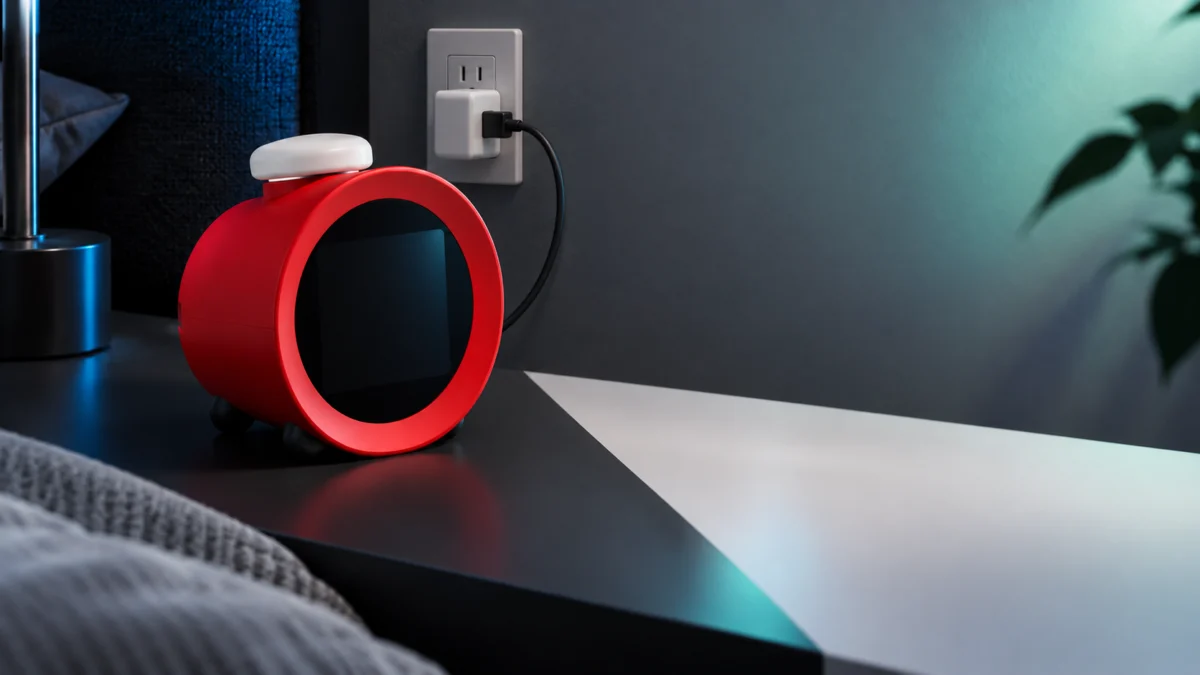
Alarmoの電源が切れるときは、まず「本当に電源が落ちたのか」を確かめます。画面が暗いだけ、アラームが鳴らないだけは、別の設定が原因のことがあります。実際に再起動していた場合、確認の順序は、本体を最新バージョンに更新して再起動し、改善しなければ給電を確認する流れです。ACアダプターは5V/1.5A/7.5W以上、たこ足配線を避けて直接コンセントへ。買い替えを判断するのは、この確認を終えたあとです。
まず「本当に電源が切れたのか」を確かめる
画面が暗くなっただけ、アラームが鳴らなかっただけでは、電源が落ちたとは判断できません。Alarmoの画面は周囲の明るさに合わせて自動的に変化し、アラームがOFFのときは時刻部分が「–:–」と表示されます。本体が実際に再起動しているかどうかで、この先の手順が変わります。
「みまもりエリア」に動くものがないときに画面を暗くする設定も用意されているため、夜間に画面が暗いこと自体は電源断の証拠になりません。アラームのON/OFFは曜日ごとにも設定できるので、特定の曜日だけ鳴らないこともあります。
もっとも強い判断材料は、再起動後の画面表示です。ACアダプターに接続しているのにアラーム途中で電源が落ちた場合、再起動後に「アラーム中に電源が落ちました」という画面が表示されたら、決定ボタンを押すよう案内されています。ただし停電のときも同じ画面が表示されるため、この表示だけで給電不足と特定することはできません。
| 見えている症状 | まず確認すること |
|---|---|
| 画面が暗くなるが、操作すると元に戻る | 「画面の明るさ」と、動くものがないときに画面を暗くする設定 |
| 時計は動いているが、アラームだけ鳴らない | アラームのON/OFF、曜日ごとの設定、うごきセンサーまわりの環境 |
| 本体が再起動している/「アラーム中に電源が落ちました」が出る | 停電の有無を確かめたうえで、この記事の手順へ進む |
最初にやること — 本体を最新バージョンに更新して再起動する
電源断を確認できたら、給電機器を買い替える前に本体の更新と再起動を行います。どちらも費用はかからず、公式の案内でも給電条件の確認より先に置かれている手順です。手順は次の2ステップです。
- インターネットに接続したうえで、メニューから「アラームの追加」を選び、本体を最新バージョンに更新する。ニンテンドーアカウントを連携していなくても更新できます。
- 更新後、ACアダプターをいったんコンセントから抜き、差し直して再起動する。
現在のバージョンは、メニューの「設定」から「本体情報」で確認できます。公式サポートが案内している最新バージョンはVer 4.0.0(2026年5月19日配信)です。
Ver 4.0.0の更新内容は、アラームシーンの選び方の変更、「お気に入りからおまかせ」の追加、いくつかの問題の修正と動作の安定性の向上です。本体更新情報ページに書かれた範囲では、電源が切れる症状の修正は挙げられていません。更新で直ると言い切れるものではありませんが、以降の切り分けを正確にするために先に済ませます。
この段階で本体の初期化は行いません。初期化すると設定やきろくがすべて消去され、元に戻せません。公式の電源断に関する案内にも、初期化は含まれていません。
ACアダプターの出力が5V/1.5A/7.5W以上か確認する
更新と再起動で改善しない場合は給電を確認します。Alarmoは充電式ではなく、常に家庭用電源からの給電が必要です。ACアダプターは同梱されないため、条件を満たすものを自分で用意することが前提になります。
- USB Type-Aの差込口がある
- 5V/1.5A/7.5W以上の出力がある
本体側の電源入力コネクターはUSB Type-Cですが、条件はアダプター側にType-Aの差込口があることです。本体がType-Cだからといって、Type-C出力しか持たないアダプターが適合するわけではありません。接続には同梱の約1.5mのUSBケーブルを使います。
出力は、アダプター本体の「出力」「OUTPUT」欄か、メーカーの仕様ページで確認します。見るのは5V時の電流値で、1.5A以上あるかが基準です。表示を読み取れないアダプターは、適合しているものとして扱わないでください。
たこ足配線と複数給電口のACアダプターを切り分ける
出力の数値を満たしていても、つなぎ方によって電源が切れることがあります。公式Q&Aで案内されている確認項目は次の3点です。
- 5V/1.5A/7.5W以上の出力があるACアダプターを使用しているか
- たこ足配線をせず、直接コンセントにACアダプターを接続しているか
- AlarmoのUSBケーブルを、複数の給電口をもつACアダプターに接続していないか
複数の給電口をもつアダプターでは、Alarmo以外の機器も接続している場合に電源が切れる可能性があると案内されています。まず、Alarmoを複数給電口のACアダプターに接続していないかを確認してください。
電源タップではなく、壁のコンセントへ直接接続して試します。この確認で再発しなくなれば、給電環境を見直す手がかりになります。ここまでは新しいアダプターを買わずに確認できます。
手持ちの適合ACアダプターがあれば購入前に試す
家にあるアダプターで条件を満たすものがあれば、購入前に比較できます。公式にAlarmoで利用できると案内されているのは、ニンテンドーUSB ACアダプター[CLV-003(JPN)]と、Nintendo Switch ACアダプター[HAC-002(JPN)]です。
ニンテンドーUSB ACアダプターの出力はDC5.0V/1.5A、端子はUSB Type-Aで、Alarmoの必要条件と一致します。他社製でも、Type-Aの差込口があり5V時1.5A・7.5W以上を仕様で確認できるものなら、切り分けに使えます。条件を満たすアダプターに替えて、電源断が再発するかを確認してください。
ACアダプターを買う条件と選び方
購入を検討するのは、ここまでの無料の確認を終えても、条件を満たす給電手段が手元にない場合です。買うこと自体が解決策ではなく、給電条件を満たした状態で再現するかを確かめる手段だと考えてください。
本記事にはプロモーション(PR)を含みます。
- いま使っているアダプターの出力表示が5V/1.5A/7.5W未満、または読み取れない
- Type-Aの差込口があるアダプターが家にない
- 複数の給電口をもつACアダプターしかない

型番の表記には注意してください。公式がAlarmoで利用できるとしている本体型番はCLV-003(JPN)ですが、販売店では商品型番としてCLV-A-ADLPが使われています。今回確認した公式ページに、この2つを対応づける記載は見当たりませんでした。名称が似ていて型番が異なる商品も流通しているため、購入前に商品ページの型番表示と同梱物を確認してください。
純正品でなければ使えないわけではありません。条件は「USB Type-Aの差込口がある」「5V/1.5A/7.5W以上の出力がある」の2点です。
改善しない場合に記録しておく情報と相談先
条件を満たすACアダプターに替えても電源断が再発するなら、買い増しを重ねても切り分けは進みません。公式では、サポートサイトやQ&Aで解決しないときは、修理を依頼する前に問い合わせ窓口へ連絡するよう案内されています。
相談の前に、次の内容をメモしておくと状況が伝わりやすくなります。
- 電源が落ちた日時と、通常使用中かアラーム作動中か
- 「アラーム中に電源が落ちました」の表示が出たか
- その時間帯に停電がなかったか
- ACアダプターの商品名・型番・出力表示
- 多ポート機の場合、使用ポートと同時に接続していた機器
- 壁のコンセントへ直接接続して試した結果
- 本体のシステムバージョンと、更新・再起動を行った日
電源まわりの安全も確認してください。電源タップやコンセントに発熱、変色、焦げ、差込口のゆるみが見られる場合は使用を中止してください。賃貸や集合住宅で配線に手を加える必要があるときは管理会社や管理規約を確認し、屋内配線の工事が必要な場合は有資格者や施工業者に相談してください。
よくある質問
Alarmoは充電式ですか
充電式ではありません。常に家庭用電源からの給電が必要です。ACアダプターを抜いた状態で使い続けることは想定されていないため、「充電が切れた」という考え方では対処できません。
画面が暗くなるのは故障ですか
設定による動作のことがあります。画面の明るさは周囲の明るさに合わせて変化し、「みまもりエリア」に動くものがないときに画面を暗くする設定も用意されています。操作して表示が戻るなら、電源は落ちていません。
初期化すれば直りますか
初期化は、公式の電源断に関する案内に含まれていません。設定やきろくがすべて消去され元に戻せないため、更新・再起動・給電条件の確認を先に行い、それでも改善しない場合は問い合わせ窓口へ相談してください。
まとめ
- 画面が暗いだけ、アラームが鳴らないだけは電源断とは限らない
- 電源断を確認できたら、最新バージョンへの更新とACアダプターの抜き差しによる再起動を先に行う
- ACアダプターはUSB Type-Aの差込口があり、5V/1.5A/7.5W以上の出力があるものを使う
- たこ足配線を避けて壁のコンセントへ直接接続し、複数給電口のACアダプターは使わない
- 条件を満たす電源でも再発するなら問い合わせ窓口へ
原因を一つに決めつけず、無料でできる確認から順に進めることで、買い替えが必要なのか、相談すべき段階なのかを判断できます。