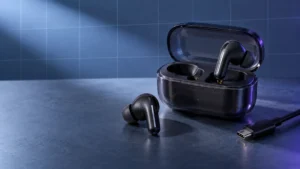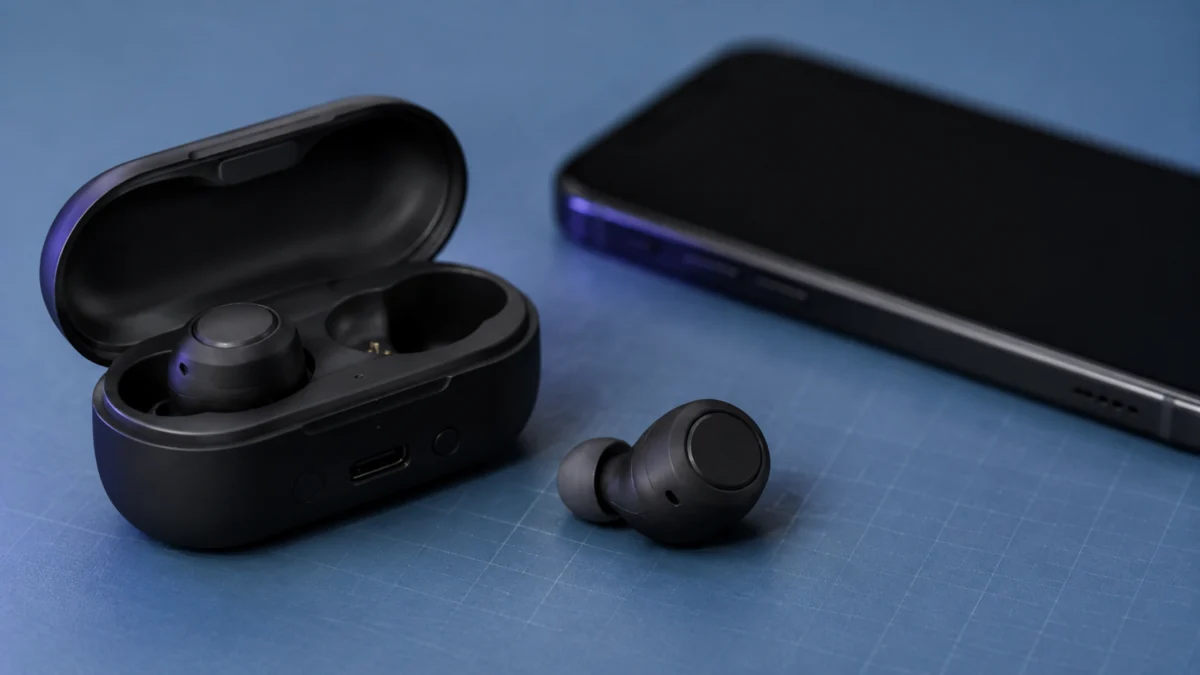
WF-C710NがiPhoneにつながらないときは、初期化から始めないでください。充電ケース背面のボタンは1つで、押す長さと指を離すタイミングだけでペアリング・リセット・初期化が切り替わります。誤って初期化すると登録情報がすべて消えます。公式の手順は、充電状態の確認、再起動、リセット、iPhone側の登録削除と再ペアリング、別端末での確認、初期化、修理相談の順です。
WF-C710NがiPhoneに接続できないときの最短チェック
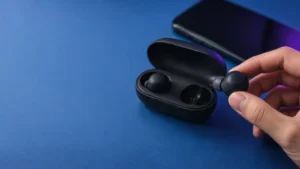
ソニー公式サポートは、ヘッドホンが浮いている、端子が汚れているといった理由で充電端子に正しく接触していないと、ペアリングモードに移行できない場合があると案内しています。まず次の3点を確認してください。
- ヘッドセットがケースに正しく収まり、充電端子に汚れや異物が付いていないか
- ケースに入れたときランプが点灯するか(消灯なら電池残量が1%未満のため充電する)
- iPhoneとヘッドセットを1m以内に置いているか
それでも直らない場合、次に行う操作は症状で変わります。
| いまの症状 | 次に行う操作 |
|---|---|
| Bluetooth一覧にWF-C710Nが出ない | ペアリングモードにして登録し直す |
| 「接続できませんでした」と表示される | iPhone側の登録を解除して再ペアリング |
| 取り出しても自動接続しない | 他端末への自動接続を確認 |
| ケースに入れても接続が切れない | 収まりと充電端子を確認し、次にリセット |
| どれも改善しない | 別のスマートフォンで接続できるか確認 |
Bluetooth一覧にWF-C710Nが表示されないとき
一覧に出ないときは、ペアリングモードになっていません。手順は次の4ステップです。ふたを閉じた状態ではペアリングモードにならない点が、つまずきやすい箇所です。
- ヘッドセットを充電ケースにセットし、ふたを開けたままにする。
- ケース背面のボタンを約5秒以上押したままにする。
- ランプが青色に2回ずつ点滅することを確認する。
- iPhoneの[設定]から[Bluetooth]を開き、[WF-C710N]をタップする。
パスキーを求められた場合は「0000」を入力します。公式マニュアルによると、5分以内に完了しないとペアリングモードは解除されるため、そのときは手順1からやり直してください。
登録済みなのに接続できない・自動接続しないとき
iPhoneに古い登録が残っていると、接続に失敗し続けることがあります。公式マニュアルは、接続できなくなった場合はiPhone側でペアリング情報を削除し、あらためてペアリングするよう案内しています。手順は次の3ステップです。
- iPhoneとヘッドセットの電源を入れ直す。
- [設定]から[Bluetooth]を開き、[WF-C710N]の詳細アイコンから[このデバイスの登録を解除]を選ぶ。
- ヘッドセットをペアリングモードにして、もう一度登録する。
取り出しても自動接続しないときは、他の端末を疑ってください。公式マニュアルは、近くに前回接続していた機器があると、電源を入れただけでそちらに自動接続されることがあるとし、その機器のBluetooth機能をオフにするか電源を切るよう案内しています。複数の再生デバイスを登録している場合も確認してください。登録できるのは合計8台で、9台目を登録すると最も古い登録が上書きされます。
Sound Connectで認識しない・ケースに入れても接続が残るとき
アプリでの認識とBluetooth接続は分けて確認します。“Sound Connect”アプリの機能はBluetooth接続した状態で使うため、まずiPhoneの[設定]から[Bluetooth]で接続できているか確かめてください。公式マニュアルには、アプリを使って接続したときに一部のiPhoneで接続が不安定になる場合があると記載があり、その場合はBluetooth設定からの手順で接続するよう案内されています。
ケースに入れても接続が切れない症状は、複数の投稿で同じ事象が確認できます。価格.comのクチコミでは、ケースに納めたまま接続された事例が報告され、別の所有者からは、充電端子へ確実に乗るように入れて改善したという投稿があります。Yahoo!知恵袋の同様の質問には、ソニーの公式アカウントがリセットを案内しています。すべての環境で起きるものではないため、収まりと充電端子の確認、次にリセット、の順で試してください。
リセットと初期化の違いと、修理相談に切り替える基準
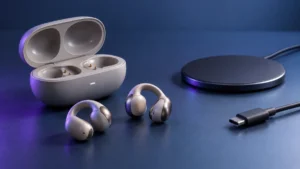
充電ケース背面のボタンは、公式マニュアルでは「ペアリング/リセット/初期化ボタン」という1つのボタンとして説明されています。違いは押し続ける長さと、指を離すタイミングだけです。
| 操作 | ボタンの押しかた | ランプ | 残る情報 |
|---|---|---|---|
| ペアリングモード | 約5秒以上押す | 青色に2回ずつ点滅 | 設定・登録とも保持 |
| リセット | 約20秒以上押し、点滅中は離さない | オレンジ色に点滅後、消灯 | ペアリング情報と設定を保持 |
| 初期化 | 約15秒以上押し、オレンジ色の点滅開始から5秒以内に離す | 完了時に緑色へ4回点滅 | 全ペアリング情報を削除 |
公式マニュアルのリセット手順では、ランプがオレンジ色に点滅している間に指を離すと、ヘッドセットが初期化されると明記されています。設定と登録情報を残したい場合は、ランプが消灯するまで指を離さないでください。
リセットで改善しないときに初期化します。ケースの充電式電池に充分な残量がない場合は初期化できず、完了時に緑色の4回点滅がなければ初期化されていません。初期化後はケースから取り出すだけで自動的にペアリングモードになりますが、iPhone側にも登録が残るため、[このデバイスの登録を解除]を実行してから登録し直してください。手順は公式のリセット動画と初期化動画でも確認できます。
ここまで試しても改善しない場合は、別のスマートフォンで接続できるかを確認してください。他の端末では接続できるならiPhone側、どの端末でも接続できないならヘッドセット側の点検を検討します。分解や充電端子への液体の使用は行わず、ソニーの修理相談窓口へ問い合わせてください。保証の適用範囲や見積もりを確認したうえで、買い替えと比較する方法もあります。

価格・在庫状況はAmazonの商品ページでご確認ください。
まとめ
WF-C710NがiPhoneにつながらない場合は、ケースへの収まりと端子を確認し、症状に応じて再ペアリングまたはリセットへ進みます。オレンジ色の点滅中に指を離すと初期化されるため、リセットでは消灯までボタンを押し続けてください。別端末でも接続できなければ修理相談へ切り替えます。