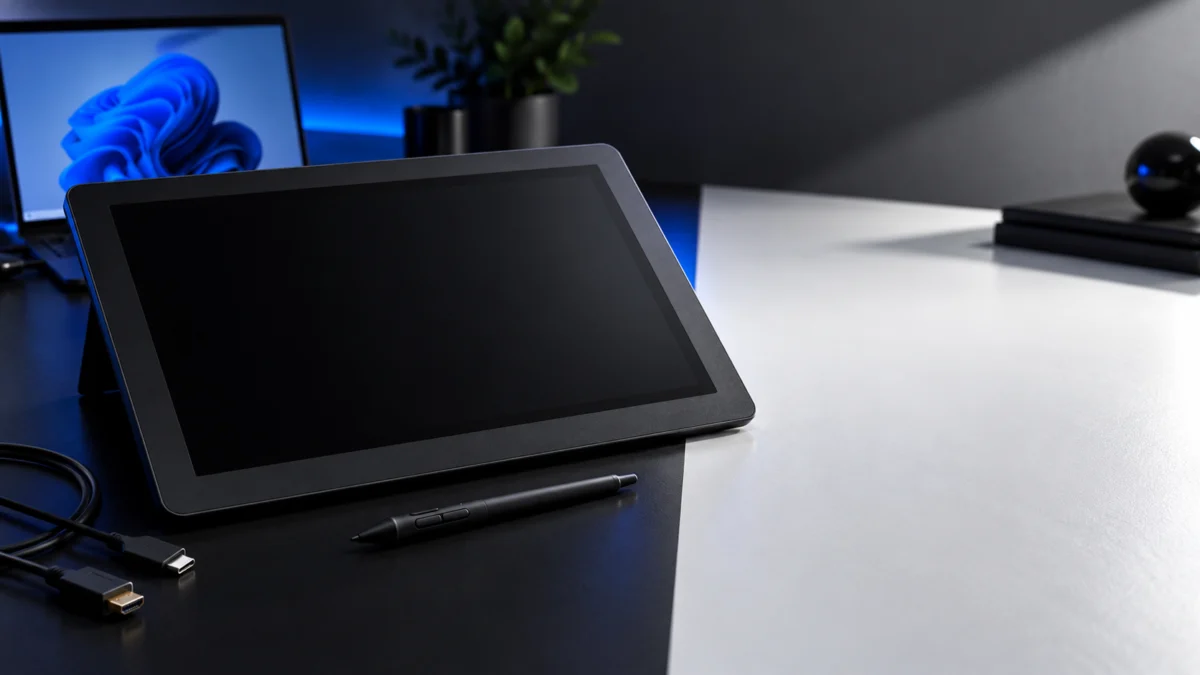
結論:Wacom Cintiq 16(DTK168)をUSB-Cケーブル1本で映すには、PCのUSB-Cが映像出力(DisplayPort Alt ModeまたはThunderbolt 3以降)と15W(5V/3A)のPower Deliveryの両方に対応している必要があります。給電不足は同梱ACアダプタの追加で補えますが、映像非対応のUSB-CはACを足しても映像対応にはならず、別売のMini HDMI to HDMIケーブルでの接続が必要です。
以下では、症状の分岐、PCのポート別の接続構成、無料でできる切り分け手順、直らない場合のサポート・修理と買い替えの判断を順に整理します。ケーブルの抜き差しは、必ず電源を落としてから行ってください。
対象型番と症状の分岐:どこから確認するか
この記事の対象は、2025年モデルのWacom Cintiq 16 (DTK168)をWindows PCにつないで映像が出ないケースです。同じ2025年モデルのCintiq 24(DTK246)/Cintiq 24 touch(DTH246)は別型番で、USB-Cケーブル1本の接続はCintiq 16に限られるため、ここでの1本接続の説明は当てはまりません。
「no input signal」は、ワコム公式FAQで「コンピュータからの映像信号が液晶ディスプレイに正常に受信されていない場合」に表示されるメッセージと説明されています。原因はPC側・ケーブル側・本体側のいずれにもあり得るため、症状から最初に見る場所を決めます。
| 症状 | まず疑う点 | 最初に見る項目 |
|---|---|---|
| 「no input signal」が表示される | PCからの映像信号が届いていない | 接続構成表で、PCのポートとケーブルの組み合わせを確認 |
| USB-C 1本の接続で、電源LEDが素早く点滅する/画面に何も表示されない | PC側の給電不足(15W PD非対応) | 同梱ACアダプタを追加 |
| ペンは反応するが画面が出ない | 映像経路だけが成立していない | PCポートの映像対応、HDMIケーブル、入力ソース |
| 映るが、メイン画面と同じ内容になる | Windowsの表示モード | 「表示画面を拡張する」を選択 |
| PCを替えたら映らなくなった | 新しいPCのポート仕様 | 新PCのUSB-Cが映像出力に対応しているかを仕様で確認 |
ペンが動いていても、映像信号が正常という証拠にはなりません。PCのポート構成によっては、ペン用のUSBケーブルとは別にMini HDMI to HDMI ケーブルで映像を送るためです(次の接続構成表を参照)。
USB-C 1本で映すための2条件と、ACアダプタで補えること
USB-C 1本で使えるのは、PCのUSB-Cが映像出力と15W給電の両方を満たす場合だけです。給電が足りないだけなら同梱ACアダプタの追加で使えますが、映像出力の条件はACでは補えません。映像非対応のポートしかない場合は、HDMI経由の構成に切り替えます。
ワコム公式の接続方法FAQが示す条件は次の2つです。
- 映像:PCの仕様がDisplayPort Alternate ModeをサポートするUSB-C、またはThunderbolt 3以降に対応していること(USB-Cには映像出力に対応していないPCがあります)
- 電力:PCのUSB-Cが15W(5V/3A)のPower Deliveryに対応していること
公式FAQでは、パソコン側が15W(5V/3A)のPower Deliveryに対応していない場合、または電源ボタンを押したときに電源ステータスLEDが素早く点滅する場合(画面に何も表示されない場合を含む)は、「同梱のACアダプタを使用して接続します。」と案内しています。
ACアダプタ側の電源ケーブルは、Cintiq 16のセットアップマニュアルのとおり「ワコムデバイスのUSB-C電源ポートに接続します。」。PCとつなぐケーブルとは役割が違います。
GIGAZINEのレビューは発売直後に「実際にPCと接続して使ってみました。」という内容で、Cintiq 16は「電源用・PCとの接続用、いずれもUSB-Cケーブル」だと紹介しています。同レビューによると、電源用のUSB-Cケーブルにはピンク色のシールがあり、本体の電源用ポートには雷のマークがついています。2本を差し違えていないかも確認してください。
DTK168の購入者ブログでも、「新たに購入したWacom Cintiq16(DTK168)」についてのレビューの中で、ケーブル1本の接続はdisplay port Alt ModeおよびUSB Power Deliveryに対応したPCでないと使えないと書かれており、公式の条件と一致します。
PCのポート別:3つの接続構成と必要なケーブル
PC側に映像対応のUSB-Cがあれば同梱ケーブルで足ります。映像非対応のUSB-CかUSB-AしかないPCでは、PCのHDMI出力とMini HDMI to HDMIケーブル(別売)が必要で、USB-Aの場合はUSB Type-C to Aケーブル(別売)も加わります。HDMIの構成では、どちらも同梱ACアダプタを接続します。
| PC側のポート | Cintiq 16とつなぐケーブル | 電源 | 同梱/別売 |
|---|---|---|---|
| USB-C(DisplayPort Altモード対応) | 同梱のUSB-C to Cケーブル1本 | PCが15W(5V/3A)PD対応なら不要。非対応・LEDの素早い点滅・無表示なら同梱ACアダプタを追加 | 同梱品だけで接続可能 |
| USB-C(映像出力非対応)+HDMI出力 | USB-C to Cケーブル+Mini HDMI to HDMI ケーブル | 同梱ACアダプタを接続 | HDMI-mini HDMIケーブル 1.8m(ACK45106Z)は別売 |
| USB-A+HDMI出力 | USB Type-C to A ケーブル(1.8m)+Mini HDMI to HDMI ケーブル | 同梱ACアダプタを接続 | ACK45106ZとUSB Type-C to A ケーブル(ACK4480601Z)はともに別売 |
公式FAQには「HDMI to mini-HDMIケーブルおよびUSB Type-C to USB-Aケーブルは製品に同梱されておりません。」と明記されており、ワコムストアで購入するよう案内されています。型番は、HDMI-mini HDMIケーブルがACK45106Z、USB Type-C to AケーブルがACK4480601Zです。2つを取り違えないよう注意してください。
ケーブルを買う前に、自分のPCが表のどの行に当たるかを確認してください。映像非対応のUSB-Cしかないのに、USBケーブルだけを買い足しても映像の経路はできません。
HDMIで接続する場合、PCにHDMI出力端子が必要です。HDMIの入力(IN)と出力(OUT)の両方があるPCでは、OUT側に接続します。
映らないときの無料切り分け手順(Windows 11)
接続構成が表と合っていても映らない場合は、費用をかけずに確認できる順に進めます。手順は次の5ステップです。
- 電源を切り、PC本体へ直結しなおす
- 本体OSDの入力ソースを確認する
- Windowsの表示設定とノートPCの外部出力を確認する
- デスクトップの増設GPUと別の映像ポートを確認する
- 可能なら別のPCで映るか確認する
ステップ1:電源を切り、PC本体へ直結しなおす
公式FAQの手順では、まずPCと液晶ペンタブレットの電源を切ります。電源を切る順番は、パソコン→液晶ペンタブレットの順です。その後、すべてのケーブルを両方から外し、PC本体に正しく直接接続してから、液晶ペンタブレット→PCの順に電源を入れます。
- 公式FAQでは「映像ケーブルはコンピュータ本体に直接しっかりと接続ください。」とされています。端子のピンが曲がったり折れたりしていないかも確認します。
- 変換ケーブルや変換アダプタは、ワコムで動作確認が取れているもの以外は動作確認・保証の対象外です。ハブやアダプタを経由している場合は外して直結します。
- 電力不足を防ぐため、症状が出ている間はPCから他の周辺機器を外し、電源はできるだけ壁のコンセントから取ります。延長コード型の電源タップはなるべく避けます。
- 改善した場合:直結の構成のまま使います。ハブやアダプタを戻す場合は1つずつ戻し、映らなくなる組み合わせを特定します。
- 改善しない場合:ステップ2へ進みます。
ステップ2:本体OSDの入力ソースを確認する
GIGAZINEのレビューによると、本体のOSDボタン(電源ボタンの上)を押すと設定メニューが表示され、「入力ソース」からは、HDMIとUSBのどちらをソースとするかを選択できます。初期設定は「自動」で、使っている入力方法を自動で認識します。
自動のままで映らない場合は、USB-C 1本の接続なら「USB」、Mini HDMIで接続しているなら「HDMI」を手動で選び直して表示を確認します。
- 改善した場合:その入力ソースのまま使います。PCや接続方式を変えたときは、入力ソースも合わせて見直します。
- 改善しない場合:ステップ3へ進みます。
ステップ3:Windowsの表示設定とノートPCの外部出力を確認する
Windows 11では、デスクトップを右クリックして「ディスプレイ設定」を開き、ディスプレイ選択エリアにあるリストから「表示画面を拡張する」を選択します。メイン画面と同じ内容を映したい場合は「表示画面を複製」を選びます。
Windows 10については、公式FAQで[ディスプレイ設定]の「マルチディスプレイ」→「複数のディスプレイ」から「表示画面を拡張する」を選ぶ手順が案内されています。この記事はWindows 11を中心にしているため、Windows 10は参考情報として扱ってください。
ノートPCでは、PC側のグラフィック機能が外部出力できる状態になっていない可能性があります。外部モニタ端子への出力は、多くの場合キーボード操作か画面のプロパティで切り替えられますが、操作方法はPCメーカーや機種によって異なるため、PCの説明書かPCメーカーで確認してください。
- 改善した場合:その表示モード・出力設定のまま使います。
- 改善しない場合:ステップ4へ進みます(ノートPCでデスクトップ向けの項目が当てはまらない場合はステップ5へ)。
ステップ4:デスクトップの増設GPUと別の映像ポートを確認する
公式FAQには「グラフィックカードを増設された場合、オンボード側の映像出力はできない場合があります。」と記載されています。グラフィックカードを増設したデスクトップでは、オンボード(マザーボード)側ではなく、グラフィックカード側の映像出力に接続されているかを確認します。
- PCに複数の映像出力ポートがある場合は、別のポートに接続して改善するかを確認します。
- Cintiq 16を2台目以降のモニタとしてつないでいる場合は、まず1台のPCにCintiq 16を接続して、画面が正常に映るかを確認します。
- 複数モニタの出力可否や方法の詳細は、グラフィックカードのメーカーに確認します。
- 改善した場合:映ったポートを使います。
- 改善しない場合:ステップ5へ進みます。
ステップ5:可能なら別のPCで映るか確認する
公式FAQは「可能であれば別のパソコンに接続し、画面が映るかどうかをご確認ください。」としています。接続先のPCも、接続構成表の条件(映像対応のUSB-C、またはHDMI出力)を満たしている必要があります。
- 別のPCでは映る場合:元のPCのポート仕様と設定を見直します。ポートが映像出力に対応しているかは、PCメーカーの仕様で確認してください。
- 別のPCでも映らない場合:次の「サポート・修理」の手順に進みます。
ワコムドライバの扱い
セットアップマニュアルの手順は、ケーブルを接続して電源ボタンで本体の電源を入れたあとに、ワコムドライバのインストールへ進む順番です。確認した公式資料の範囲では、ドライバの再インストールで映像が戻るとは案内されていません。映像が出ない段階では、配線・電源・入力ソース・表示設定の確認を先に済ませてください。
直らない場合:サポート・修理を先に、買い替えは見積後に判断
5つの手順で映らず、別のPCでも映らない場合は、買い替える前にワコムサポートへ相談します。保証期間内の修理は原則無償のため、保証内なら修理が先です。本体の買い替えを検討するのは、保証外の有償修理の見積を確認したうえで、修理より交換を選ぶ場合に限られます。
ワコムの製品修理ページでも、修理を依頼する前に「お手元の製品及び設定を確認することで症状が改善される場合があります。」と案内されています。
サポートに伝える情報
no input signalの公式FAQは、ここまでの確認で映らない場合、次の内容を控えたうえで「ワコムサポートセンターまでお問い合わせください。」としています。
- 症状:画面メッセージ(no input signalなど)の有無、PC起動時にワコムロゴが表示されるか、症状発生時にペン操作ができるか
- 環境:OSとバージョン、接続形態(USB Type-C、HDMIなど)、変換アダプタの使用有無とメーカー型番。接続形態が分からない場合は、端子と使用中のケーブルの画像
- 本体:ACアダプタの状態、電源ランプのLEDの点灯状態と色
- きっかけ:購入当初からか、Windows Updateやファームウェアアップデートなどのあとに起きたか
修理を依頼する場合は、製品型番と本体シリアル番号、購入年月日(保証書・納品書・レシートなどで確認)も必要です。
保証内と保証外の違い
- 保証期間内:製品の保証期間内の修理は原則無償修理です。ただし、落下などによる破損の故障や、修理申し込み時に購入日を提示できない場合などは、有償修理になることがあります。
- 保証外(購入から1年経過など):有償修理では見積書が発行され、承諾後に修理が行われます。公開されている概算料金は目安で、実際のご請求料金とは異なる場合があります。
本体を買い替える場合の判断
次のいずれかに当てはまるなら、本体を買う必要はありません。
- 無料の切り分け手順で映像が戻った
- PCが映像非対応のUSB-CやUSB-Aで、別売ケーブル(ACK45106Z、USB-Aなら加えてACK4480601Z)をそろえれば接続構成が成立する
- 保証期間内で、修理の対象になる
また、本体を新しくしても、PCのUSB-Cが映像出力や15W給電に対応していないという条件は変わりません。原因がPC側にある場合、本体の買い替えでは解決しない点に注意してください。
見積を確認したうえで同じCintiq 16への交換を選ぶ場合、Amazon.co.jpでは限定セットの【Amazon.co.jp限定】Wacom Cintiq 16 TDTK168K4C ワコム 液タブ 液晶ペンタブレット ブラック オリジナルカスタムブラシセット Wacom Pro Pen 3 付属 Windows Mac 対応が取り扱われています(2026年10月10日確認)。価格・在庫・お届け日は変動するため、購入前にAmazonの商品ページで確認してください。

価格・在庫状況はAmazonの商品ページでご確認ください。
費用を抑えたい場合は、価格帯の異なるモデルも比較対象になります。ワコムストアの液晶ペンタブレット比較(2026年10月10日確認)の標準価格(税込)は次のとおりです。
- Wacom Cintiq 16(DTK168K4C):16.0型・WQXGA(2560×1600)、標準価格10万円台前半
- Wacom One 液晶ペンタブレット 14(DTC141):14.0型・フルHD(1920×1080)、標準価格3万円台
どちらもPCにつないで使う液晶ペンタブレットで、同ページには「ワコムの液晶ペンタブレットを利用するには、パソコンが必要です。」と記載されています。16型の作業領域やWQXGAの表示が必須でなければ、低価格のモデル、修理、または購入の見送りも選択肢として残してください。
よくある質問
ペンは反応するのに画面が映りません。故障ですか?
ペンの反応だけでは、故障とも正常とも判断できません。映像非対応のUSB-CやUSB-AのPCでは、ペン用のUSBケーブルとは別にMini HDMI経由で映像を送るため、ペンが動いても映像の経路が成立していないことがあります。接続構成表、入力ソース、表示設定の順に確認してください。
同梱のACアダプタをつなげば、映像非対応のUSB-Cでも映りますか?
いいえ。ACアダプタが補うのは電力です。公式の接続表では、映像非対応のUSB-CはMini HDMI to HDMIケーブル(別売)で映像を送る構成に分類されています。
HDMIケーブルは付属していますか?
付属していません。HDMI接続にはHDMI-mini HDMIケーブル 1.8m(ACK45106Z)が別途必要で、USB-AでつなぐPCではUSB Type-C to A ケーブル(ACK4480601Z)も必要です。いずれもワコムストアで購入できます。
まとめ
- USB-C 1本で映すには、映像出力(DisplayPort Alt ModeまたはThunderbolt 3以降)と15W給電の両方が必要
- 給電不足やLEDの素早い点滅は同梱ACアダプタで補えるが、映像非対応ポートはHDMIの構成に切り替える
- HDMI-mini HDMIケーブル(ACK45106Z)とUSB Type-C to Aケーブル(ACK4480601Z)は別売
- 電源を落として直結→入力ソース→Windowsの拡張設定→増設GPU・別ポート→別PCの順に、無料で切り分ける
- 直らなければサポートへ相談し、保証内は修理を優先。本体の買い替えは見積確認後に判断する